11.2 Personalizando o empreendimento no portal
Primeiro, vamos abrir o empreendimento clicando sobre e a seguinte tela se abre
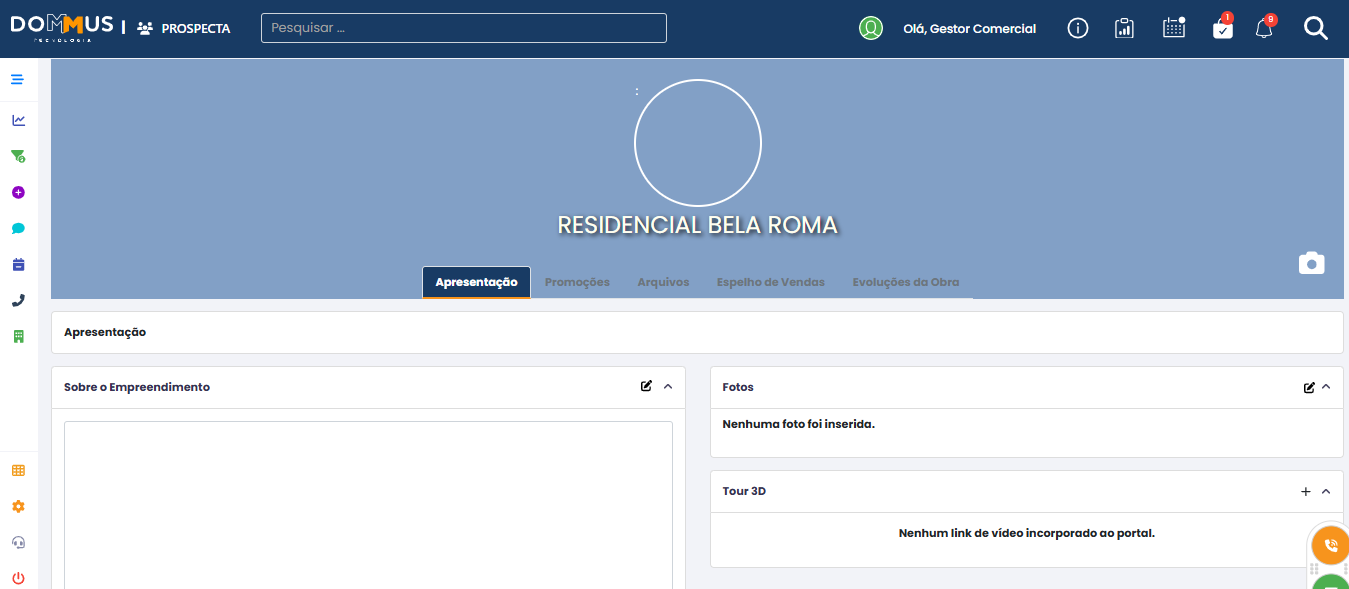
Na primeira aba de apresentação vamos definir as principais informações do empreendimento, começando pela foto dele, para isso podemos inserir uma logo do empreendimento assim como inserir um banner do mesmo dentre outras imagens do empreendimento.
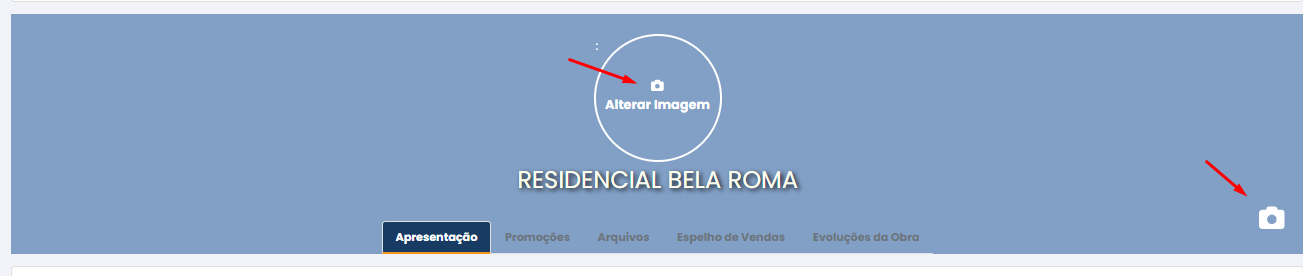
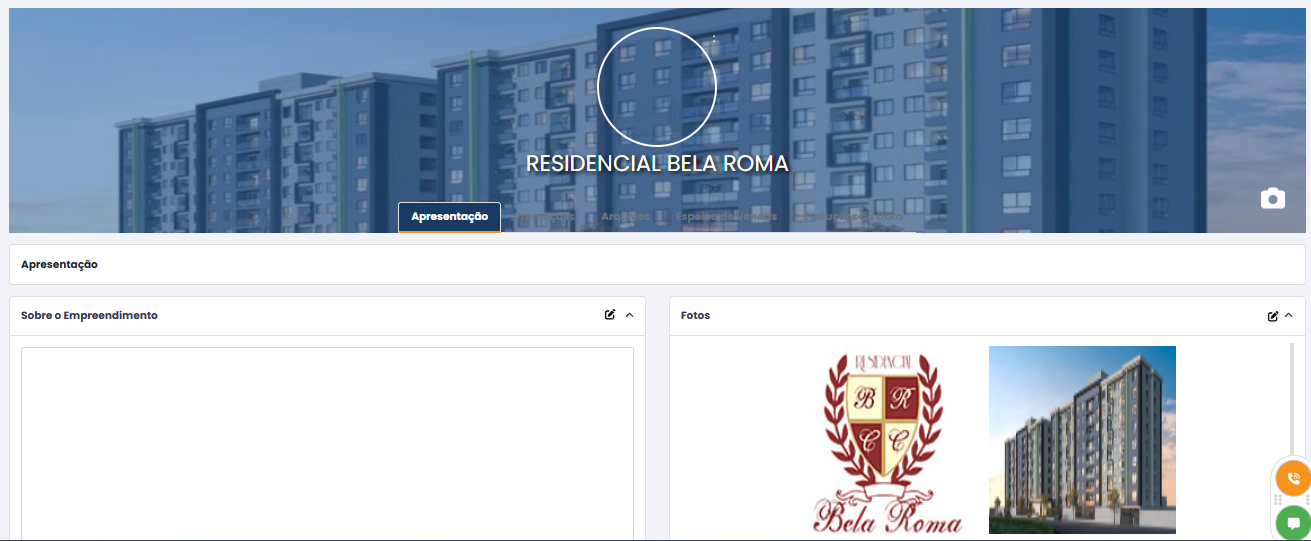
OBS. No momento da inserção das imagens, para definir qual será imagem de fundo, informamos no seguinte local:
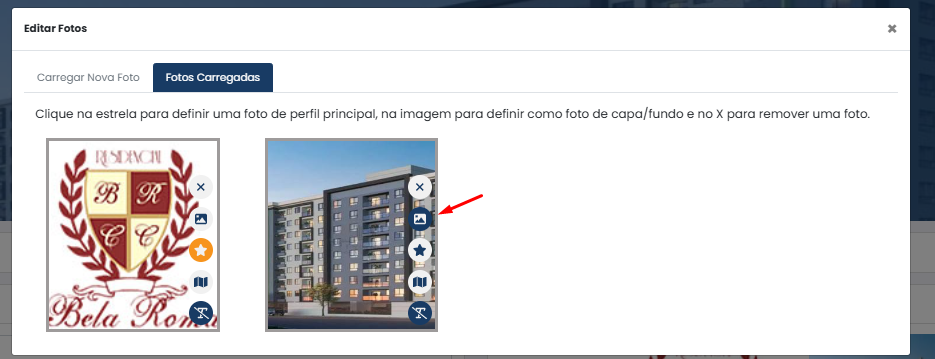
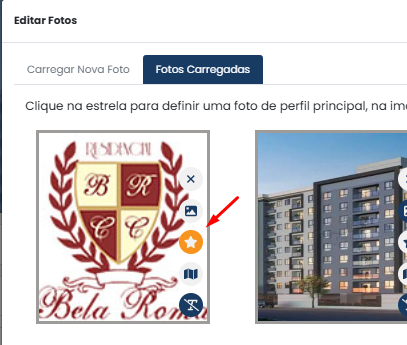
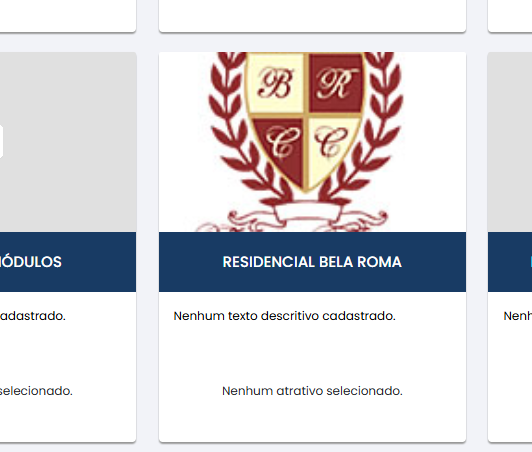
E temos também a configuração para deixar como imagem principal, que vai definir qual imagem irá aparecer nas capas dos empreendimentos na tela inicial e seu ícone é representado por uma estrela.
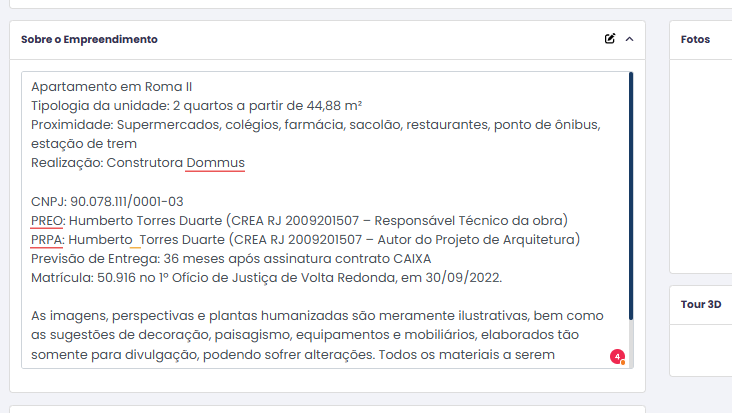
Inseridas as fotos do empreendimento, podemos configurar também as informações do empreendimento onde podemos colocar dados importantes de apresentação para o cliente, como no exemplo abaixo
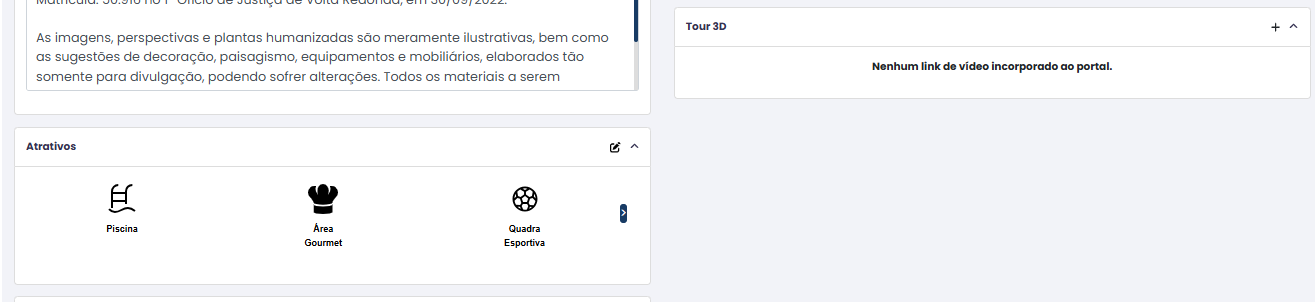
Temos também as configurações de atrativos e tour 3D do empreendimento.
No tour 3D você precisa inserir o link direcionando para o vídeo, o mesmo irá aparecer automaticamente.
Já nos atrativos, você tem os padrões e pode inserir quantos forem necessários.
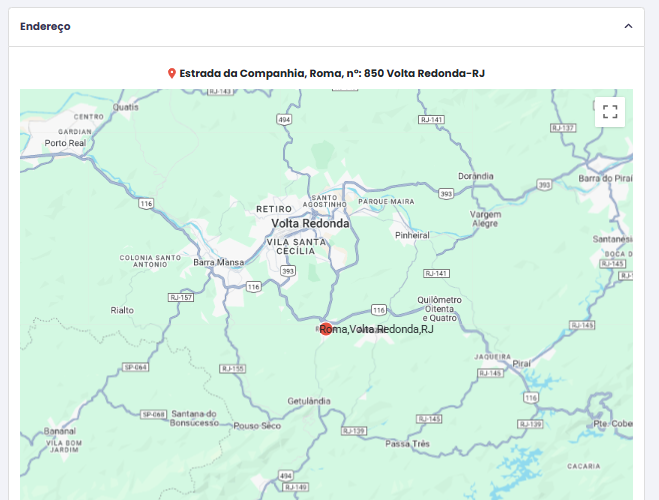
No endereço, ele puxa o que está configurado na gestão de empreendimentos, automaticamente ele mostra o mapa com a localização.
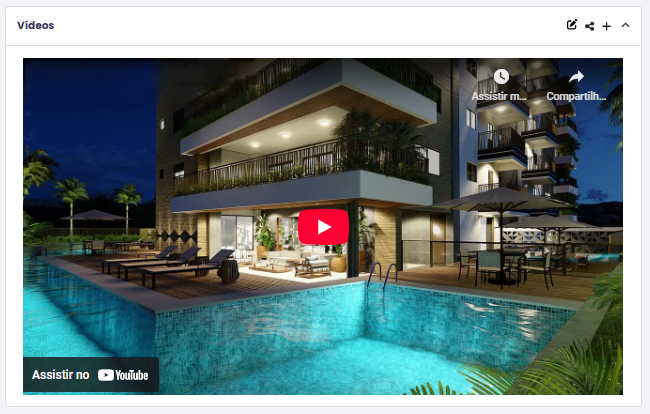
E por fim, temos o vídeo, ele pode ser do próprio YouTube, para isso vamos incorporar ele a nossa página.

Como funciona?
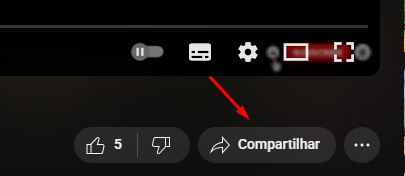
Primeiro, vamos acessar o Youtube e navegar até o vídeo desejado, após isso vamos clicar no botão de compartilhar
Em seguida, vamos usar a opção de incorporar
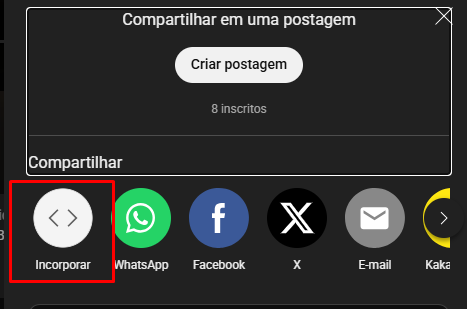
E na tela que se abre, vamos pegar no código do vídeo apenas a URL igual no destaque da imagem.
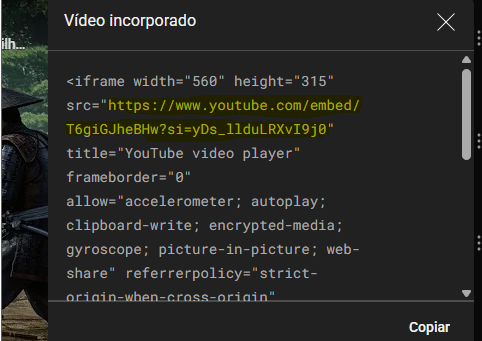
Voltando ao Dommus, precisamos apenas colar o código e pronto, seu vídeo estará anexado.
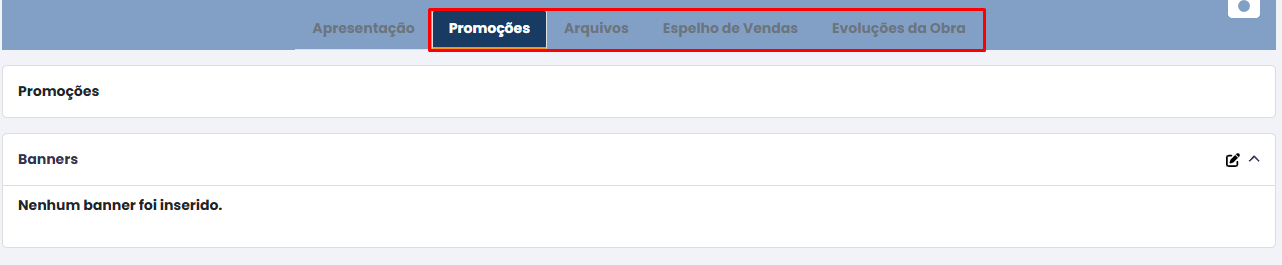
Por fim, temos a aba para configurar as promoções, anexar arquivos, espelho de vendas que fica habilitada após subir a imagem do espelho e por fim as evoluções da obra configuradas na gestão dos empreendimentos que você pode visualizar como configura no link.