
20.1 Importação de Leads
Visão Geral
A funcionalidade Importação de Dados permite realizar a inclusão em massa de leads por meio do envio de arquivos de planilha. O processo automatiza a leitura das informações, o mapeamento das colunas, a validação dos dados e a aplicação das regras de importação antes da criação dos registros.
Essa funcionalidade é indicada para usuários que desejam importar listas de contatos provenientes de campanhas, eventos, feiras ou outras bases externas, reduzindo o trabalho de cadastro manual e agilizando a disponibilização dos leads para distribuição.
Antes de Começar
Para utilizar a funcionalidade, é necessário:
- Possuir acesso ao menu Configurações do módulo Prospecta;
- Ter cadastradas previamente as opções de Campanha, Origem e Mídia, que poderão ser utilizadas durante o processo de importação.
Como Acessar
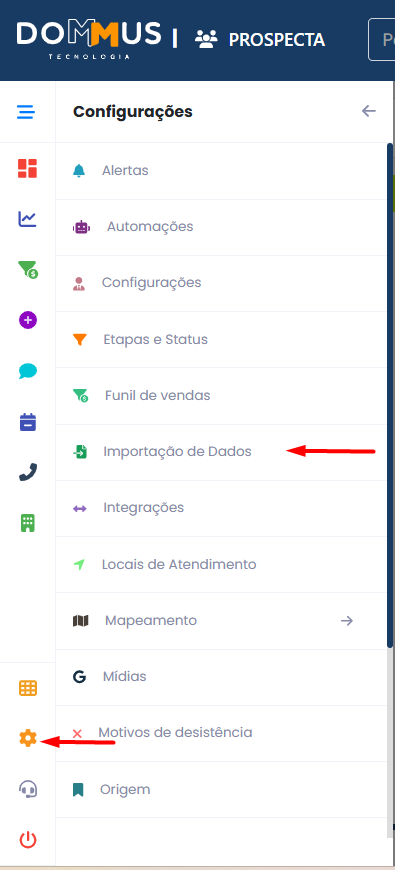
- Acesse o módulo Prospecta;
- No menu lateral, clique em Configurações;
- Selecione a opção Importação de Dados.
Entendendo a Tela
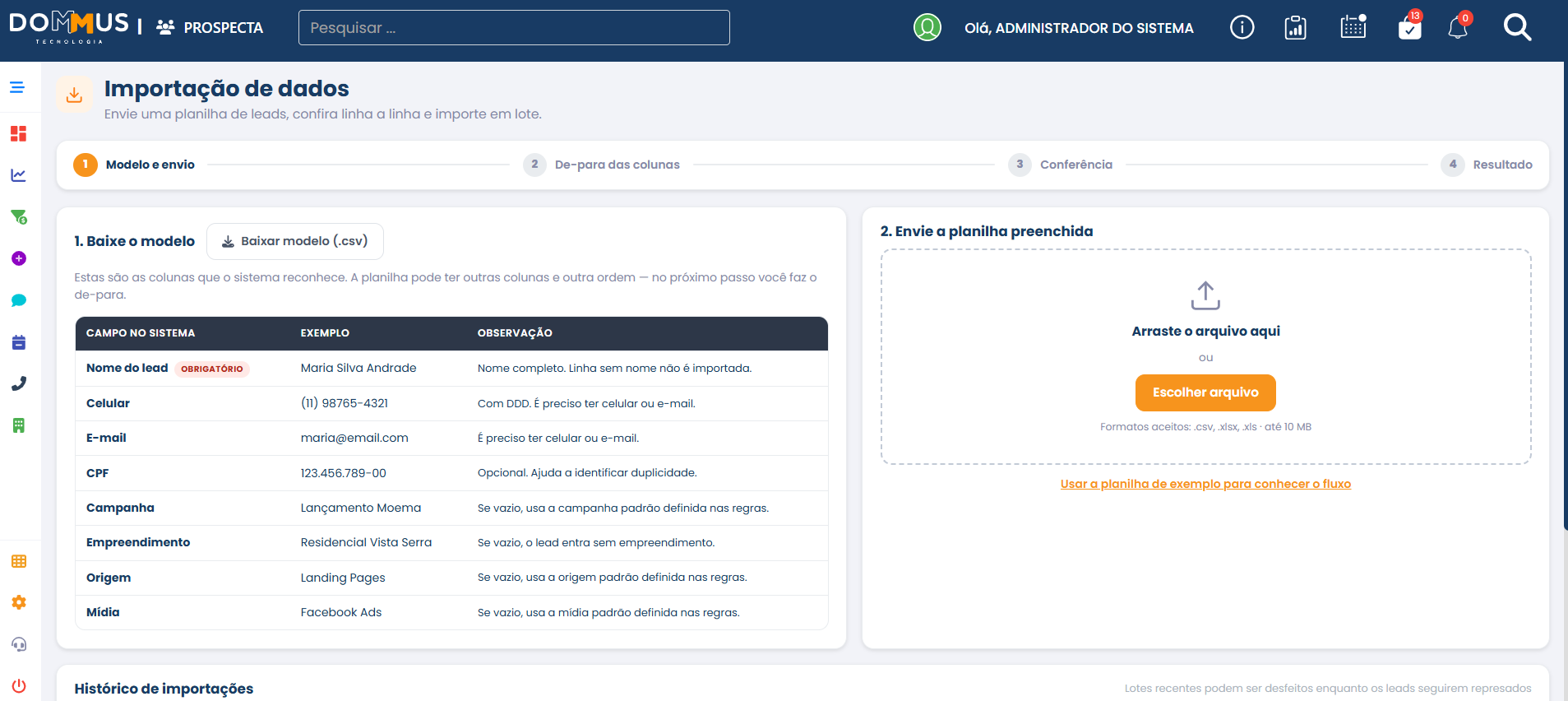
A tela de Importação de Dados é organizada em quatro etapas, conduzindo o usuário durante todo o processo de importação.
Modelo e Envio
Nesta etapa é possível:
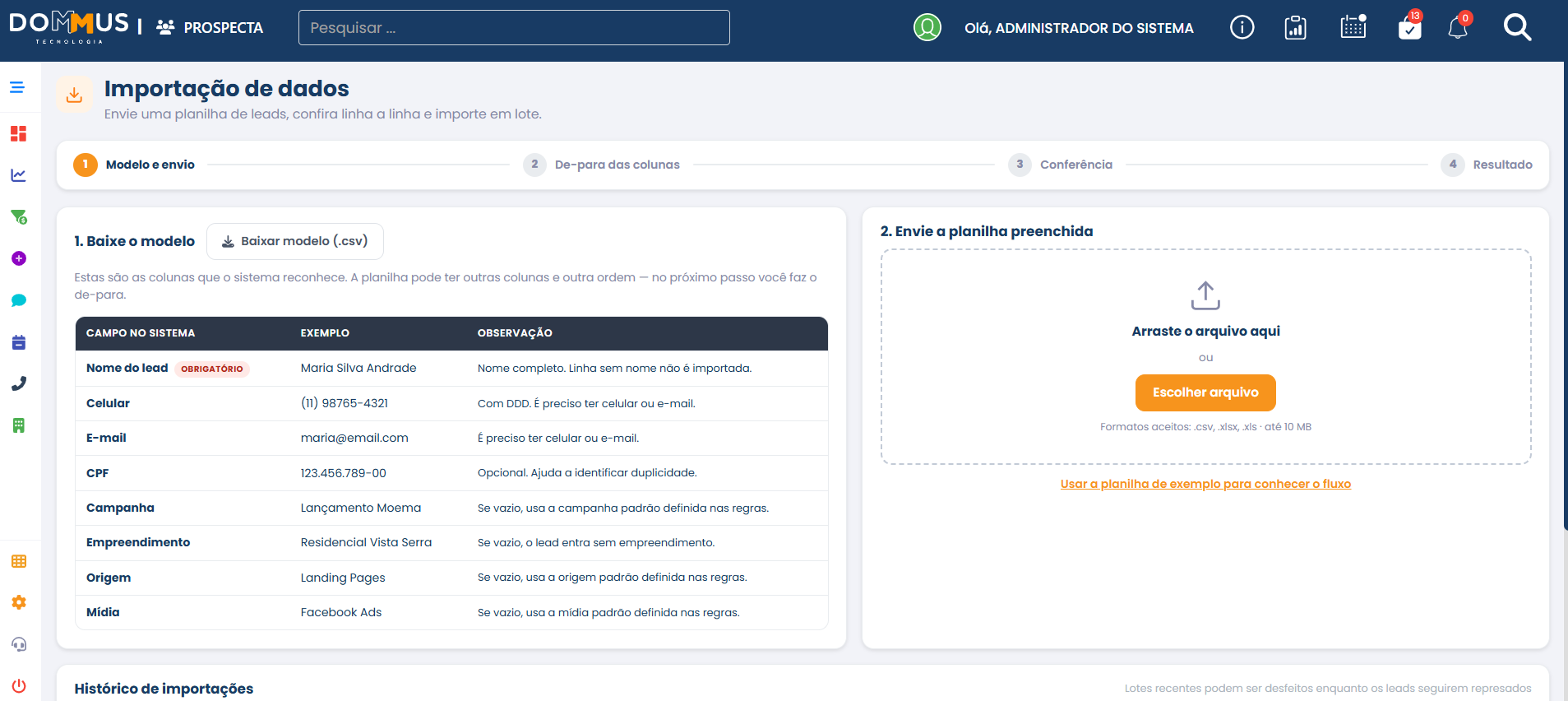
- Baixar o modelo de planilha no formato CSV;
- Consultar os campos aceitos para importação;
- Enviar uma planilha preenchida;
- Utilizar uma planilha de exemplo para conhecer o fluxo da funcionalidade;
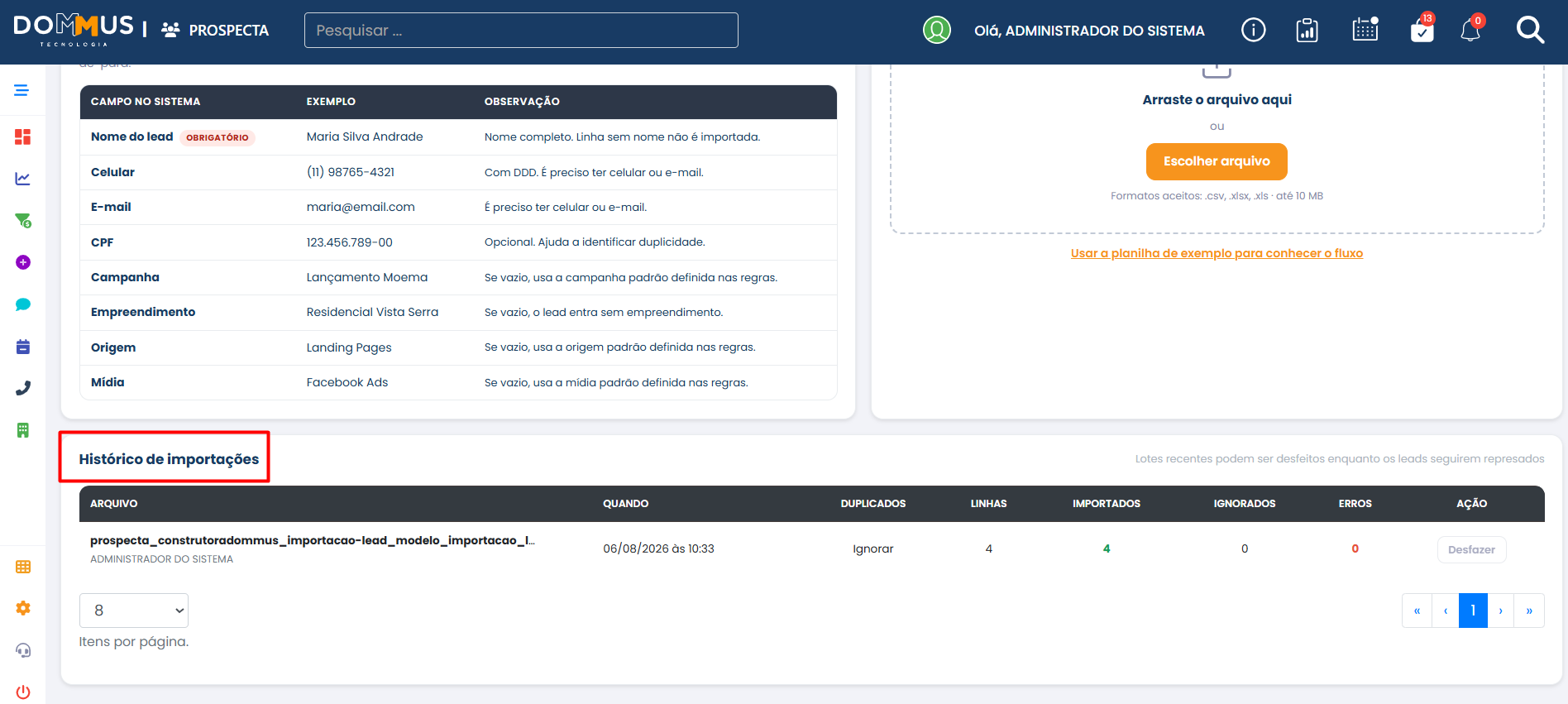
- Consultar o histórico das importações realizadas.
De-para das Colunas
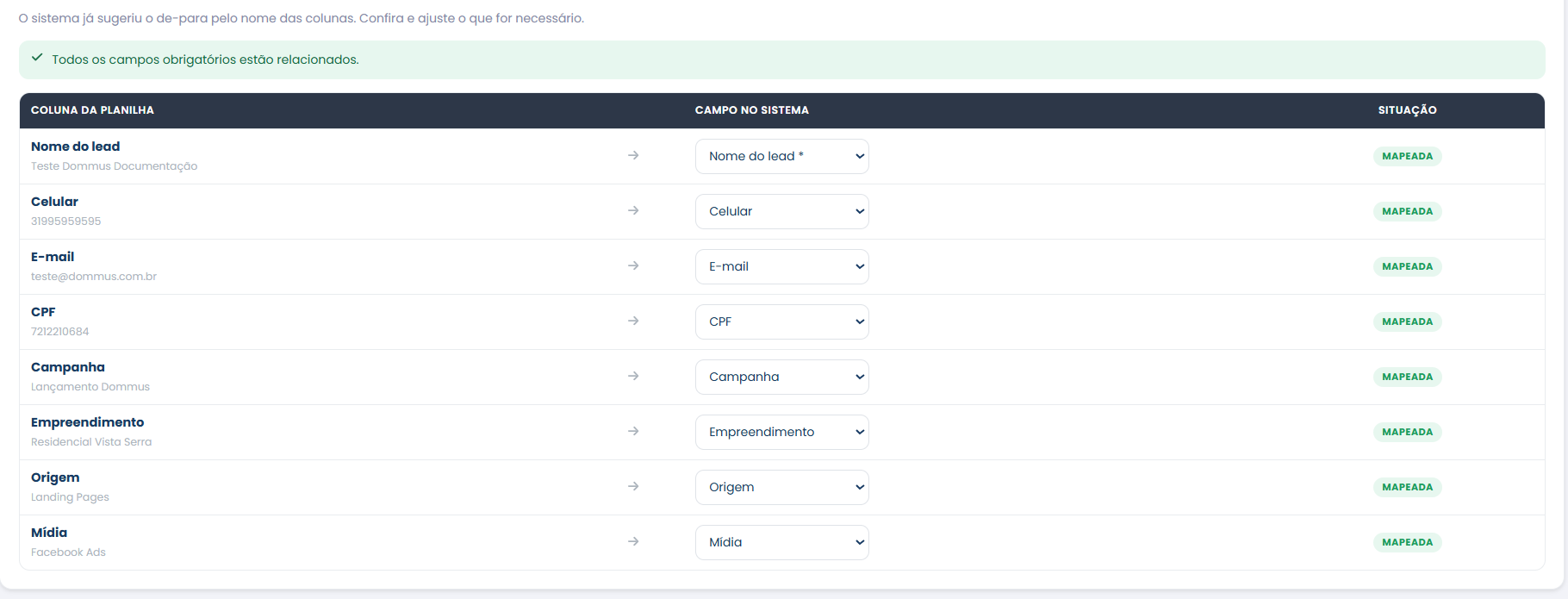
Após o envio da planilha, é exibido o mapeamento entre as colunas do arquivo e os campos do sistema.
Nesta etapa também é possível:
- Ajustar o mapeamento das colunas;
- Salvar perfis de mapeamento;
- Aplicar perfis previamente cadastrados;
- Prosseguir para a conferência dos dados.
Conferência
Antes da importação definitiva, são apresentados:
- Quantidade de registros encontrados;
- Registros válidos;
- Registros duplicados;
- Registros com avisos;
- Registros com erro.
Também é possível:
- Definir a regra para tratamento de leads já existentes;
- Informar a Campanha padrão;
- Informar a Origem padrão;
- Informar a Mídia padrão;
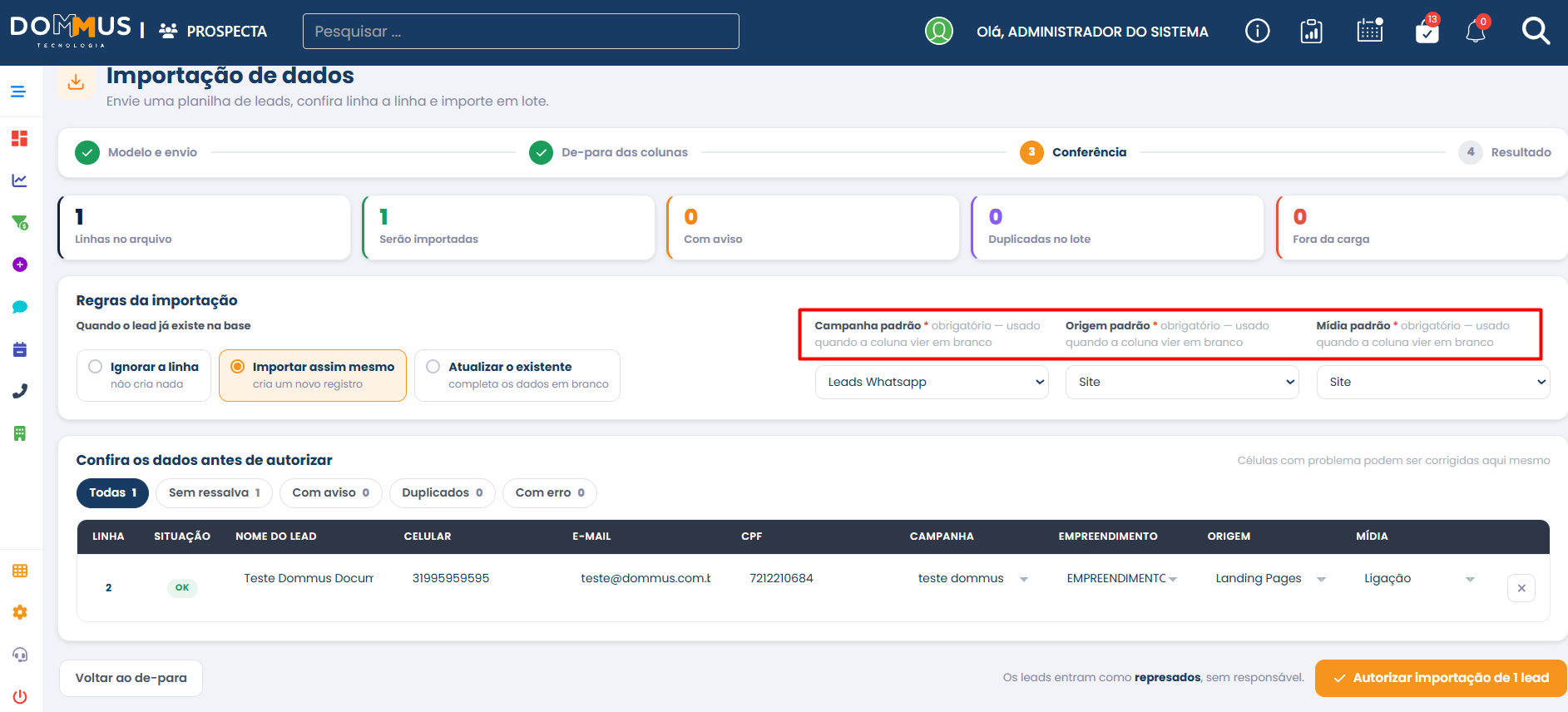
Essas informações serão utilizadas caso haja colunas em branco na planilha
- Se a Campanha, Mídia, Origem ou Empreendimento informados na planilha não forem localizados no sistema, será necessário realizar o mapeamento correspondente.
Caso os mesmos não sejam informados, será considerada as informações inseridas na configuração de 'Regras de Importação'

- Caso esses campos não sejam informados na planilha, serão consideradas as informações previamente configuradas em Regras de Importação.
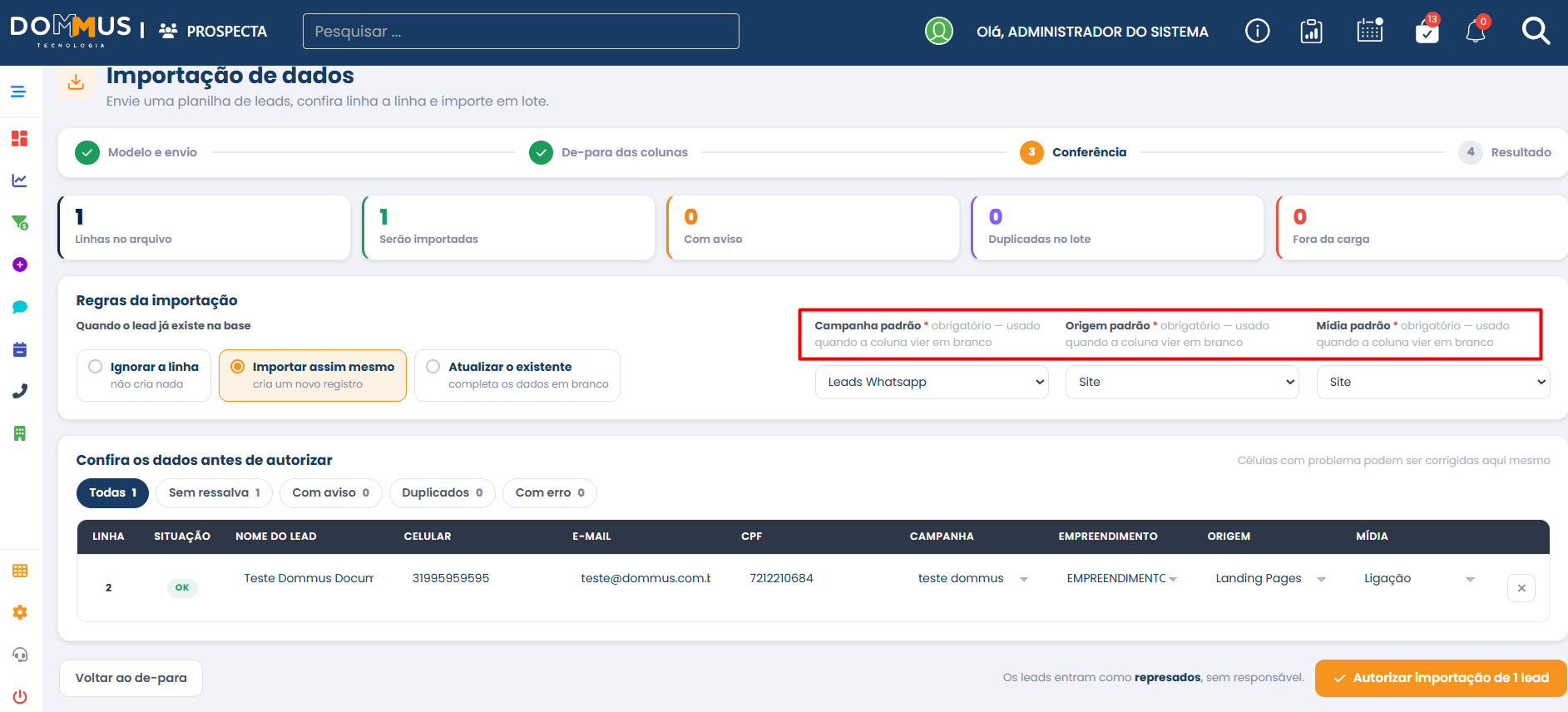
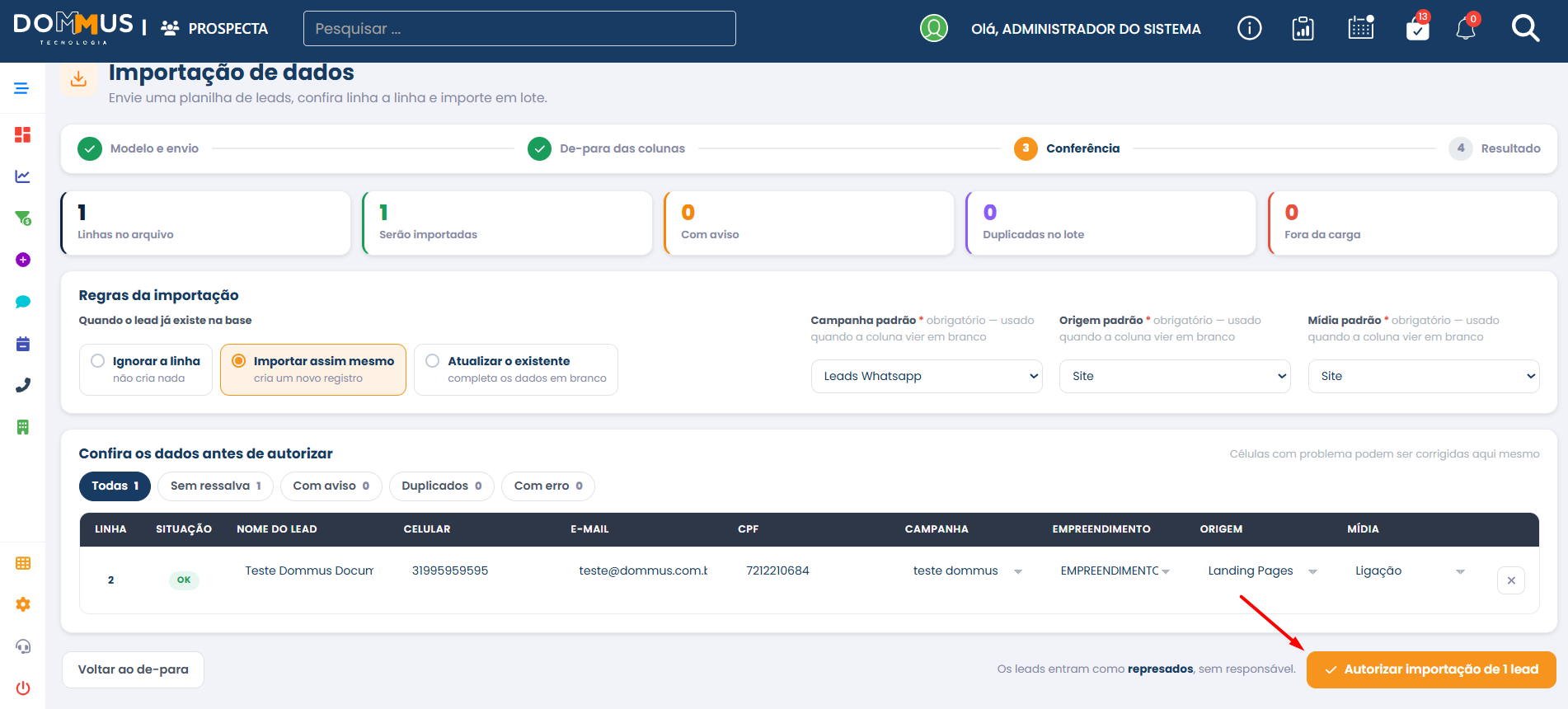
- Após concluir todas as configurações, clique em Autorizar Importação para iniciar o processamento dos leads da planilha.

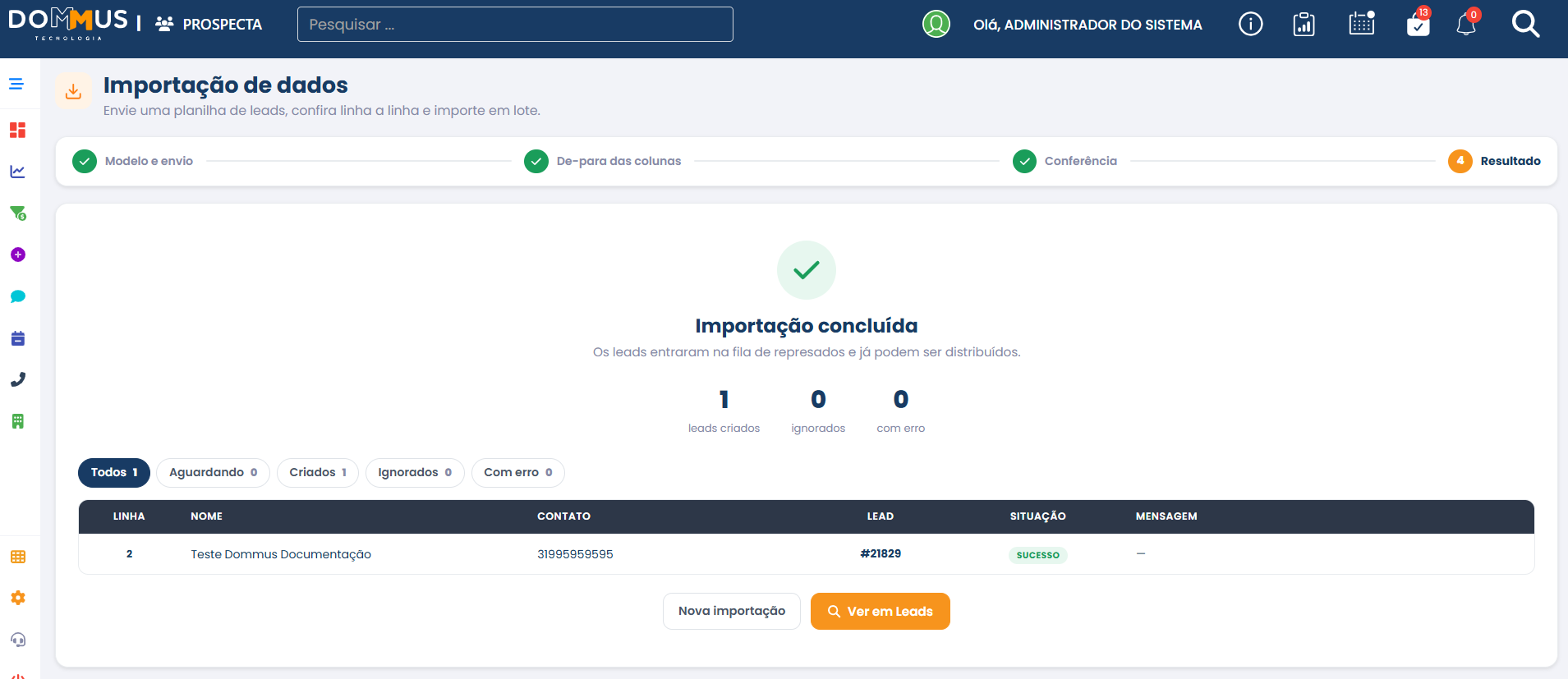
Resultado
Após a conclusão da importação, é apresentada uma visão consolidada contendo:
- Quantidade de leads criados;
- Registros ignorados;
- Registros com erro;
- Registros não enviados;
- Situação individual de cada linha processada.
Também é possível iniciar uma nova importação ou visualizar o botão Desfazer este lote.
Como Preencher as Informações
| Campo | Descrição |
|---|---|
| Nome do Lead | Campo obrigatório. Caso não seja informado, o registro será ignorado. |
| Celular | Obrigatório quando o e-mail não for informado. Deve conter DDD e número válido. |
| Obrigatório quando o celular não for informado. | |
| CPF/CNPJ | Campo opcional utilizado para auxiliar na identificação de duplicidades. |
| Empreendimento | Campo opcional para associação do lead a um empreendimento. |
| Origem | Campo opcional para identificação da origem do lead. |
| Mídia | Campo opcional para identificação da mídia utilizada na captação. |
| Campanha Padrão | Obrigatória quando a campanha não estiver informada na planilha. |
| Origem Padrão | Obrigatória quando a origem não estiver informada na planilha. |
| Mídia Padrão | Obrigatória quando a mídia não estiver informada na planilha. |
Regras de Negócio
- Cada lead deve possuir obrigatoriamente um nome.
- É necessário informar pelo menos um meio de contato (celular ou e-mail).
- Durante a conferência, é obrigatório selecionar a Campanha, Origem e Mídia padrão quando essas informações não estiverem presentes no arquivo.
- Caso existam registros duplicados, o usuário poderá optar por ignorá-los, importar um novo cadastro ou atualizar o cadastro existente.
- Valores não mapeados devem ser associados manualmente antes da conclusão da importação.
Resultado da Importação
Após a conclusão do processo:
- Os leads válidos são cadastrados no sistema.
- Os novos registros permanecem no status Represados, aguardando distribuição.
- A operação fica registrada no histórico de importações.
- O botão Desfazer este lote permanece visível, porém não está funcional na versão atual.
Mensagens
Durante a importação podem ser apresentadas as seguintes mensagens:
| Mensagem | Significado | Como proceder |
|---|---|---|
| Simulação concluída | A planilha de exemplo foi utilizada e nenhum lead foi criado. | Envie uma planilha real para realizar a importação. |
| Confirmação de Importação | Informa a quantidade de leads que será criada antes da confirmação. | Clique em Autorizar importação para prosseguir ou em Cancelar para retornar. |
| Contato repetido | O registro foi ignorado conforme a regra de duplicidade selecionada. | Nenhuma ação é necessária, caso essa seja a regra desejada. |
| Não Mapeado | O valor da planilha não possui correspondência automática no sistema. | Selecione manualmente o valor correspondente antes de concluir a importação. |