
21.1 Configuração da Agenda de Visitas
⚠️ Importante: a disponibilidade desta configuração depende de habilitação interna pelo time de suporte da Dommus.
Visão Geral
A funcionalidade permite que o usuário defina os dias, horários e duração das visitas realizadas. Após a configuração, somente os horários compatíveis com a agenda serão disponibilizados durante o agendamento de atividades do tipo Visita.
A configuração é indicada para usuários que realizam atendimentos externos ou presenciais.
Pode ser utilizada durante o planejamento da agenda da equipe, permitindo:
- Definir a jornada semanal de atendimento.
- Estabelecer a duração padrão das visitas.
- Informar o período de validade da disponibilidade.
- Evitar agendamentos fora dos horários configurados.
Como Acessar
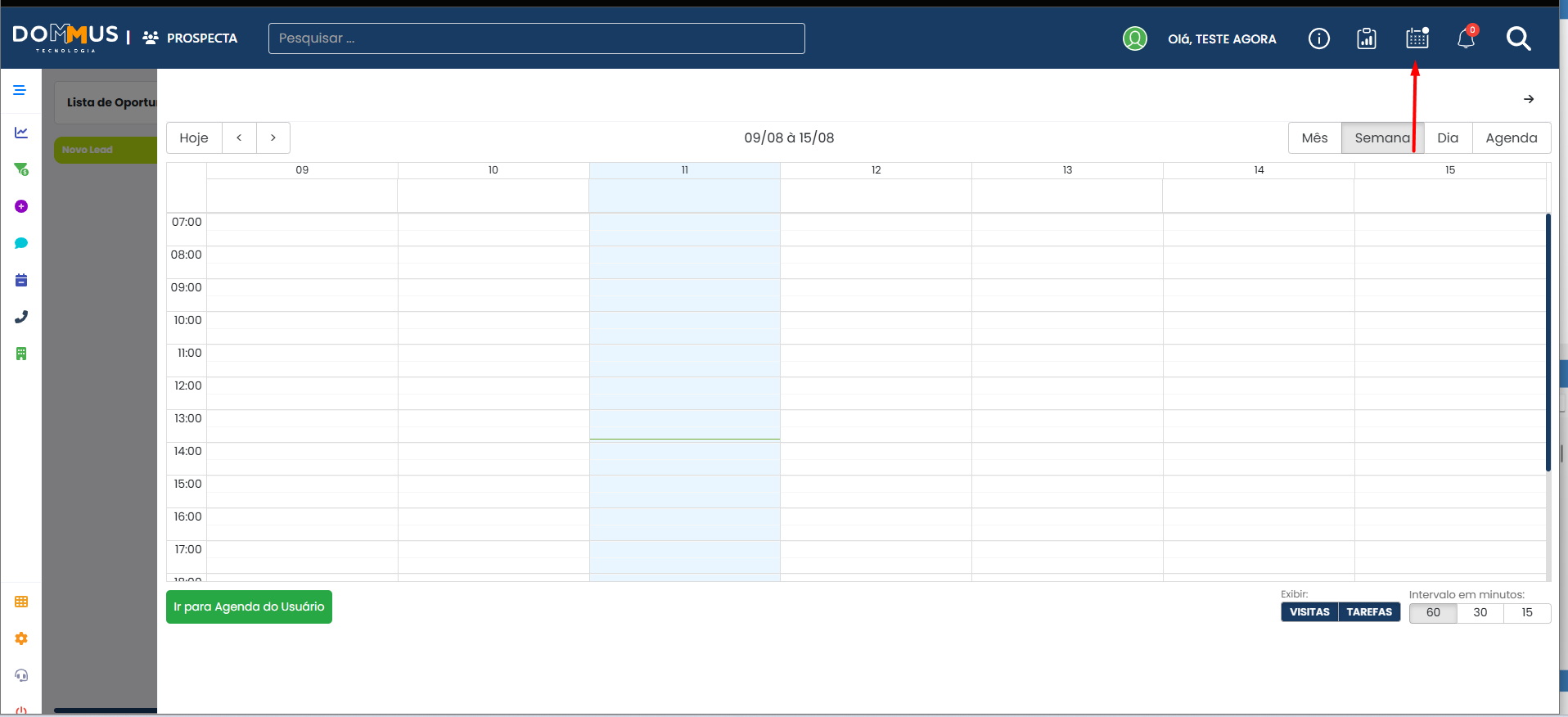
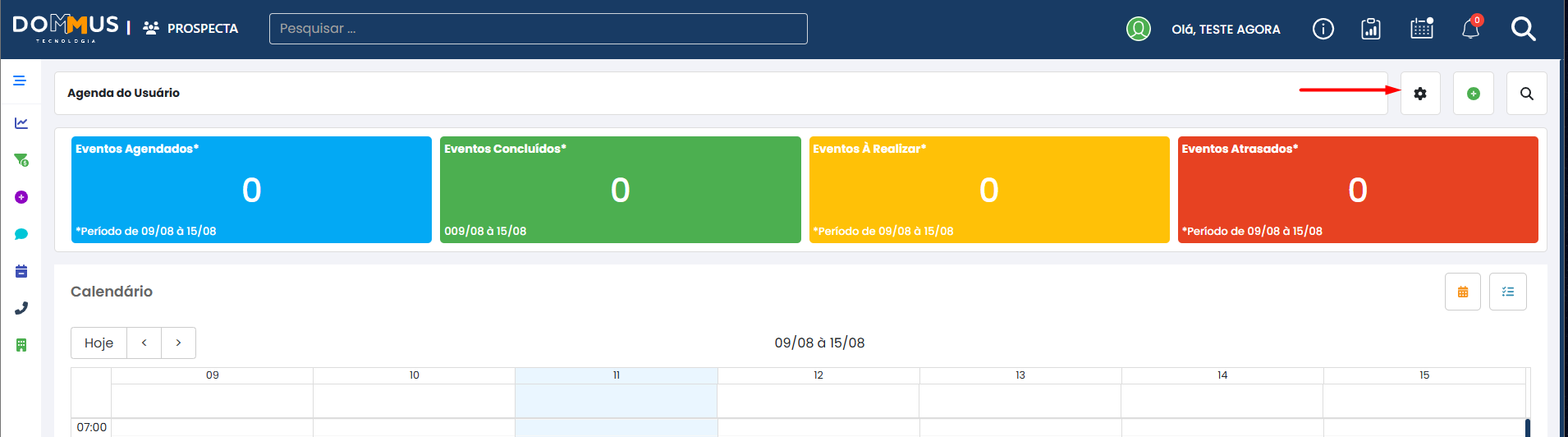
- Na tela inicial do Prospecta, clique no ícone de Calendário
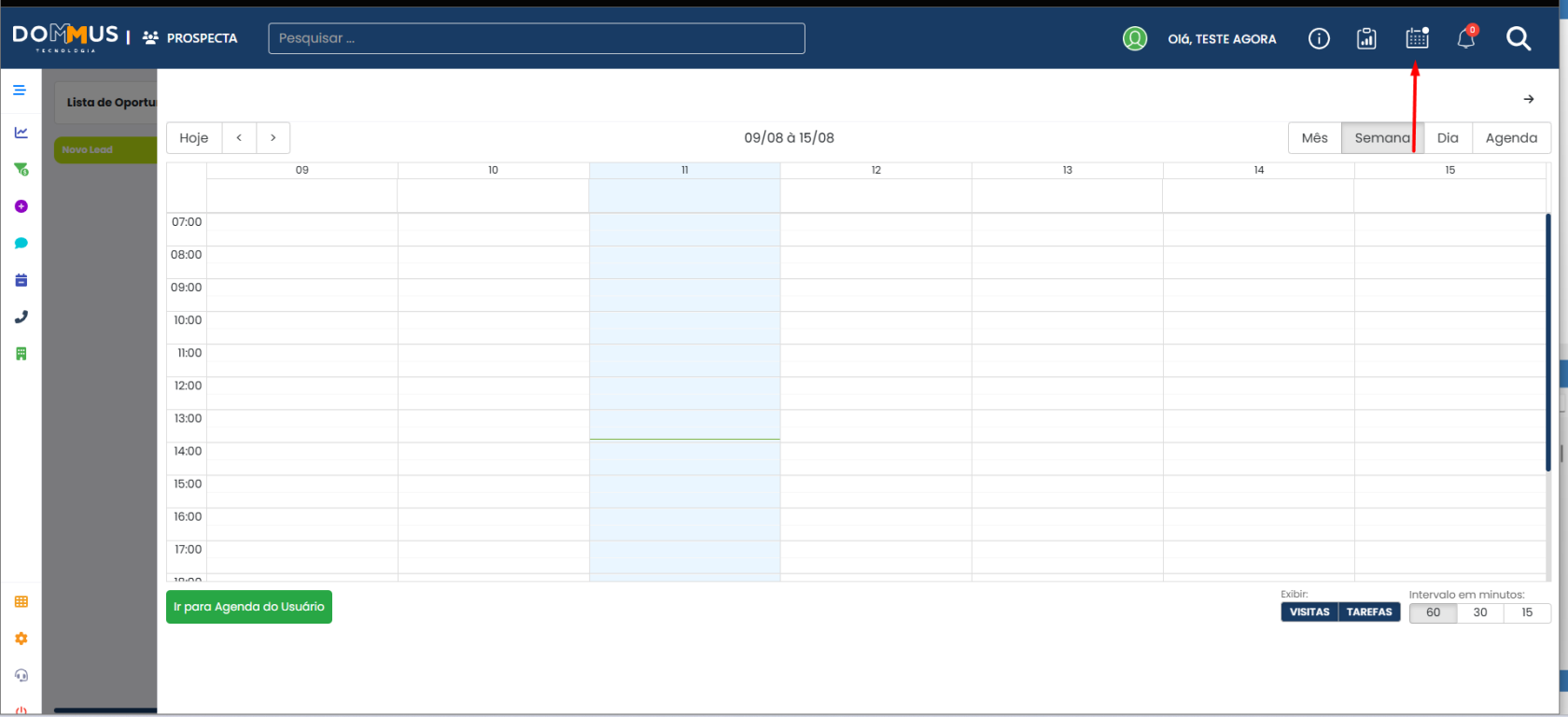
- Selecione Agenda do Usuário.
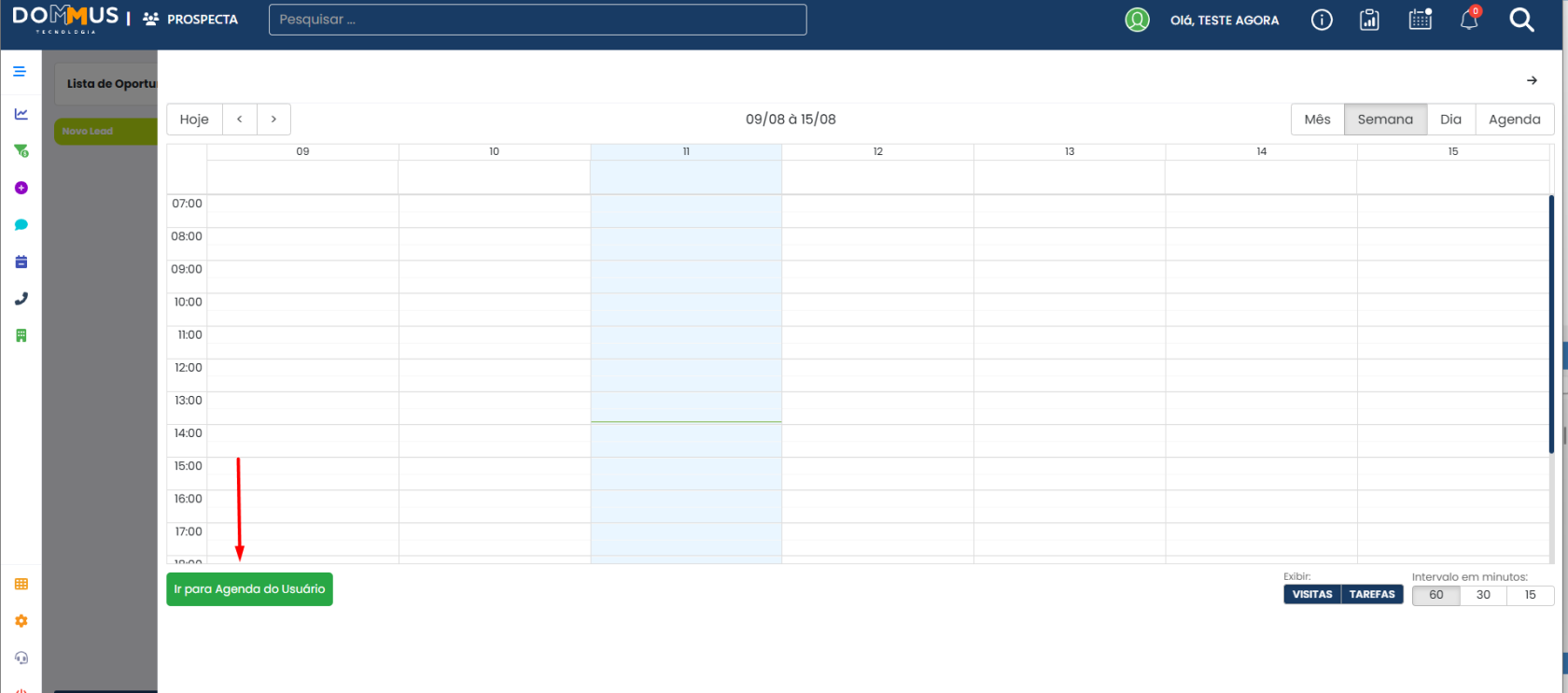
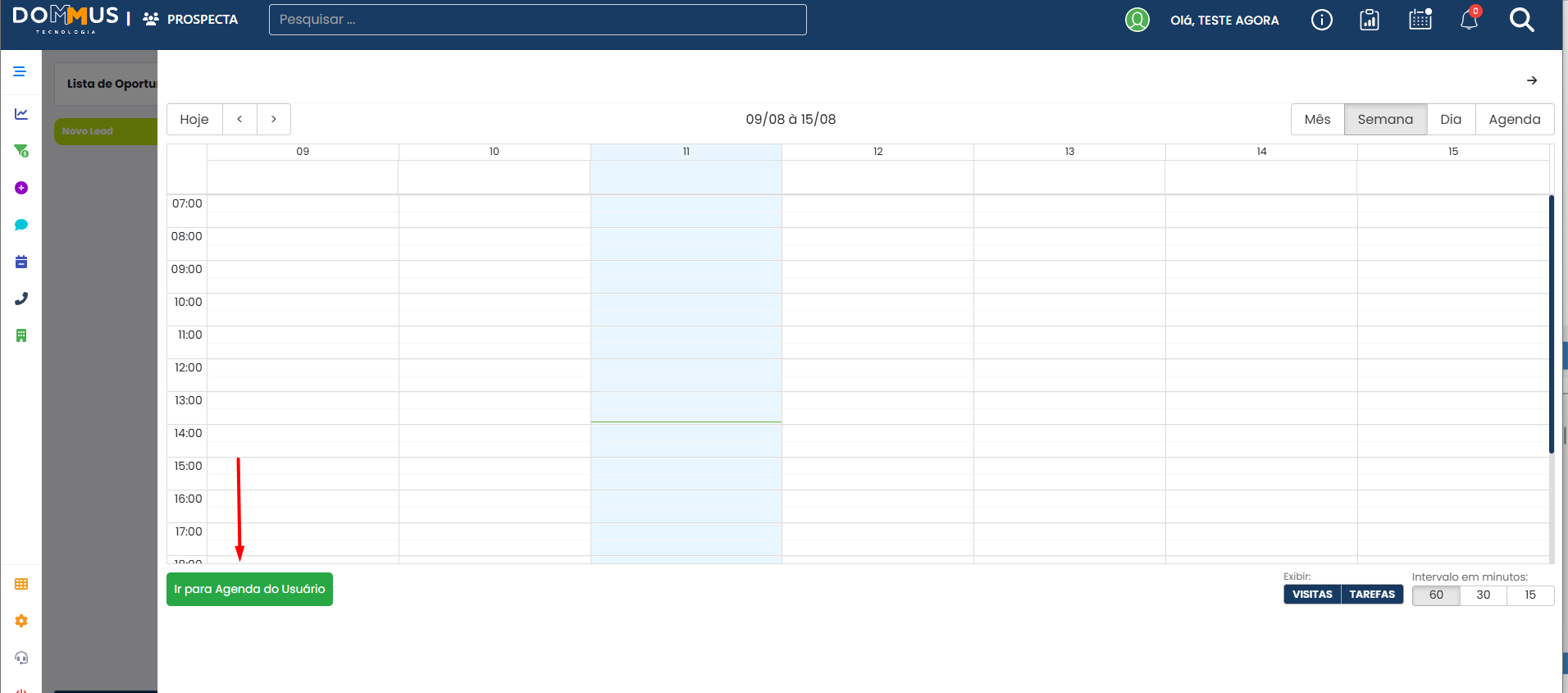
- Na tela apresentada, clique no ícone de engrenagem ao lado do título.
- A janela Configuração da agenda de visitas será exibida.
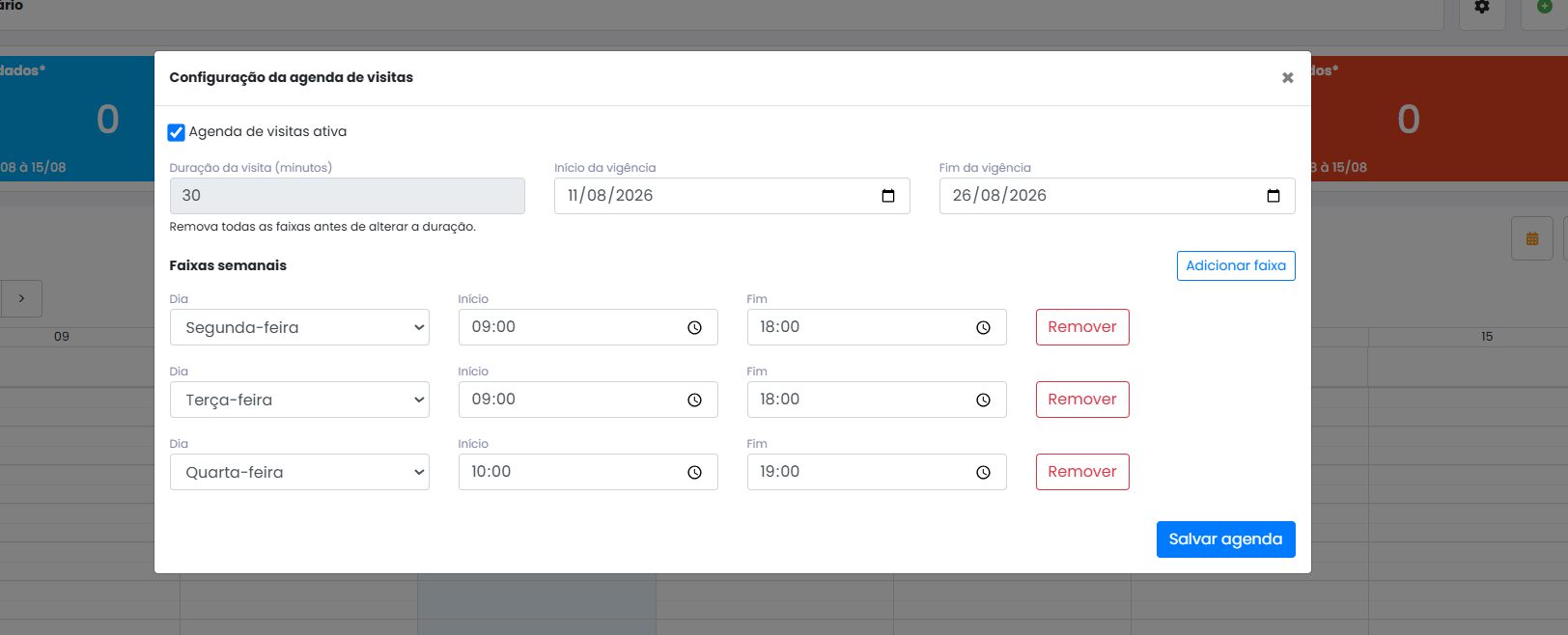
Entendendo a Tela
Agenda de visitas ativa
Ativa ou desativa a aplicação das regras configuradas para a agenda do usuário.
Quando habilitada, a disponibilidade cadastrada será considerada no agendamento de visitas.
Duração da visita (minutos)
Define o tempo padrão de cada atendimento.
O valor informado é utilizado para calcular os horários disponíveis no momento do agendamento.
A tela apresenta o aviso:
Remova todas as faixas antes de alterar a duração.
Início da vigência
Define a data inicial de validade da configuração.
O preenchimento deve seguir o formato dd/mm/aaaa.
Fim da vigência
Define a data final de validade da configuração.
O preenchimento deve seguir o formato dd/mm/aaaa.
Faixas semanais
Permite cadastrar os dias e horários em que o usuário estará disponível para atendimento.
Cada faixa possui:
- Dia da semana.
- Horário de início.
- Horário de fim.
As opções demonstradas são de segunda-feira a sexta-feira.
Adicionar faixa
Inclui um novo intervalo de disponibilidade semanal.
Remover
Exclui o intervalo correspondente.
Esse botão também deve ser utilizado antes da alteração da duração da visita.
Salvar agenda
Grava todas as configurações preenchidas.
Como Preencher as Informações
Aplicação da Funcionalidade
A configuração é aplicada durante o agendamento de uma visita vinculada a uma oportunidade.
Quando o corretor ou gerente selecionado possuir horários configurados na agenda, serão apresentados somente os horários disponíveis conforme essa configuração.
Dessa forma, o agendamento da visita fica limitado aos períodos em que o responsável informou disponibilidade para atendimento.
Agendar uma visita utilizando a configuração
- Acesse uma Oportunidade.
- Selecione a aba Atividade.
- Inclua uma nova atividade.
- No campo Tipo, selecione Visita.
- No campo Escolha a pessoa que irá executar este atendimento, selecione o usuário configurado.
- Informe a Data.
- Abra o campo Hora.
- Selecione um dos horários disponíveis.
- Clique em Salvar.
Os horários apresentados consideram a duração da visita e a faixa semanal cadastrada para o usuário selecionado.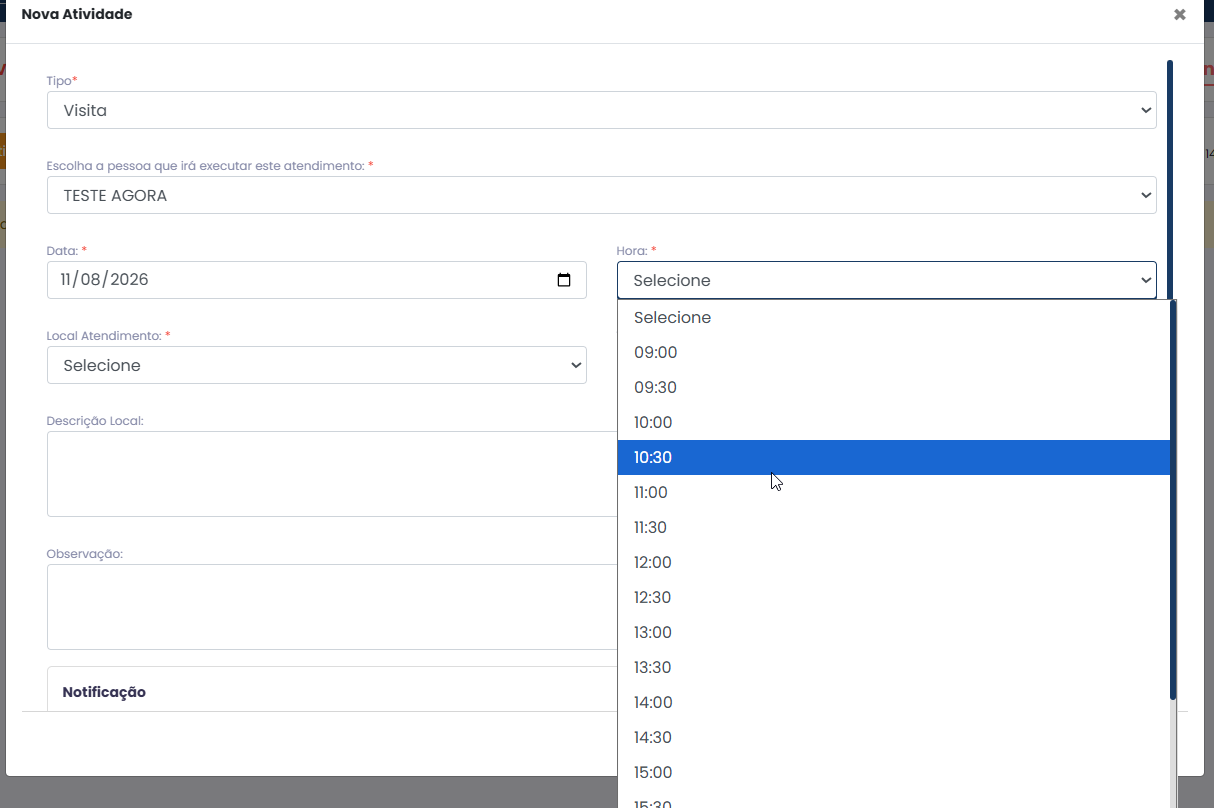
Regras de Negócio
- As restrições somente serão aplicadas quando Agenda de visitas ativa estiver habilitada.
- Os horários disponíveis dependem do dia informado no agendamento.
- A duração da visita influencia a lista de horários apresentada.
- É necessário remover todas as faixas antes de alterar a duração configurada.
- A disponibilidade considera o usuário selecionado como responsável pelo atendimento.
- As datas de vigência determinam o período em que a configuração será válida.
- Os intervalos devem ser preenchidos corretamente para evitar indisponibilidade indevida.
O Que Acontece Depois
Após salvar a configuração:
- As regras passam a ser consideradas no agendamento de atividades.
- O campo Hora apresenta somente os horários compatíveis com a agenda do usuário.
- O usuário consegue agendar visitas dentro dos períodos definidos.
Não foram identificadas informações sobre notificações ou alterações automáticas de status.
Observações
- A funcionalidade depende de habilitação interna pelo time de suporte.
- A configuração gerencia a disponibilidade do próprio usuário.
- As mensagens de sucesso, erro ou alerta não foram especificadas na documentação de origem.
- Caminhos alternativos de acesso não foram identificados.