
5.1 Acessando as Campanhas
Acessando as Campanhas
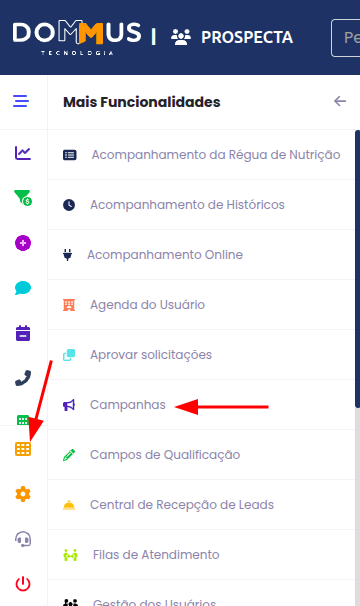
Para acessar a área de Campanhas no sistema, siga os passos:
-
Clique no ícone Mais Funcionalidades, localizado no menu lateral esquerdo da página.
-
Em seguida, selecione a opção Campanhas.
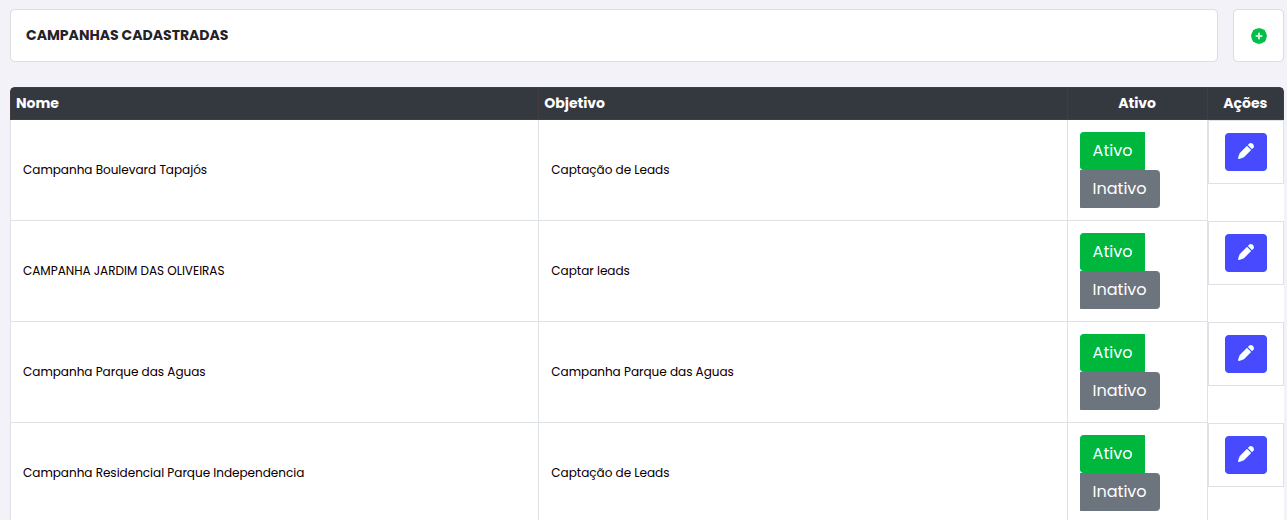
Nesta tela temos o acesso a todas as campanhas registradas no sistema, independente de seu status: ativo ou inativo.
Cadastrando uma nova campanha
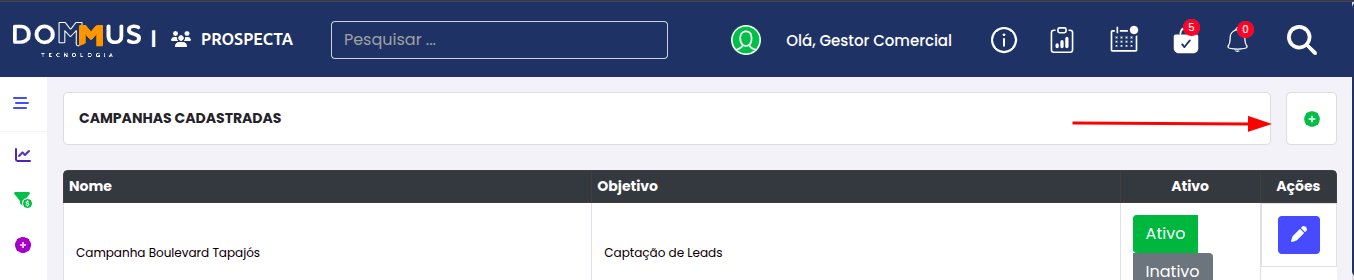
Para cadastrar uma nova campanha, clique na opção de adição localizada no canto superior direito da tela, conforme indicação na imagem abaixo:
Clicando na opção mencionada acima, abrirá a seguinte tela contendo abas relacionadas à campanha
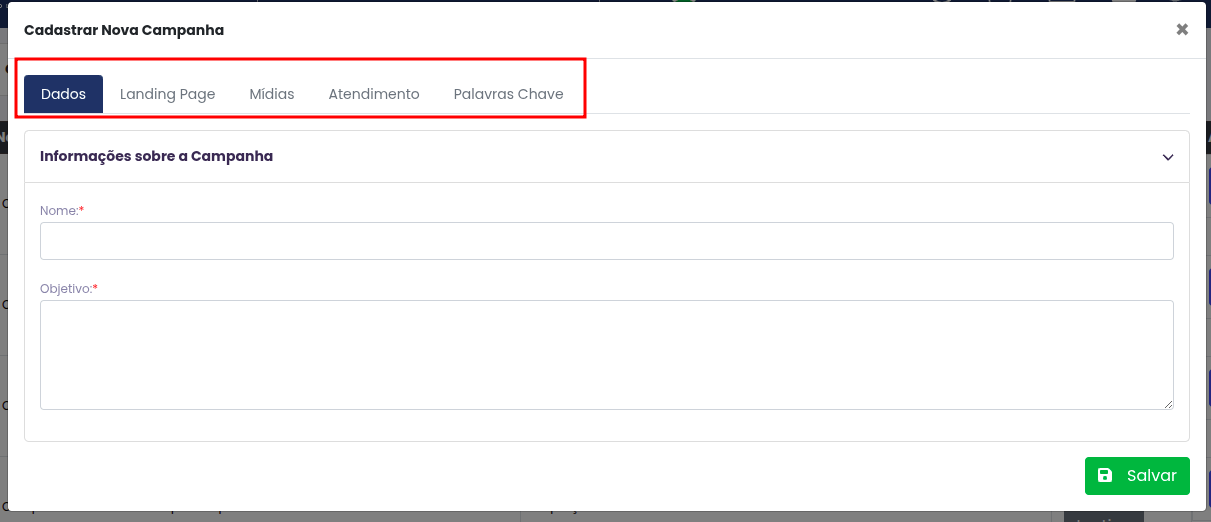
Abrindo o cadastro da Nova Campanha, temos agrupamentos em cada aba.
Aba Dados - inserimos o nome e o objetivo desta campanha
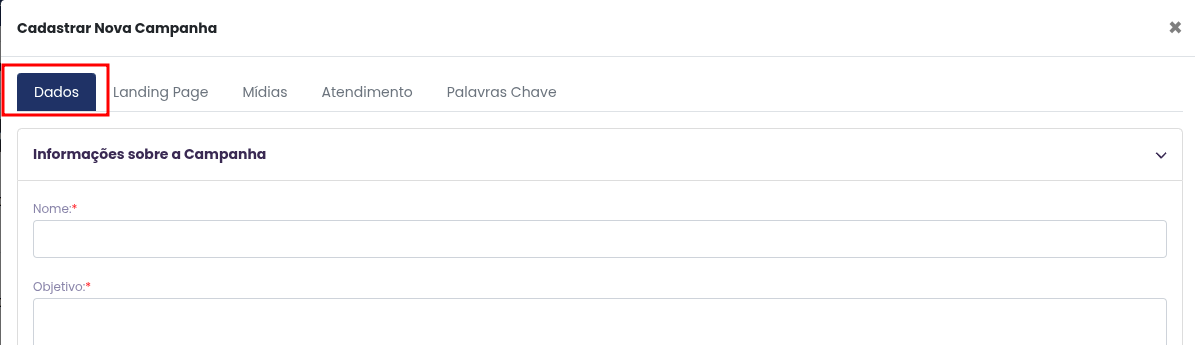
- Nome - É o nome da campanha, de preferência um nome bem intuitivo referente ao mesmo.
- Objetivo - É onde descrevemos a finalidade desta campanha. Ambos os preenchimentos são obrigatórios.
Landing Page - É o local onde configuramos o template e temos diversas funções
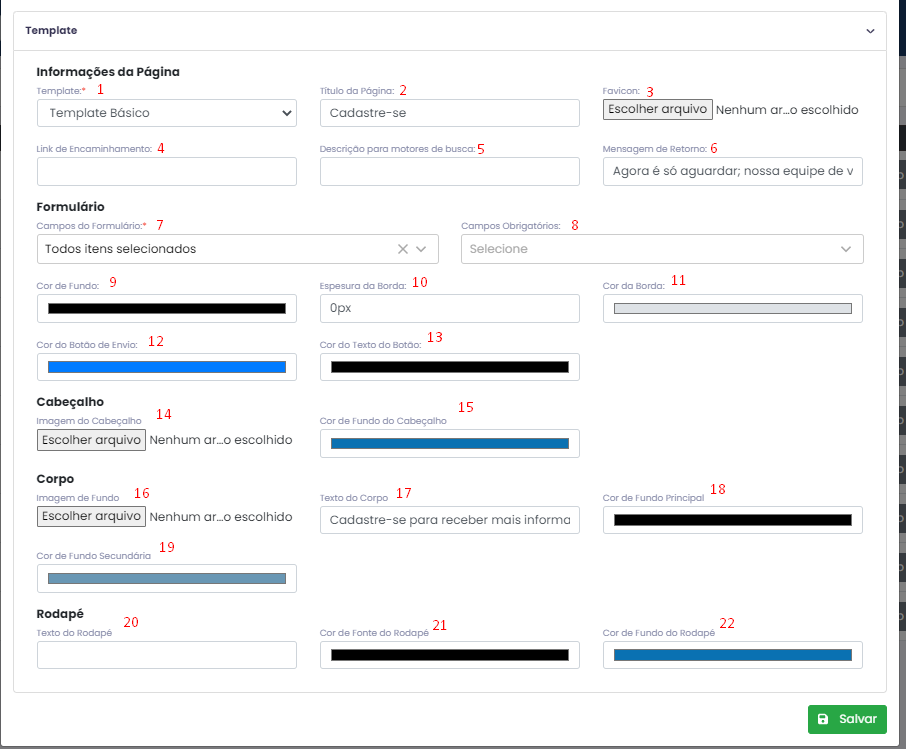
1 - Template: modelo visual.
2 - Título da Página: título da aba no navegador.
3 - Favicon: é o ícone da aba no navegador.
Após o preenchimento desses dois campos, a aba do navegador fica assim

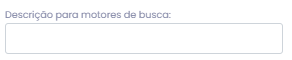
4 - Link de Encaminhamento: trata-se do link após o preenchimento. O link direciona para o endereço inserido.
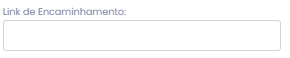
5 - Descrição para motores de busca: palavras chaves, para facilitar a busca dos clientes.
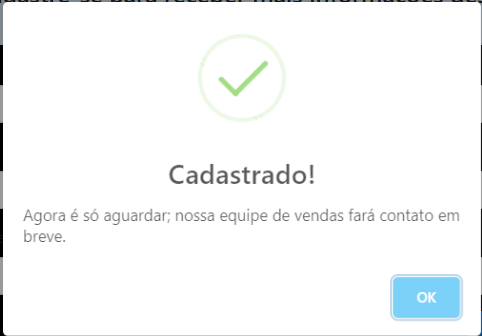
6 - Mensagem de Retorno: assim que o formulário for preenchido, o cliente receberá uma mensagem de retorno referente ao seu preenchimento.

-
1.1.2.2 - Formulário:
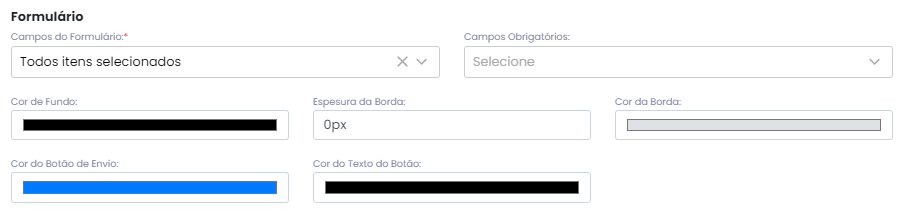
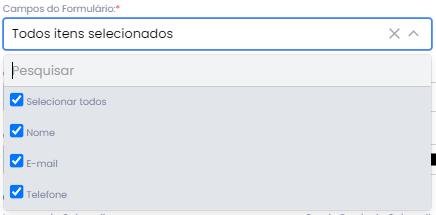
7 - Campos do Formulário: neste campo você seleciona as informações que deseja colocar no formulário.
Agora iremos personalizar os campos de cores. Para realizar a alteração, basta clicar na opção da cor desejada e aparecerá umas opções em que podemos inserir a cor em RGB (Abreviação em inglês para Vermelho, Verde e Azul) ou arrastar para que a cor se altere de forma automática.
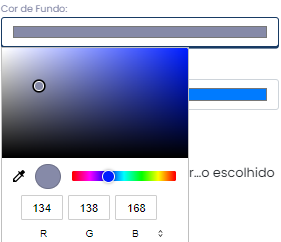
9 - Cor de Fundo: refere-se à cor correspondente ao campo “Informações do Formulário”.
10 - Espessura da Borda: define a espessura da borda do elemento. O valor é medido em Pixels (px).
11 - Cor da Borda: cor referente a borda do elemento. Podemos também clicar na opção para que exiba os campos de preenchimento das cores em RGB
12 - Cor do Botão de Envio: cor referente ao botão de envio. Podemos também clicar na opção para que exiba os campos de preenchimento das cores em RGB

13 - Cor do Texto do Botão: cor referente ao texto do botão. Podemos também clicar na opção para que exiba os campos de preenchimento das cores em RGB

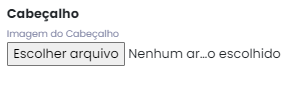
Cabeçalho

14 - Imagem de Fundo: neste campo podemos adicionar um imagem para ficar no cabeçalho do formulário, lembrando que este campo não é obrigatório.
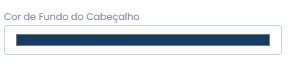
15 - Cor de Fundo do Cabeçalho: essa opção é utilizada para adicionar um cor sólida no cabeçalho do formulário, caso não queira adicionar uma imagem.
-
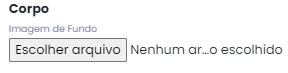
1.1.2.4 - Corpo:

16 - Imagem de Fundo: neste campo podemos adicionar um imagem para ficar no corpo do formulário, lembrando que este campo não é obrigatório.
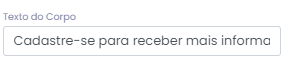
17 - Texto do Corpo: refere-se ao texto que vai ficar entre os campos do cabeçalho e o campo de resposta do formulário.
18 - Cor de Fundo Principal: essa opção serve para adicionar uma cor sólida principal para o corpo do formulário.
19 - Cor de Fundo Secundária: essa opção serve para adicionar uma cor sólida secundária para o corpo do formulário
-
1.1.2.5: Rodapé:

20 - Texto do Rodapé: texto final do formulário a ser fixado no rodapé.
21 - Cor de Fonte do Rodapé: cor sólida da fonte do texto do rodapé.
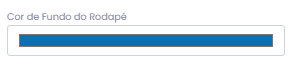
22 - Cor de Fundo do Rodapé: cor sólida do fundo do rodapé.
Agora que terminamos a configuração da Landing Page, basta salvar.
Aba Mídias - Nessa aba vinculamos à campanha criada uma mídia utilizada pela empresa.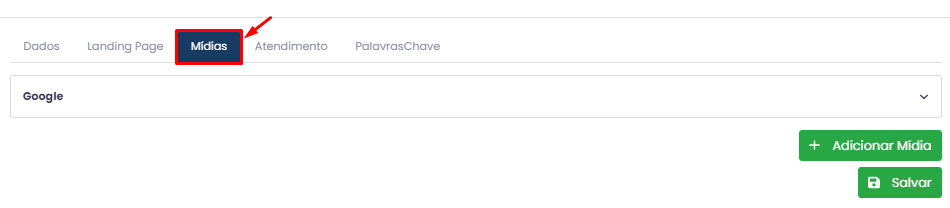
Para adicionar uma nova mídia basta clicar no botão.

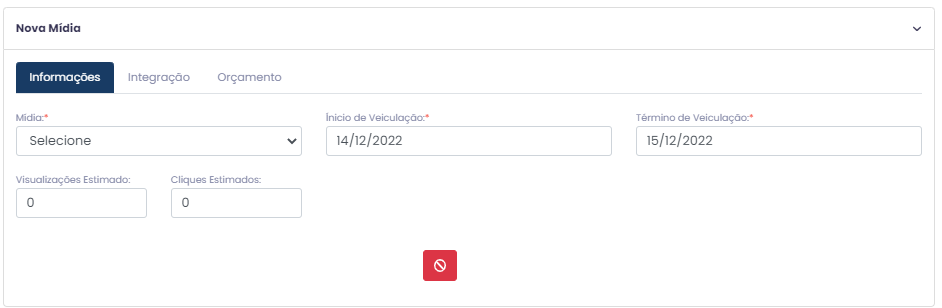
Após clicar no botão de adicionar, abrirá um novo card chamado 'Nova Mídia'.
Integração
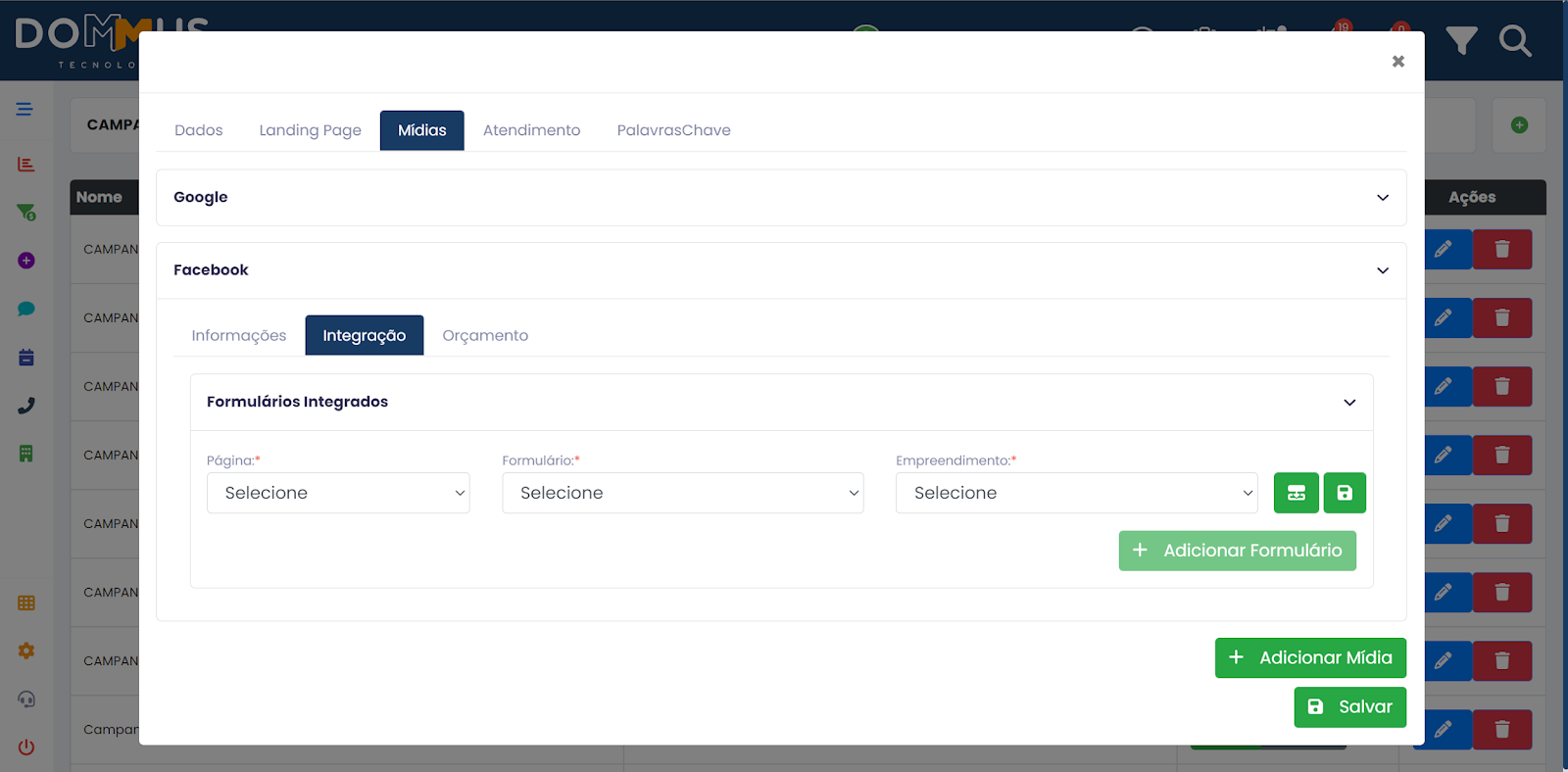
A integração entre a campanha e os formulários do Facebook é realizada através deste campo.
Os dados obrigatórios a serem inseridos são: Página, Formulários e Empreendimento. Só será possível selecionar essas informações após o administrador da página do Facebook realizar o login na tela Configurações / Integrações.
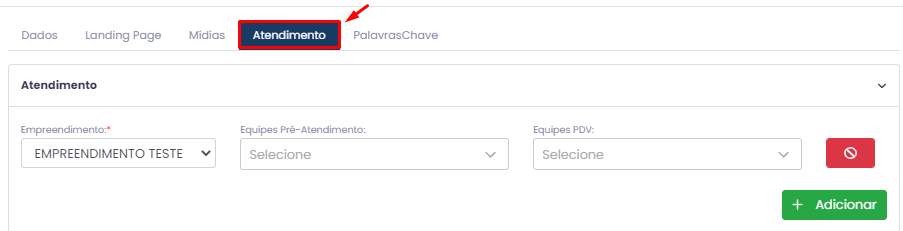
Aba Atendimento -
-
Empreendimento Neste campo selecionamos o empreendimento que irá participar da campanha.
-
Equipes Pré-Atendimento Neste campo selecionamos uma ou mais equipes de pré-atendimento (SDR) que estarão habilitadas para receber leads dessa campanha.
-
Equipes PDV Neste campo selecionamos uma ou mais equipes PDV (Equipes de Vendas) que estarão habilitadas para receber leads dessa campanha.
Se quiser adicionar o outro empreendimento, basta clicar no botão e configurar a equipe pré-atendimento e equipe PDV.

Agora que terminamos a configuração do Atendimento, basta clicar em Salvar

Essa configuração é essencial para que a entrada de leads seja direcionada diretamente para a roleta de atendimento, sempre que configurar uma nova campanha o ideal é já definir as equipes de atendimento.