9.1. Oferta Ativa
A Oferta Ativa é um recurso do sistema Dommus que distribui leads aleatoriamente entre os corretores qualificados, garantindo agilidade e imparcialidade no acesso às oportunidades.
Como acessar
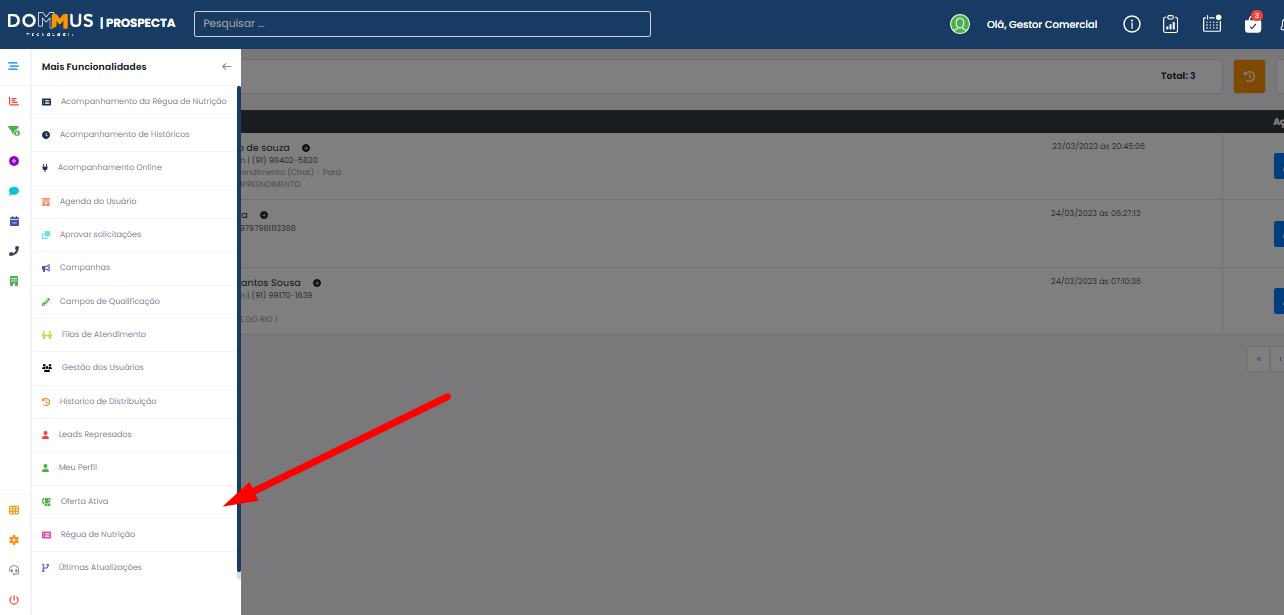
Para acessar as Ofertas Ativas:
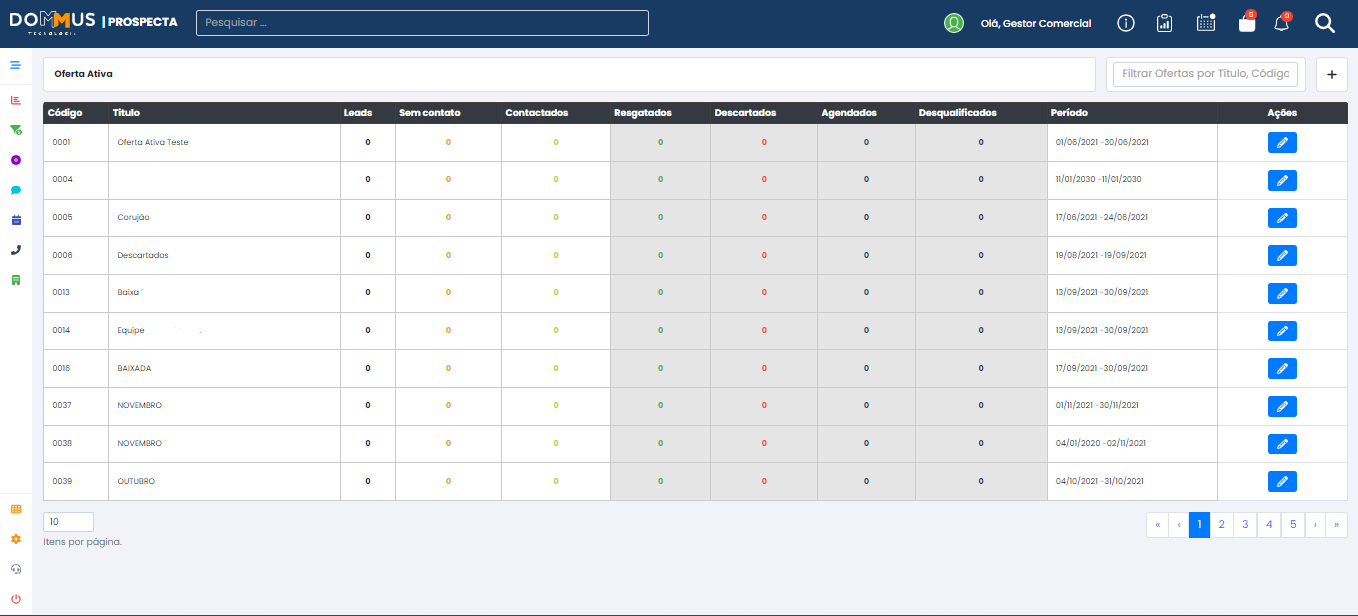
O sistema exibirá todas as ofertas ativas cadastradas.
Como cadastrar uma nova Oferta Ativa
-
Clique no ícone de adição no canto superior direito da tela.

-
Uma nova janela será exibida com os seguintes campos:
-
Título da Oferta Ativa
-
Data de início e data de término
-
Opção para bloquear o acesso dos corretores fora do período da oferta
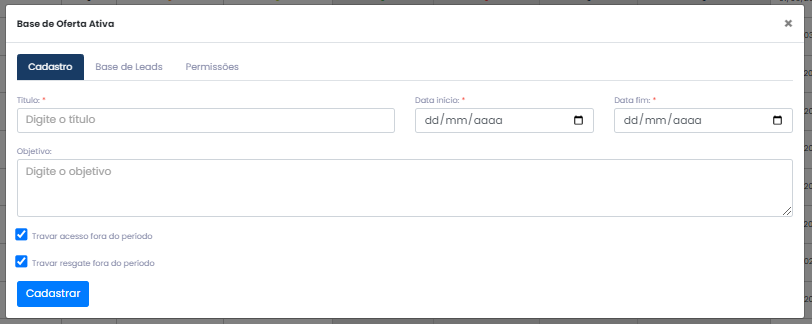
Após preencher as informações, clique em Cadastrar. O sistema então redirecionará você para a próxima etapa: a importação de leads.
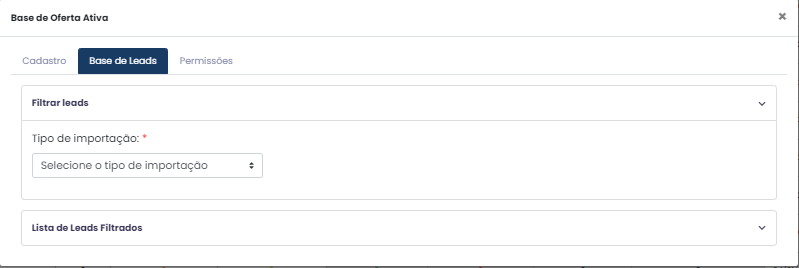
Importando Leads
O sistema oferece duas formas de importação:
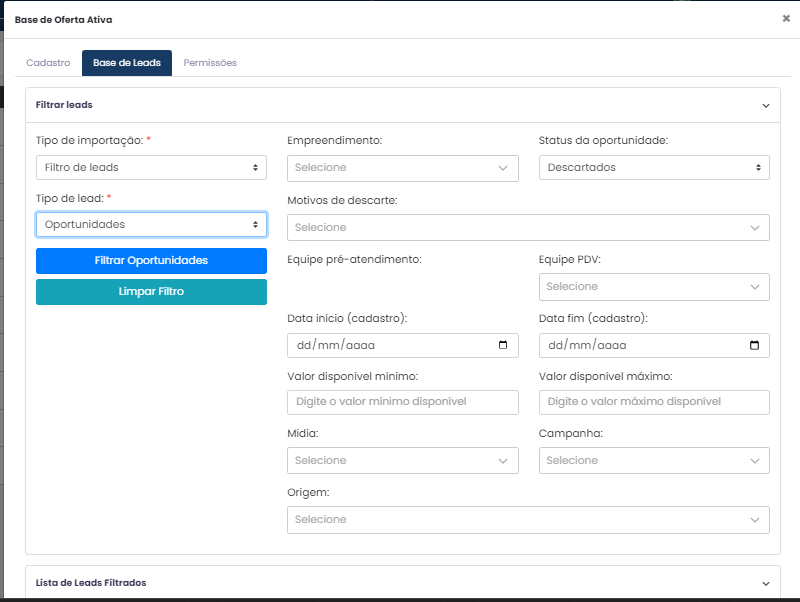
1. Filtro de Leads
-
Selecione a opção Filtro de Leads.
-
Escolha o Tipo de Lead:
-
Oportunidades
-
Não Distribuídos
-
-
Defina os filtros desejados (como campanha, mídia, empreendimento, entre outros).
-
Clique em Filtrar Oportunidades.
-
Selecione os leads desejados e clique em Importar.
2. CSV
-
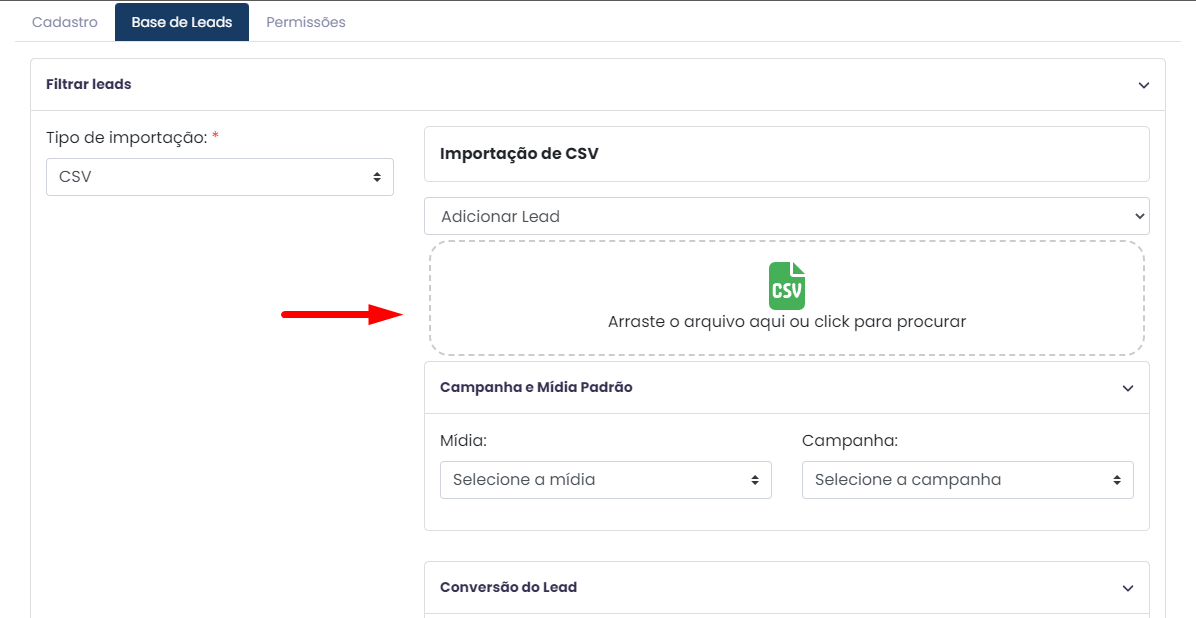
Arraste o arquivo CSV do seu computador para a área indicada.
-
Selecione a Campanha e Mídia padrão.
-
Em Conversão de Lead, o sistema identificará os campos do seu arquivo.
-
Ex: Nome do lead, e-mail, telefone.
-
-
Verifique a correspondência de colunas e clique em Enviar.
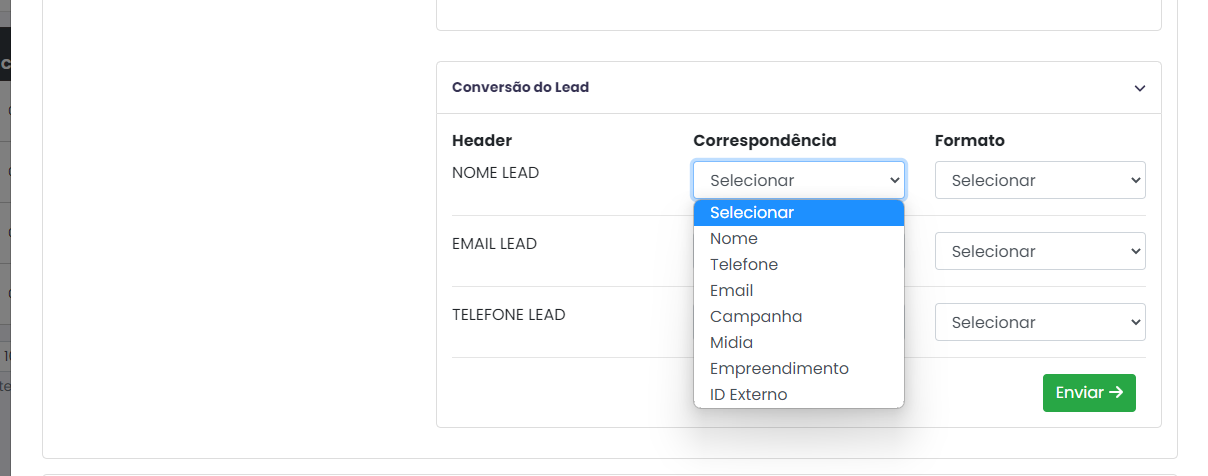
Feito isso, basta selecionar o formato e clicar em enviar.
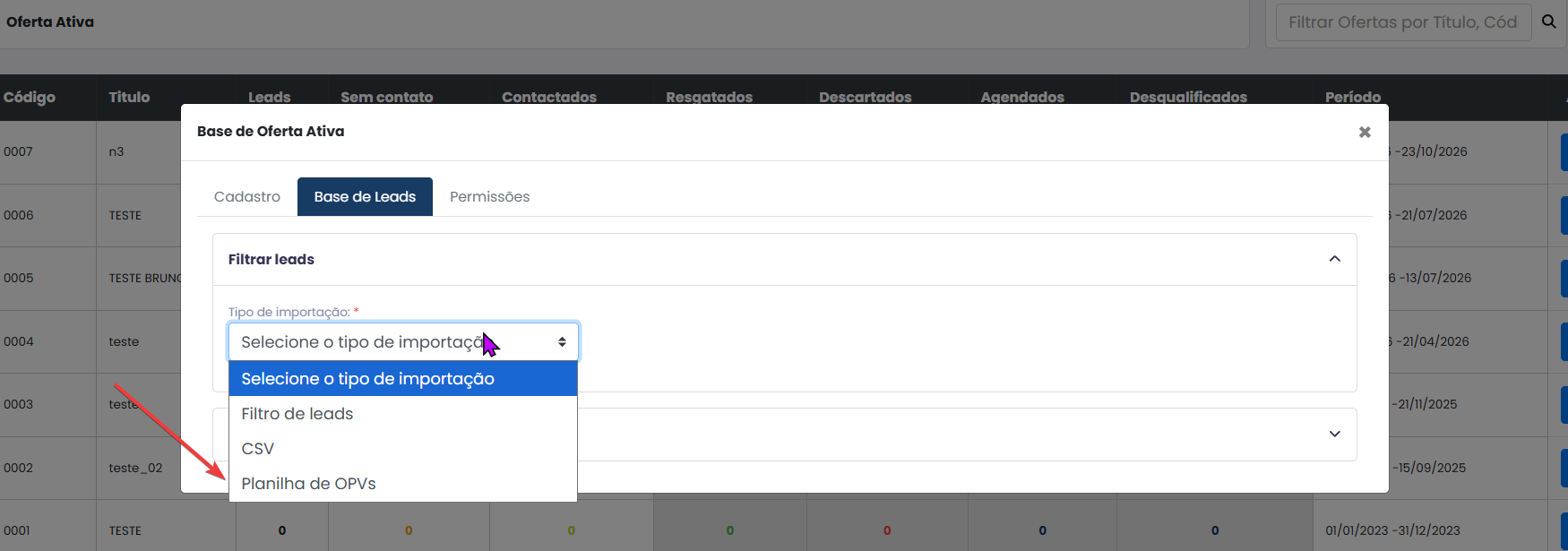
3. Planilha de OPVs
Essa opção importa leads a partir de uma planilha com os códigos das oportunidades (OPVs) que já estão no sistema.
- Em Tipo de importação, selecione Planilha de OPVs.
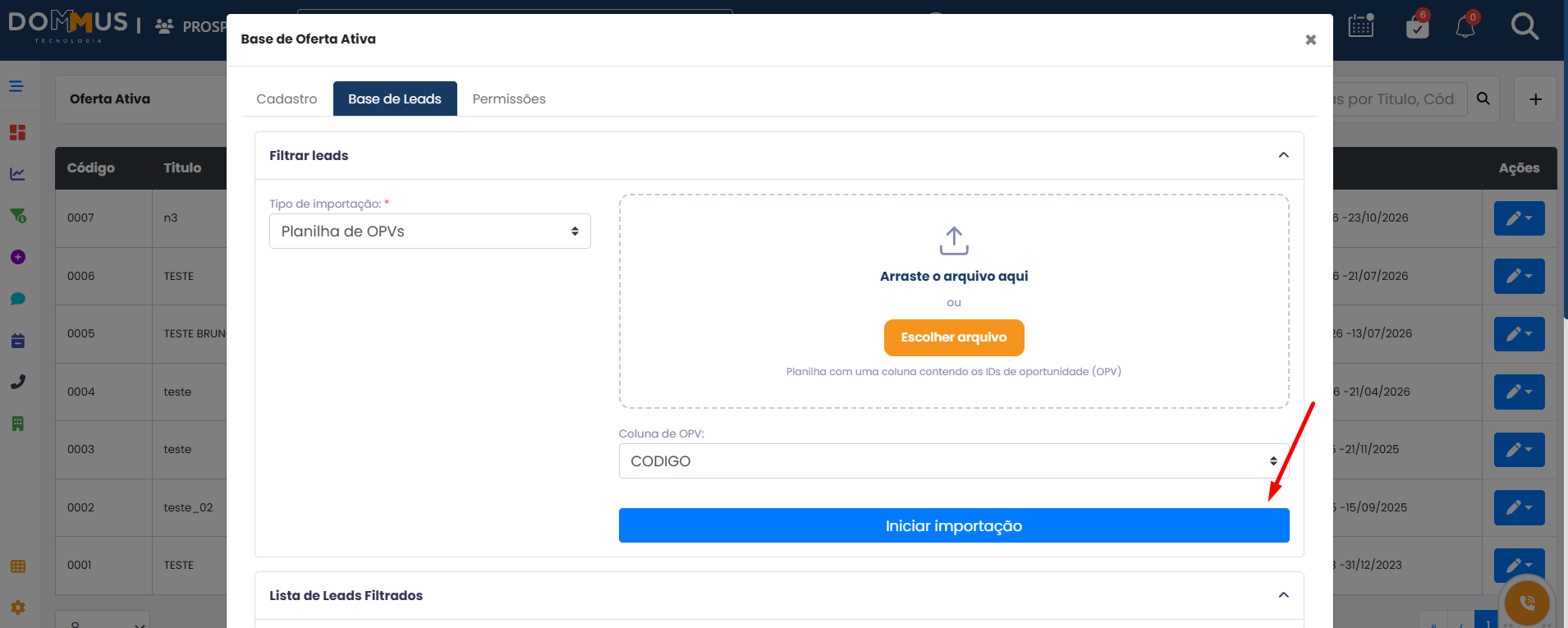
- Arraste a planilha do seu computador para a área indicada ou clique em Escolher arquivo. São aceitos arquivos CSV e Excel (.xls/.xlsx).
- A planilha precisa ter uma coluna com os IDs das oportunidades (OPV).
- Em Coluna de OPV, selecione a coluna da planilha que tem os códigos das oportunidades.
- Ex: CÓDIGO.
- Clique em Iniciar importação.
Ao final da importação, aparece o Relatório de importação por OPV. Ele mostra quantas oportunidades foram importadas com sucesso (ex: 52 de 114 OPV(s) importada(s) com sucesso) e lista as que não foram importadas, separadas por motivo:
- OPVs não elegíveis: oportunidades que existem, mas não podem entrar na Oferta Ativa por causa da situação em que estão. O motivo aparece ao lado do código (ex: 12 — Status: Desistência).
- OPVs duplicadas: oportunidades que já estão na Oferta Ativa ou que aparecem mais de uma vez na planilha.
- OPVs inexistentes: códigos da planilha que não correspondem a nenhuma oportunidade no sistema.
Clique em cada grupo para ver os códigos. Depois, feche o relatório para voltar à Oferta Ativa.
Observação: se nenhuma OPV for importada, a mensagem do relatório fica amarela (ex: 0 de 114 OPV(s) importada(s) com sucesso).
Configurando Permissões de Corretores
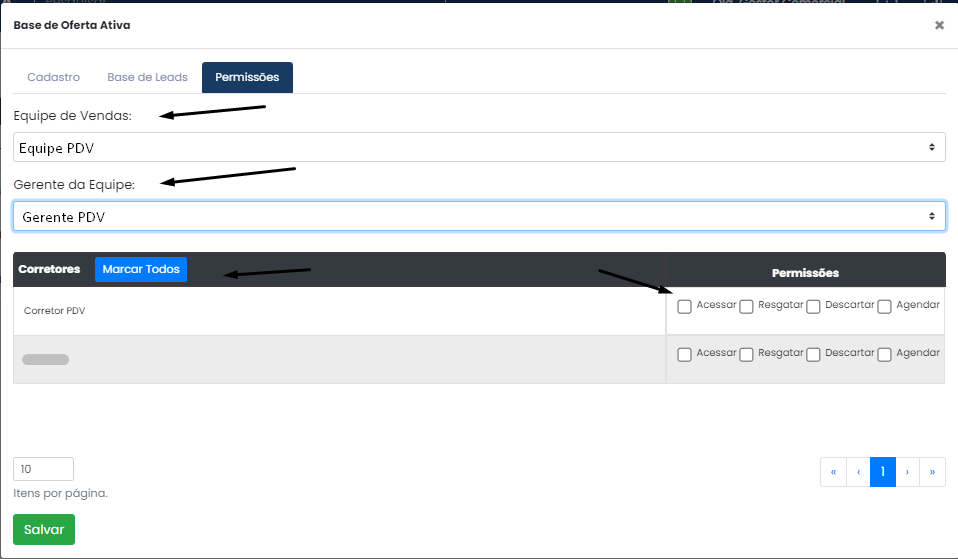
Para definir quais corretores poderão acessar a Oferta Ativa:
-
Clique na aba Permissões.
-
Selecione:
-
A equipe vinculada ao corretor
-
O gerente da equipe
-
-
O sistema listará os corretores disponíveis.
-
Para cada corretor, selecione a permissão desejada.
-
Clique em Salvar.
Acessando e utilizando a Oferta Ativa
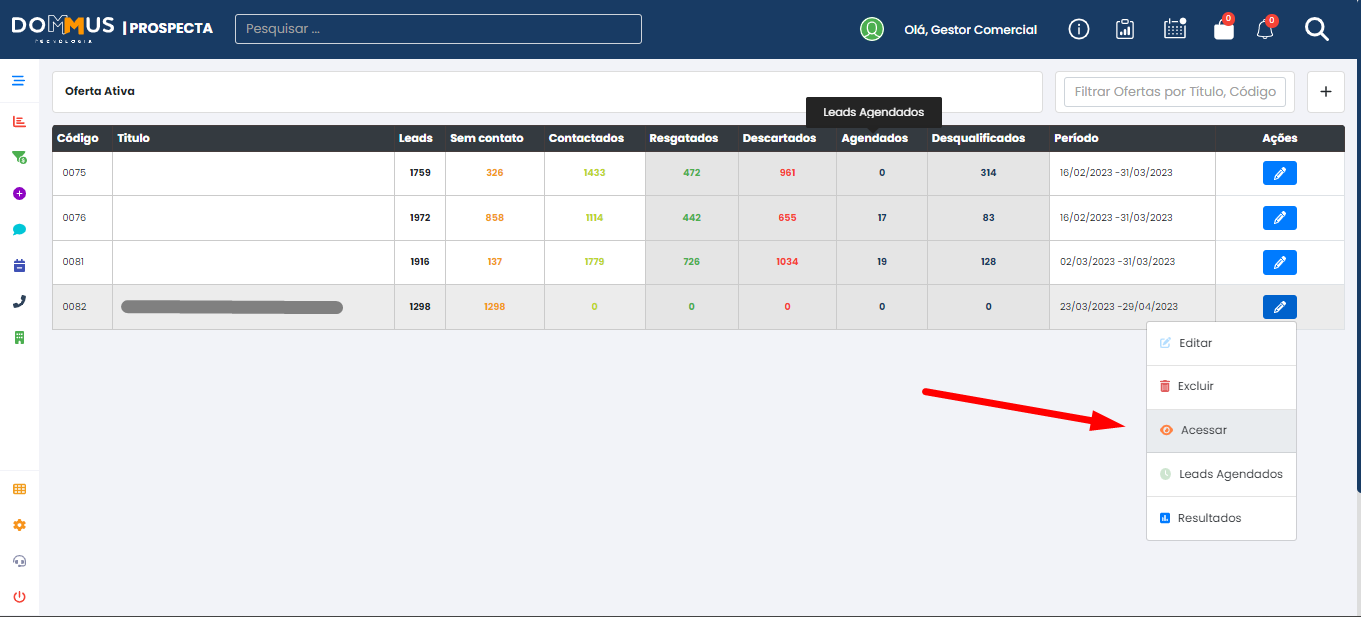
Após cadastrada, a nova Oferta Ativa ficará visível na última posição da lista.
-
Para acessá-la, clique no menu de opções e em seguida em Acessar
-
-
O sistema exibirá a lista de leads disponíveis para ação.
Para fazer o resgate de um lead, descartar ou agendar, clicamos no ícone localizado à frente do lead e na opção de ‘Resgatar’.
-

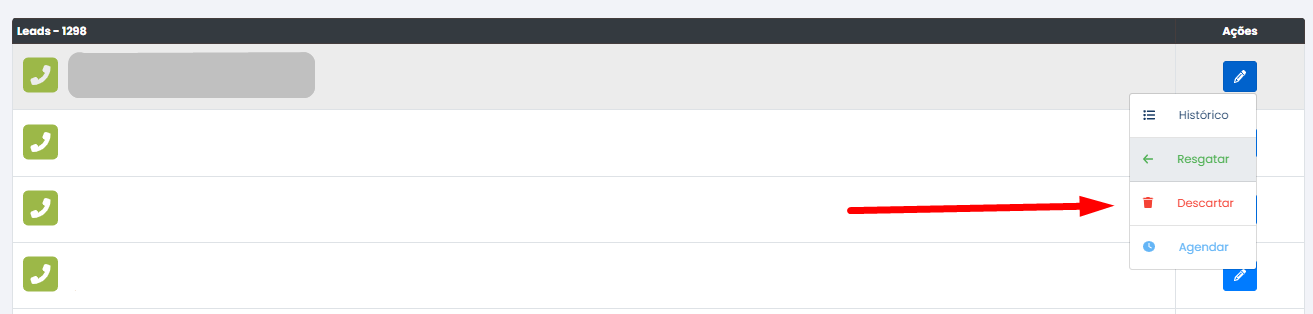
Resgatar: clique no ícone à frente do lead e depois em Resgatar.
Preencha os campos obrigatórios:
-
Empreendimento
-
Equipe e Gestor de Pré-Atendimento
-
Atendente
-
Equipe PDV, Gerente PDV e Corretor
Clique em Resgatar Lead.
Descartar: selecione o motivo do descarte e clique em Descartar Lea
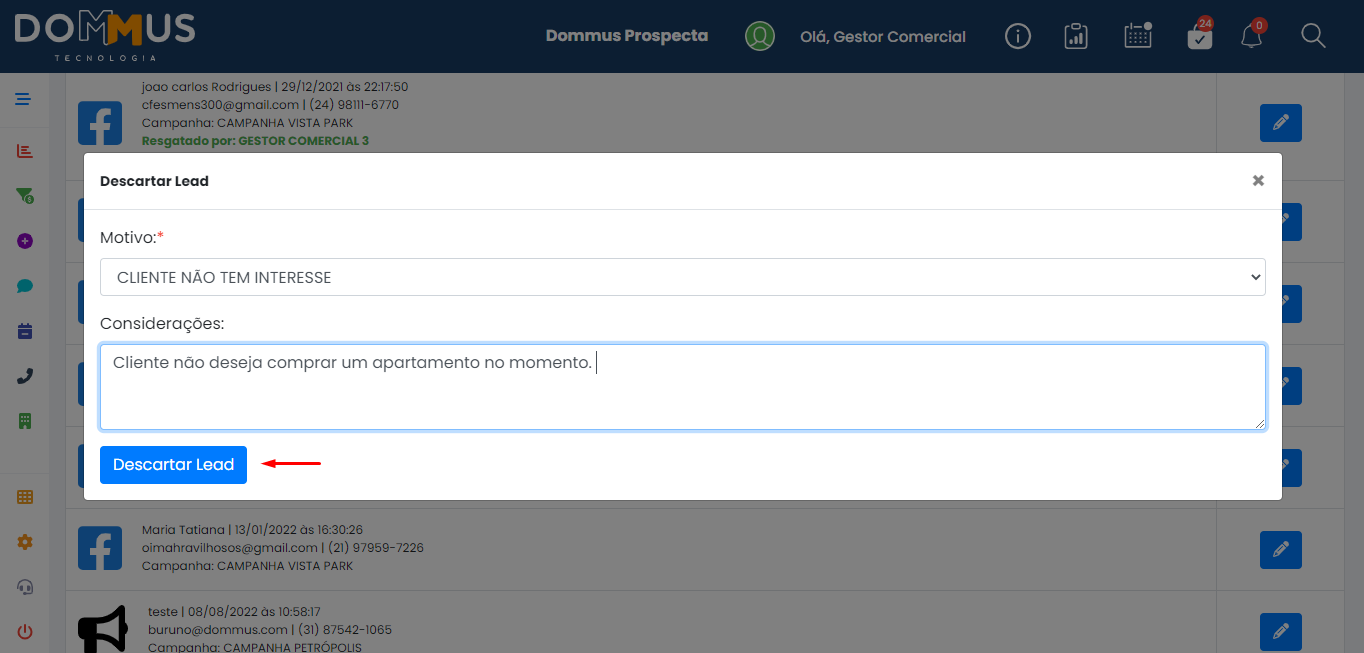
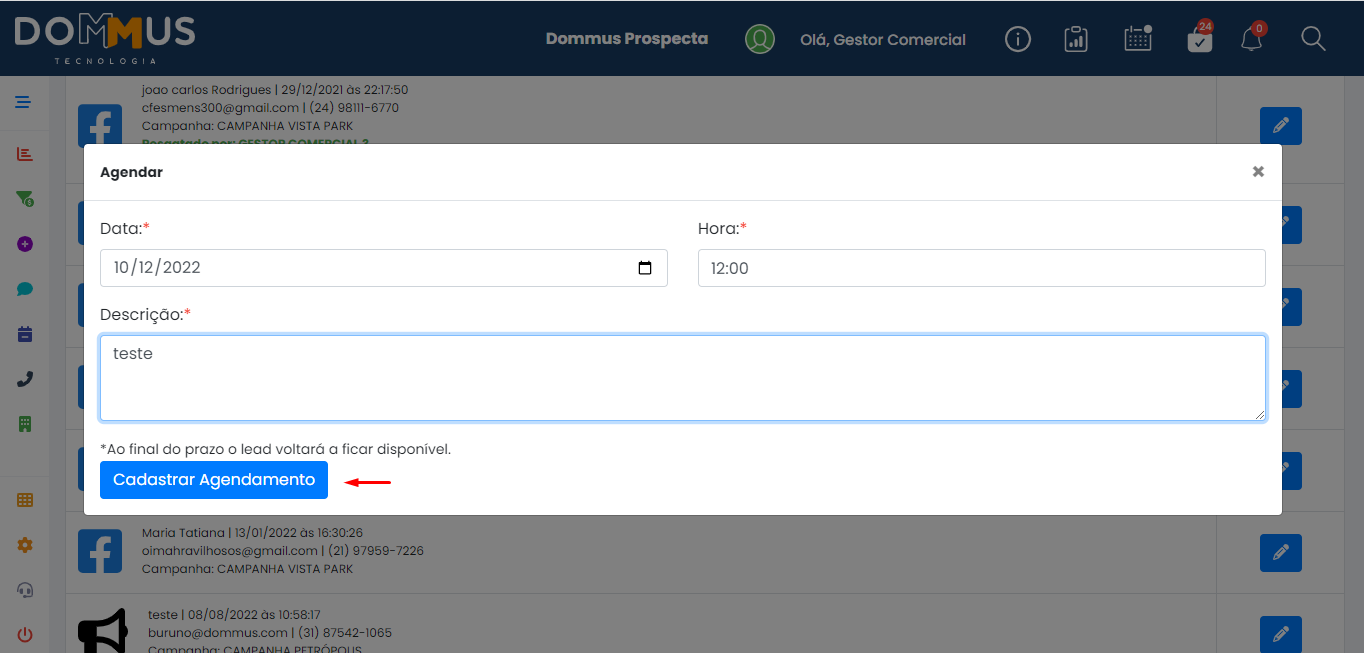
Agendar: insira a data, horário e uma descrição. Depois, clique em Cadastrar Agendamento.