
Gestão de Etapas e Workflow
Visão Geral
A funcionalidade Gestão de Workflow permite criar e administrar fluxos de trabalho utilizados pelo sistema, definindo suas etapas, regras de negócio, integrações e permissões de visualização.
Cada workflow representa um processo composto por diversas etapas, que podem controlar evoluções, disponibilidade de unidades, documentação, notificações, integrações com outros módulos e demais comportamentos do sistema.
Importante: Esta funcionalidade é utilizada principalmente para a parametrização dos fluxos de Repasse e Registro, permitindo controlar as etapas desses processos dentro do sistema.
Atenção: A criação e alteração dos workflows dependem de configurações prévias realizadas pela equipe de Suporte da Dommus. Antes de utilizar esta funcionalidade, entre em contato com o Suporte para validar se o ambiente está devidamente configurado.
Antes de começar
Antes de realizar qualquer configuração, é importante observar os seguintes pontos:
- A utilização desta funcionalidade requer configuração prévia realizada pela equipe de Suporte da Dommus;
- As parametrizações realizadas impactam diretamente o funcionamento dos fluxos de Repasse e Registro;
- Recomenda-se que alterações sejam realizadas apenas por usuários responsáveis pela administração dos processos, pois podem afetar a operação do sistema.
Como acessar
Para acessar a funcionalidade:
- Acesse as Configurações;
- Selecione a opção Gestão de Workflow.
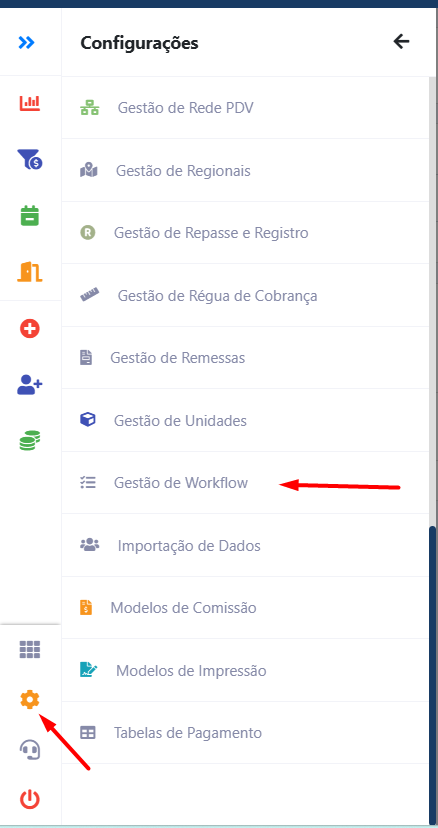
Ao acessar a tela serão exibidos todos os workflows cadastrados.
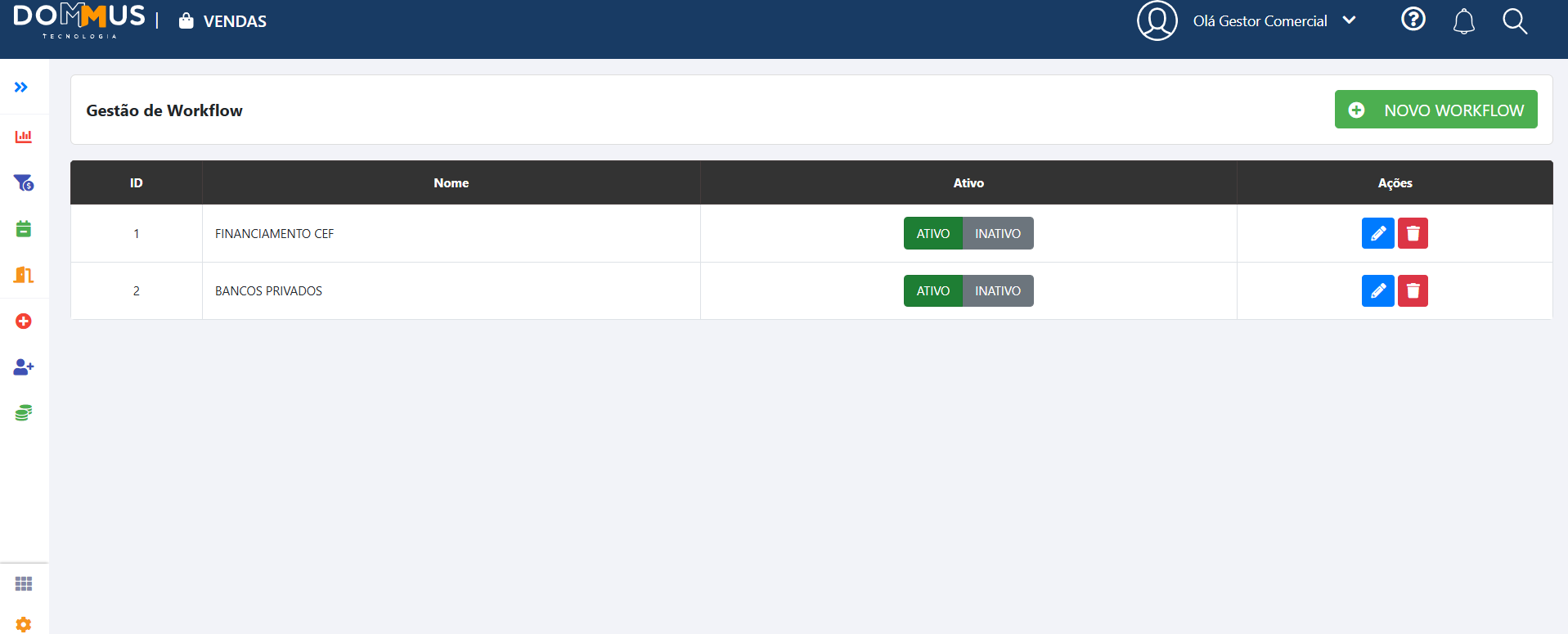
Tela de Gestão de Workflow
Na tela principal é possível:
- Visualizar os workflows cadastrados;
- Criar um novo workflow;
- Editar um workflow;
- Ativar ou inativar um workflow;
- Excluir um workflow.
A tela é composta pelos seguintes elementos:
- Botão Novo Workflow;
- Lista de workflows;
- Coluna de status (Ativo/Inativo);
- Coluna de ações (Editar e Excluir).
Criando um Workflow
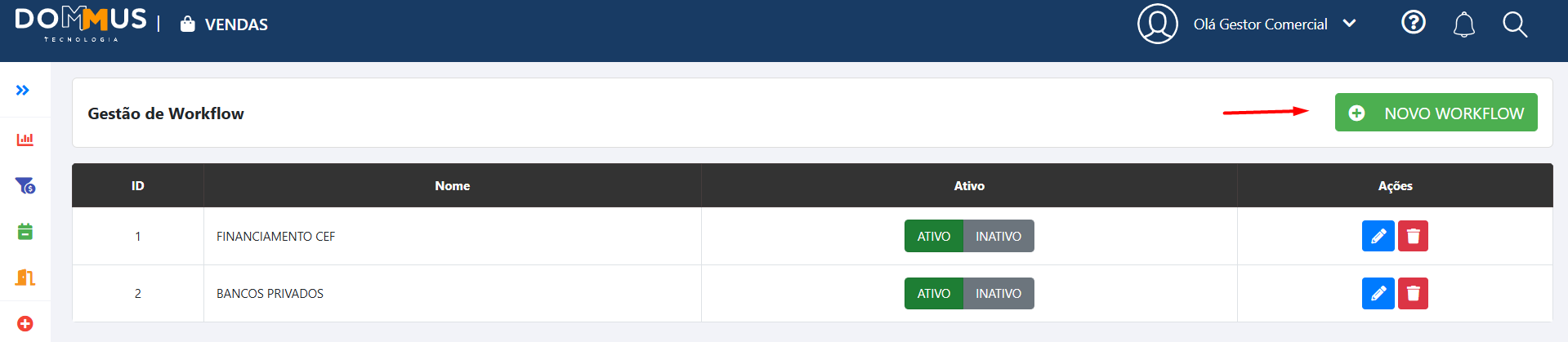
Para criar um novo workflow:
- Clique em Novo Workflow.
- Preencha os campos abaixo:
| Campo | Obrigatório | Descrição |
|---|---|---|
| Nome | Sim | Nome que identificará o workflow. |
| Validade (dias) | Não | Define a validade do workflow. |
- Clique em Salvar.

Após salvar, será disponibilizada a seção Etapas do Workflow.
Cadastro de Etapas
Cada workflow pode possuir uma ou mais etapas.
Para cadastrar uma etapa:
- Acesse o workflow desejado;
- Localize a seção Etapas do Workflow;
- Clique em Nova Etapa.
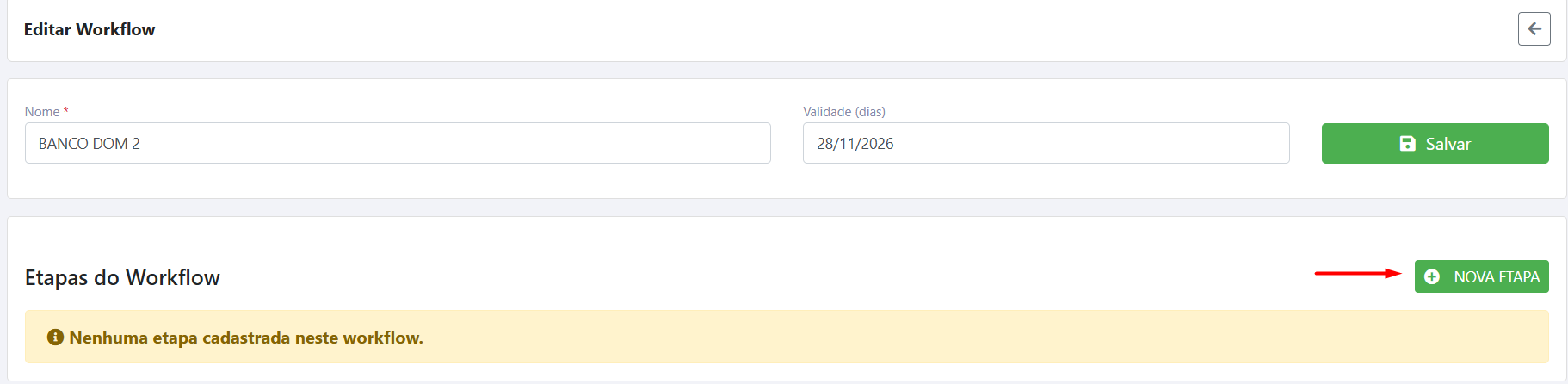
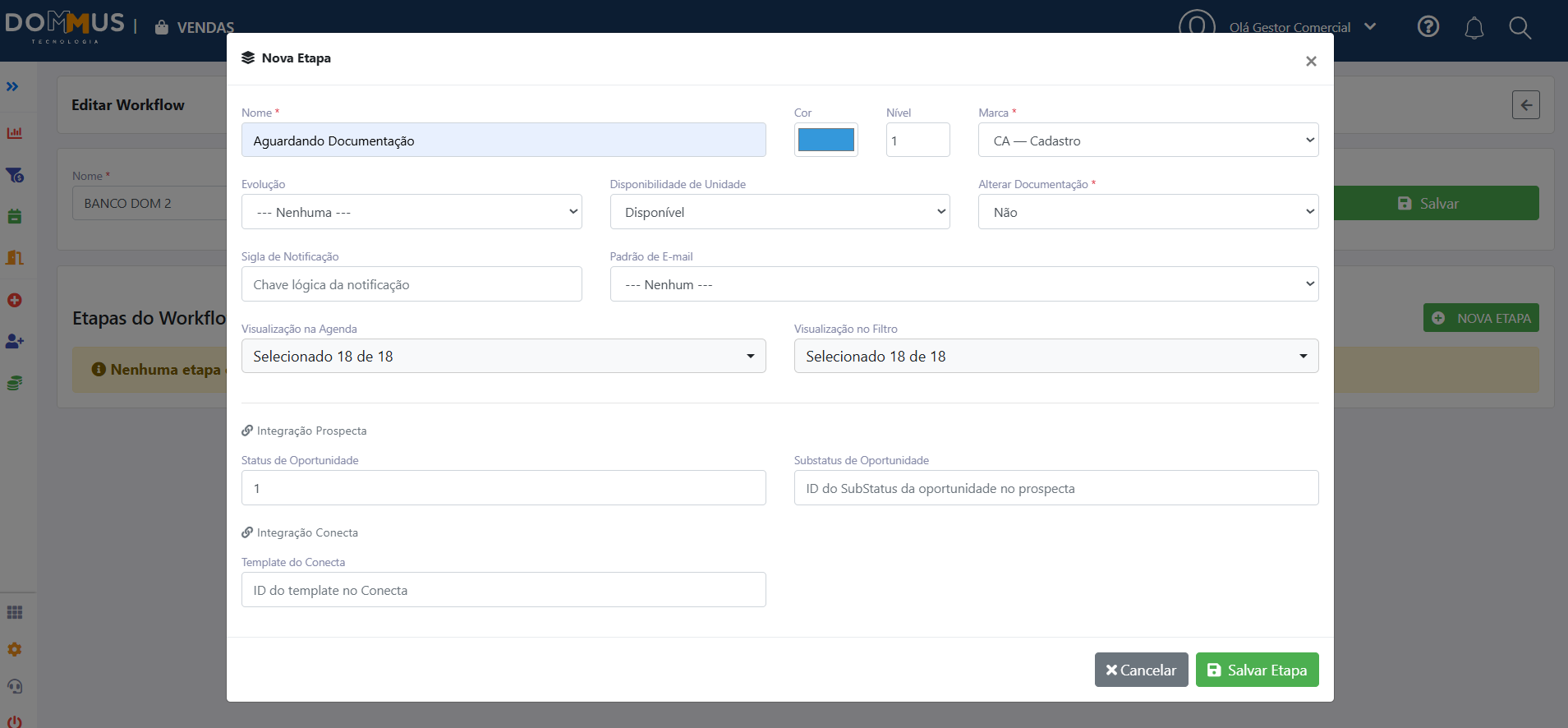
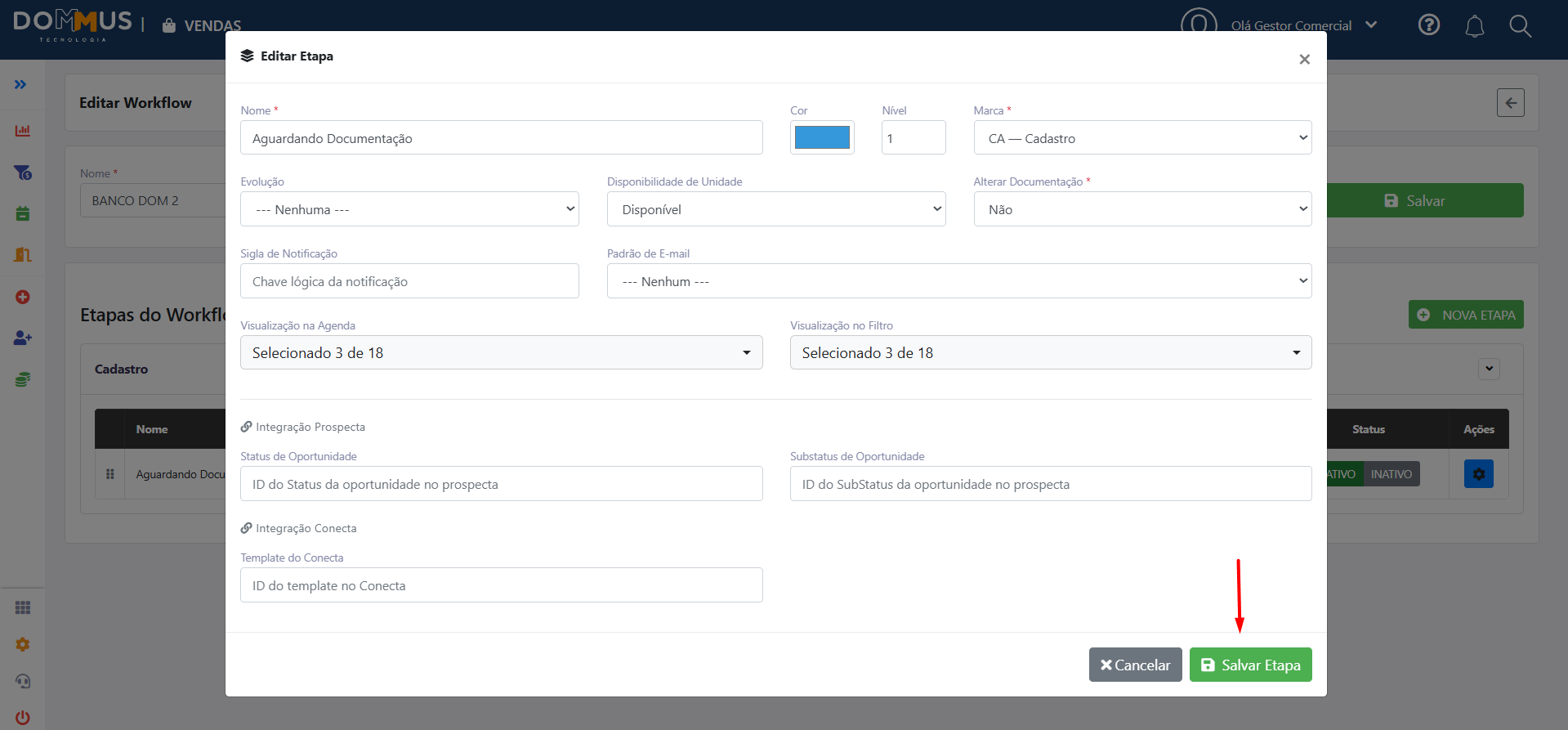
Será aberta a janela de cadastro da etapa.
Campos da Etapa
Informações Gerais
Preencha os campos conforme a necessidade do processo.
| Campo | Obrigatório | Descrição |
|---|---|---|
| Nome | Sim | Nome da etapa. |
| Cor | Não | Cor utilizada para identificação visual da etapa. |
| Marca | Sim | Marca vinculada à etapa. |
| Evolução | Não | Evolução aplicada ao processo. |
| Disponibilidade de Unidade | Não | Define a disponibilidade da unidade. |
| Alterar Documentação | Sim | Define se haverá alteração na documentação. |
| Sigla de Notificação | Não | Sigla utilizada nas notificações. |
| Padrão de E-mail | Não | Modelo de e-mail enviado automaticamente. |
Visualização
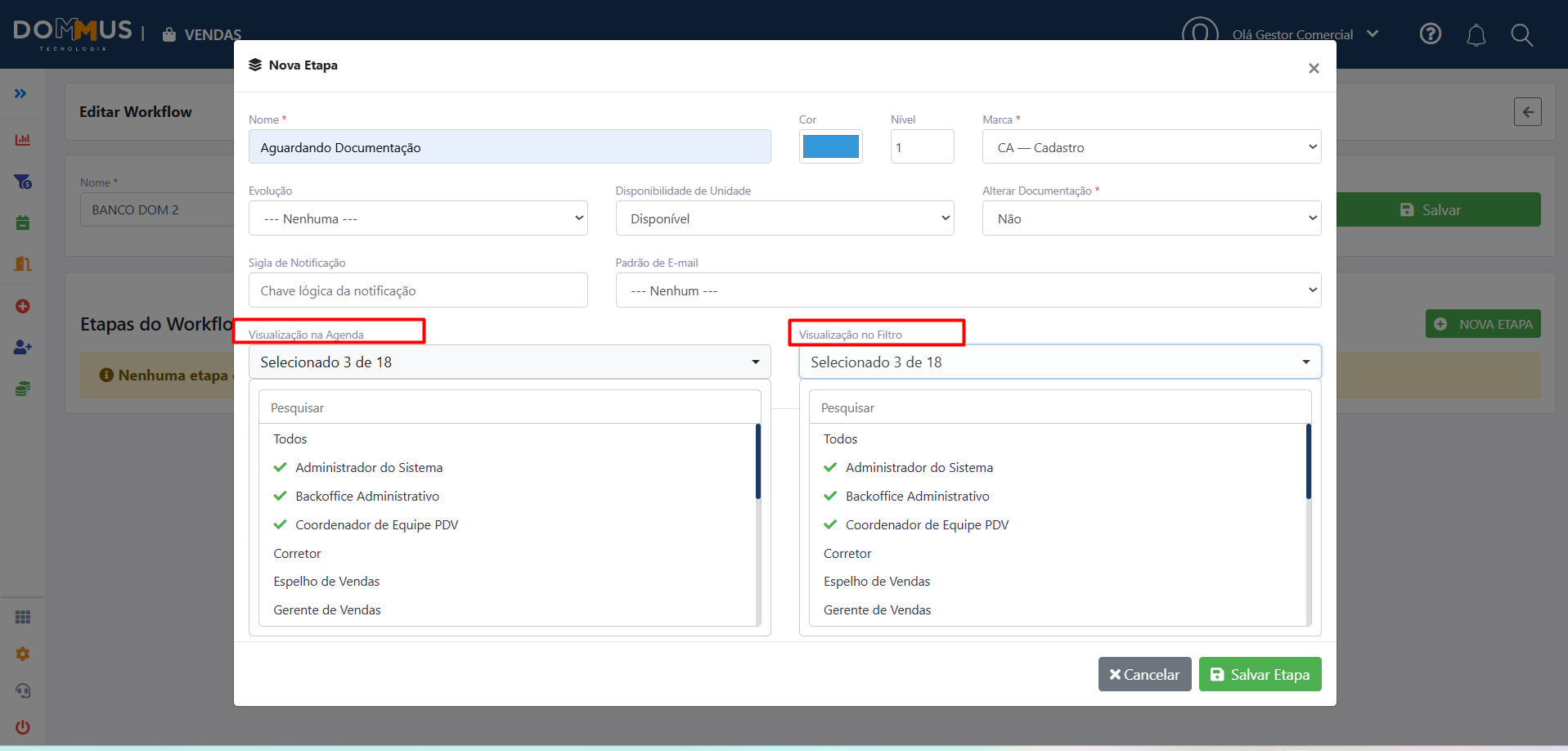
É possível definir quais perfis poderão visualizar a etapa através dos campos:
- Visualização na Agenda;
- Visualização no Filtro.
Os campos permitem selecionar um ou mais perfis.
Integração Prospecta
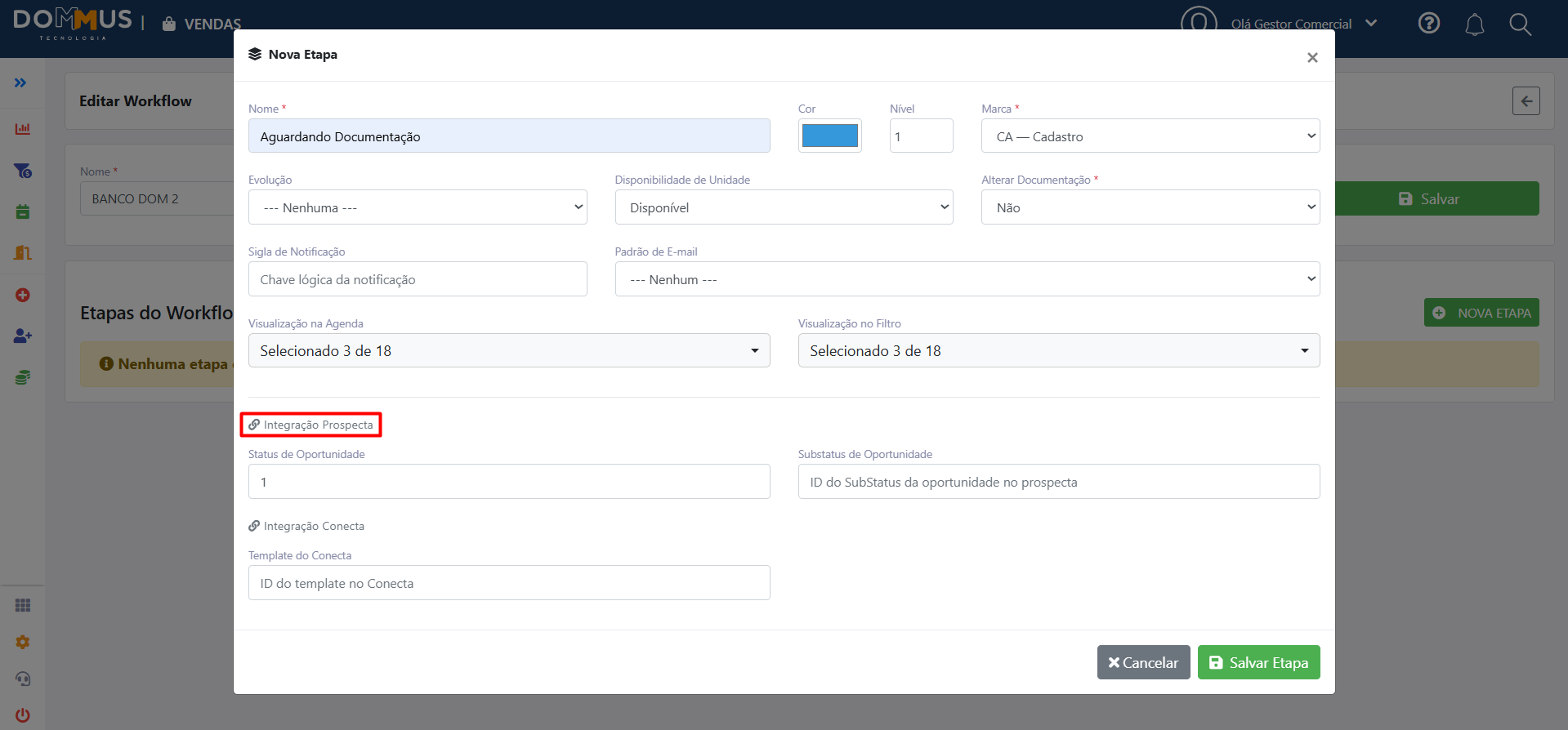
Caso exista integração com o Prospecta, informe:
| Campo | Descrição |
|---|---|
| ID do Status da Oportunidade | Identificador do status no Prospecta. |
| ID do Substatus da Oportunidade | Identificador do substatus no Prospecta. |
Integração Conecta
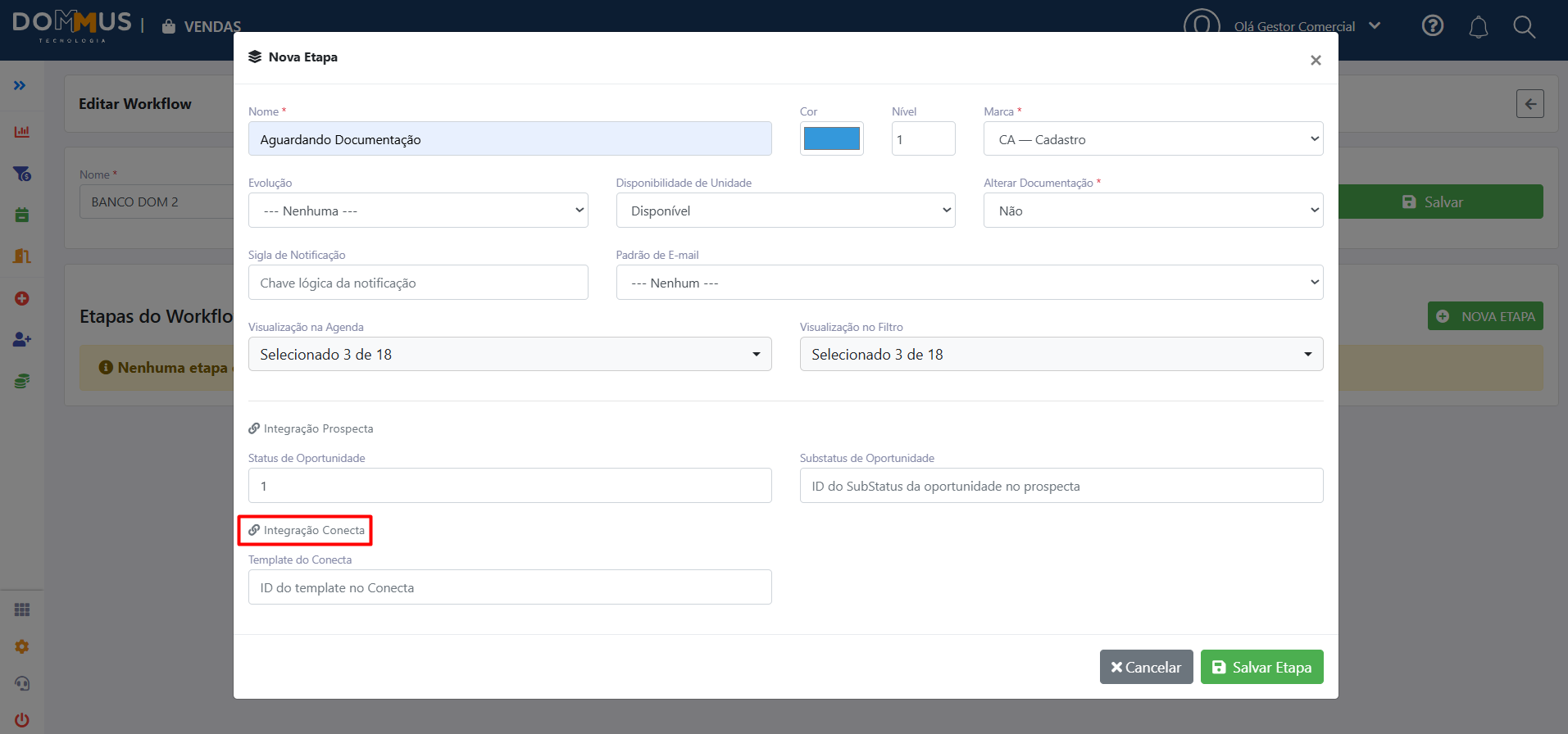
Caso exista integração com o Conecta, informe:
| Campo | Descrição |
|---|---|
| ID do Template | Template utilizado pelo Conecta. |
Salvando uma Etapa
Após preencher todas as informações:
- Clique em Salvar Etapa.
Após o salvamento:
- A etapa será vinculada ao workflow;
- Ela ficará disponível na listagem de etapas do fluxo.
Ativando ou Inativando um Workflow
Na tela principal, utilize o botão localizado na coluna Ativo para alterar o status do workflow.
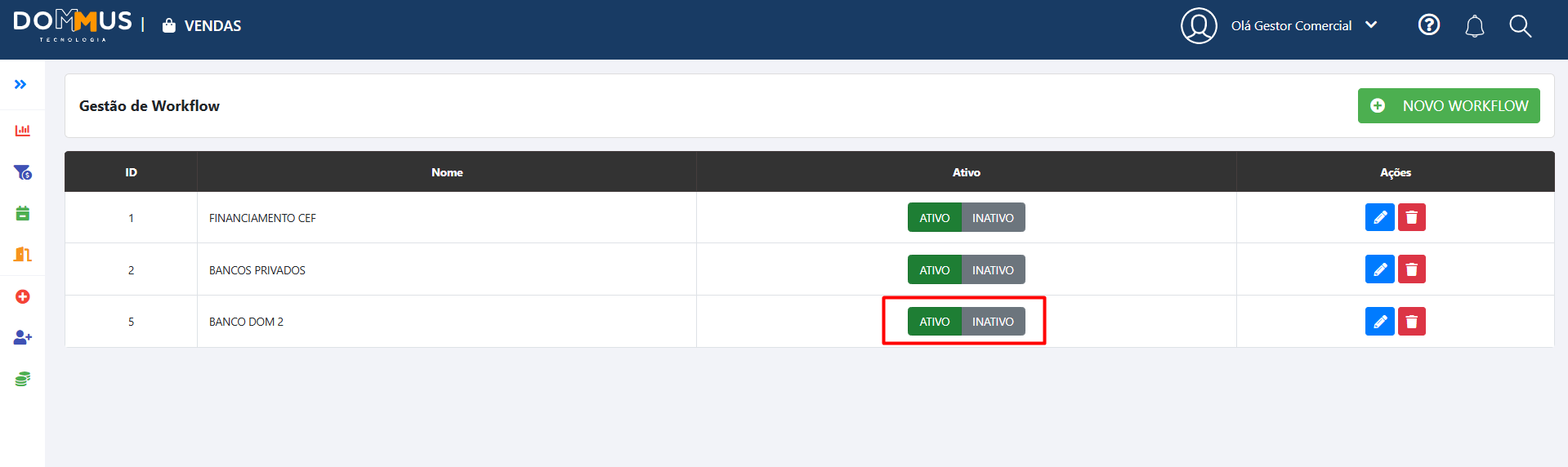
Quando um workflow estiver:
- Ativo: poderá ser utilizado normalmente;
- Inativo: ficará indisponível para utilização.
Excluindo um Workflow
Para excluir um workflow:
- Clique no ícone de lixeira;
- Confirme a exclusão da operação.
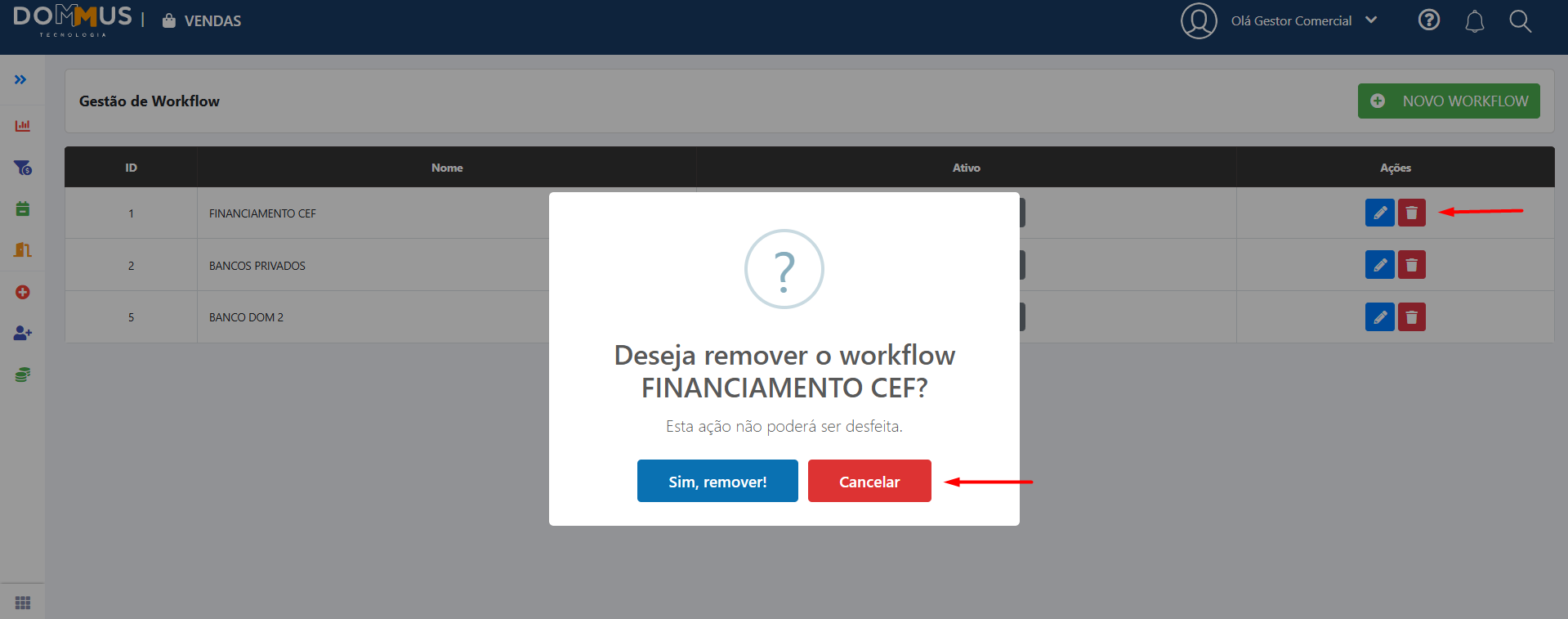
Atenção: esta ação é permanente e não poderá ser desfeita.
O que acontece após o cadastro
Após salvar um workflow ou uma etapa:
- As informações são gravadas no sistema;
- O workflow passa a aparecer na listagem;
- As etapas ficam vinculadas ao fluxo;
- As parametrizações passam a ser consideradas pelos processos do sistema;
- As integrações configuradas ficam disponíveis para utilização.
Mensagens do Sistema
Sucesso
| Mensagem | Significado |
|---|---|
| Workflow salvo com sucesso | Workflow criado ou atualizado com sucesso. |
| Etapa salva com sucesso | Etapa cadastrada com sucesso. |
| Status do workflow atualizado | Status alterado com sucesso. |
| Workflow removido com sucesso | Workflow excluído definitivamente. |
Alertas
| Mensagem | Significado |
|---|---|
| Nenhuma etapa cadastrada neste workflow | O workflow ainda não possui etapas cadastradas. |
Boas Práticas
- Salve o workflow antes de iniciar o cadastro das etapas.
- Organize as etapas seguindo a ordem do processo.
- Revise as integrações antes de salvar.
- Configure corretamente os perfis de visualização.
- Antes de excluir um workflow, verifique se ele não está sendo utilizado em processos ativos.
Glossário
| Termo | Definição |
|---|---|
| Workflow | Fluxo que representa um processo dentro do sistema. |
| Etapa | Status pertencente ao workflow. |
| Marca | Agrupador utilizado para organizar as etapas. |
| Evolução | Situação operacional aplicada ao processo. |