
21.1. Configurando Modelo de Comissão
Visão Geral
A tela Modelos de Comissão permite cadastrar regras de comissionamento que serão aplicadas automaticamente às vendas realizadas no sistema. Com ele, é possível definir como a comissão será distribuída entre os participantes da negociação, reduzindo processos manuais e garantindo maior padronização no cálculo e lançamento das comissões.
Como funciona
A aplicação automática de um Modelo de Comissão ocorre quando existe uma correspondência entre:
-
Empreendimento da unidade vendida;
-
Equipe de Vendas responsável pela negociação.
Ao registrar uma venda, o sistema verifica essas informações e, caso exista um modelo ativo compatível, aplica automaticamente a Grade de Distribuição configurada.
Importante
Caso não exista um modelo que corresponda ao Empreendimento e à Equipe de Vendas da negociação, a comissão não será atribuída automaticamente, sendo necessária uma revisão manual.
Como cadastrar um Modelo de Comissão
Acesse:
Vendas → Modelos de Comissão
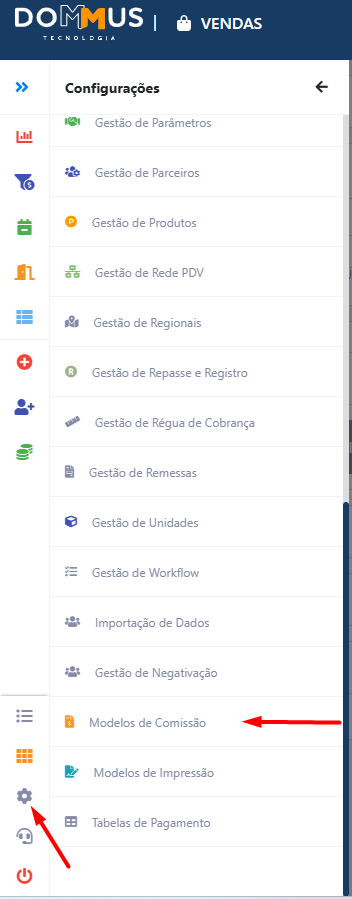
Clique em + Novo Modelo para iniciar um novo cadastro.

Aba Cadastro
Nesta aba são informadas as informações básicas do modelo.
Nome do Modelo
Informe um nome que facilite sua identificação.
Exemplos:
-
Comissão House Parque das Águas
-
Comissão Imobiliária Boulevard Tapajós
Status
Defina se o modelo ficará:
-
Ativo — poderá ser utilizado automaticamente nas vendas.
-
Inativo — permanecerá cadastrado, porém não será considerado pelo sistema.
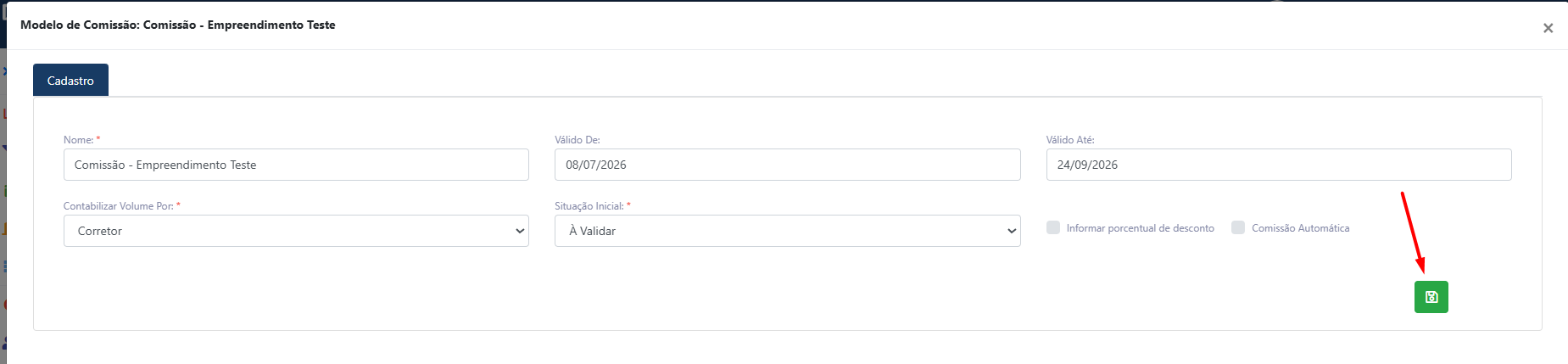
Observação: Apenas após salvar a aba Cadastro, que habilitará as demais abas.
Aba Valores e Distribuição
Esta é a principal etapa da configuração, onde são definidas as regras de distribuição da comissão.
[img]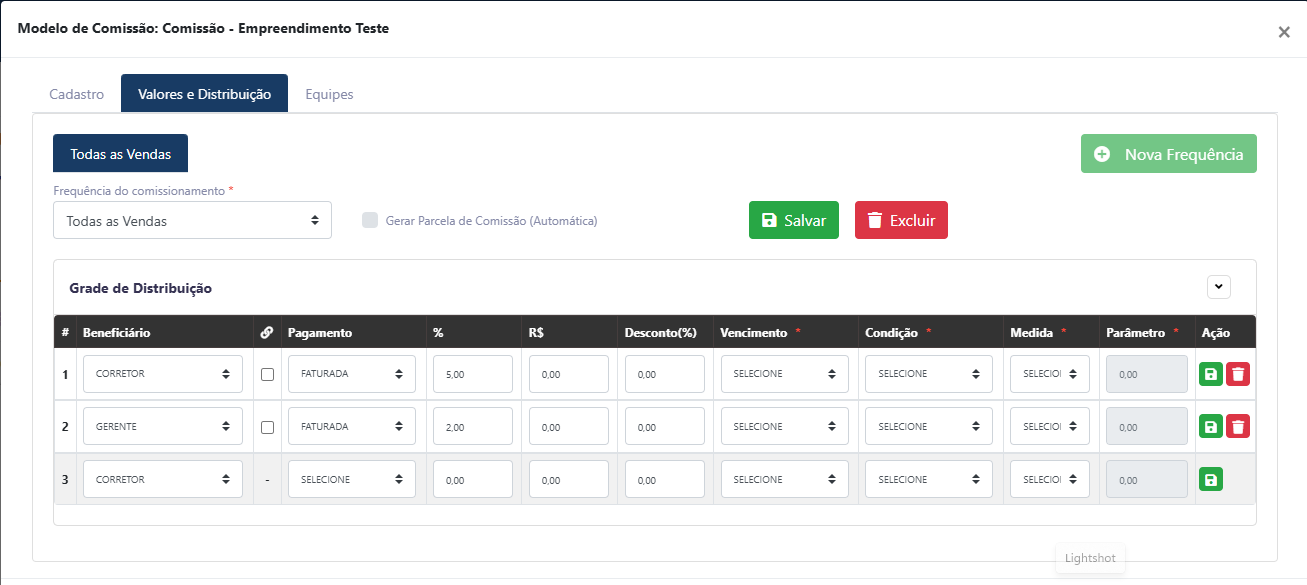
Frequência do Comissionamento
Determina quando o modelo será aplicado.
As opções podem variar conforme a regra de negócio da empresa, como:
-
Todas as vendas;
-
Da venda X até a venda Y;
-
A partir da venda Z.
Também é possível habilitar a opção:
Gerar Parcela de Comissão (Automática)
Quando ativada, o sistema cria automaticamente as parcelas financeiras de comissão conforme as regras definidas.
Grade de Distribuição
Na Grade de Distribuição são cadastrados todos os participantes que receberão comissão, bem como a forma de cálculo de cada um.
Para cada linha da grade é possível informar:
-
Beneficiário;
-
Forma de pagamento;
-
Percentual (%) ou valor fixo (R$);
-
Percentual de desconto;
-
Condição de vencimento da comissão.
Exemplos de beneficiários:
-
Corretor;
-
Gerente;
-
Coordenador;
-
Equipe de Vendas;
-
FSE;
-
Outros.
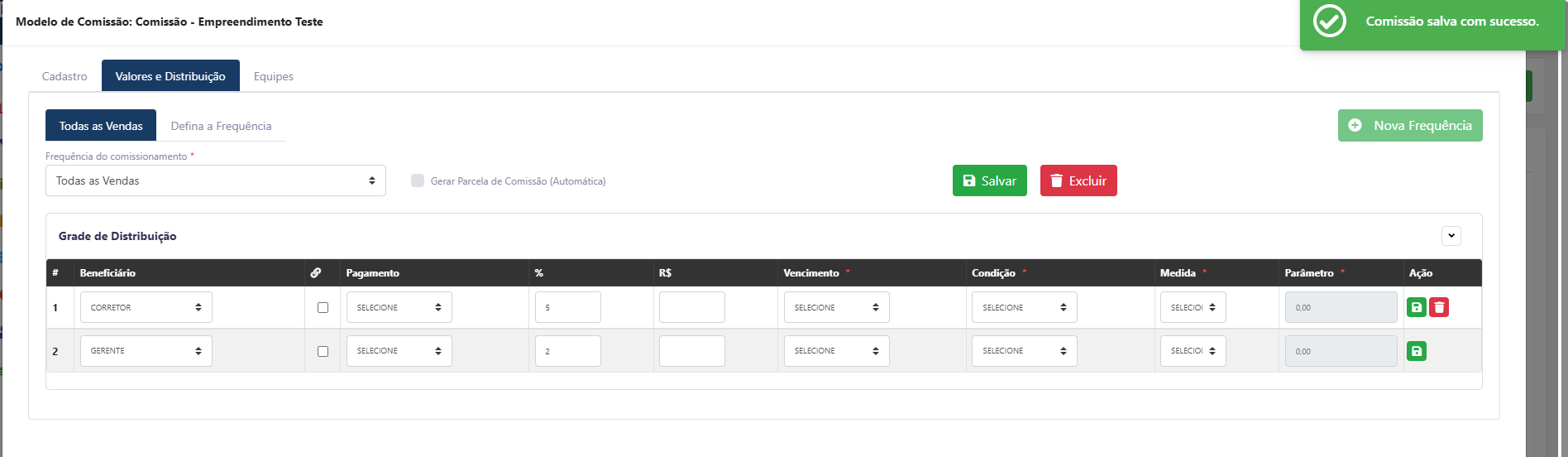
Aba Equipes
Nesta aba são definidos os vínculos responsáveis por acionar automaticamente o modelo de comissão.
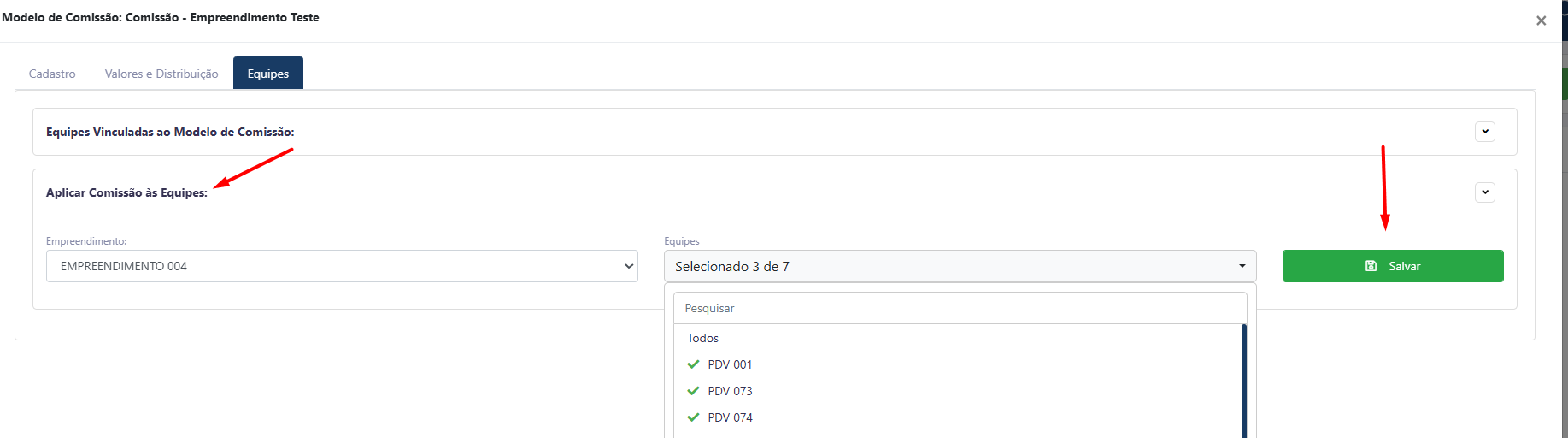
É necessário informar:
-
Equipes de Vendas que utilizarão o modelo;
-
Empreendimentos vinculados ao modelo.
Essas informações são utilizadas pelo sistema para identificar automaticamente qual regra deverá ser aplicada em cada venda.
Importante
A aplicação automática somente ocorrerá quando houver correspondência entre a Equipe de Vendas e o Empreendimento cadastrados no modelo.
Aba Beneficiários Adicionais
A aba Beneficiários Adicionais permite cadastrar participantes que não fazem parte da distribuição padrão da equipe de vendas.
Ela pode ser utilizada para incluir, por exemplo:
-
Consultorias;
-
Parceiros comerciais;
-
Taxas de intermediação;
-
Outros beneficiários específicos.
Passo a passo
-
Acesse Vendas → Modelos de Comissão.
-
Clique em + Novo Modelo.
-
Informe o Nome do modelo.
-
Defina o Status como Ativo, caso o modelo já esteja pronto para utilização.
-
Configure a Frequência do Comissionamento.
-
Cadastre a Grade de Distribuição, informando os beneficiários e respectivos percentuais ou valores.
-
Vincule as Equipes de Vendas e os Empreendimentos que utilizarão o modelo.
-
Caso necessário, configure os Beneficiários Adicionais.
-
Clique em Salvar.
Após o salvamento, o modelo estará disponível para ser aplicado automaticamente às novas vendas que atenderem aos critérios configurados.