
25.1 Configuração de Assinaturas
Visão Geral
A Gestão de Assinaturas permite definir os responsáveis pelas assinaturas eletrônicas e estabelecer a sequência de assinatura dos documentos de um empreendimento.
A configuração pode ser aplicada de forma geral ao empreendimento ou individualmente por tipo de documento, conforme a necessidade.
Quando utilizar:
-
Ao configurar os responsáveis pelas assinaturas eletrônicas de um novo empreendimento.
-
Ao definir ou alterar a ordem de assinatura dos documentos.
-
Ao adicionar, editar ou remover signatários.
-
Ao personalizar as regras de assinatura de um documento específico.
Benefícios:
-
Organização dos signatários e da sequência de assinatura.
-
Padronização das regras de assinatura dos documentos do empreendimento.
-
Possibilidade de personalizar as configurações por tipo de documento.
Antes de Começar
Para utilizar a funcionalidade, é necessário:
-
Possuir um parceiro de assinatura eletrônica previamente configurado e vinculado ao empreendimento.
-
Ter o empreendimento cadastrado no sistema.
Como Acessar
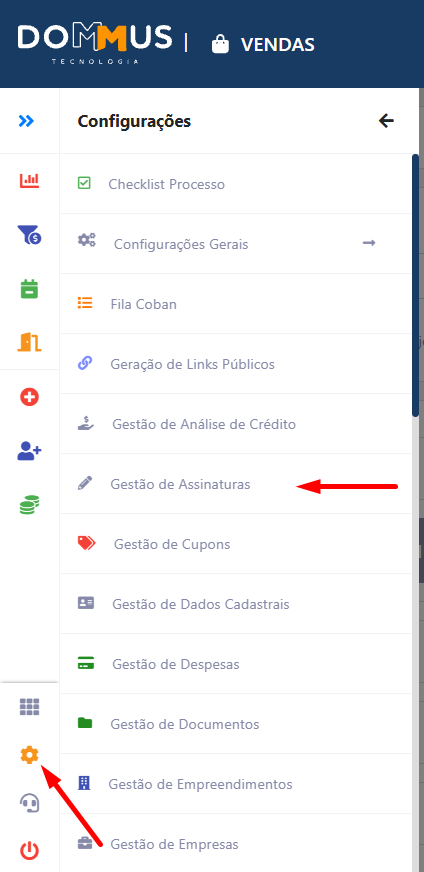
-
No campo de seleção de empreendimento, escolha o empreendimento desejado.
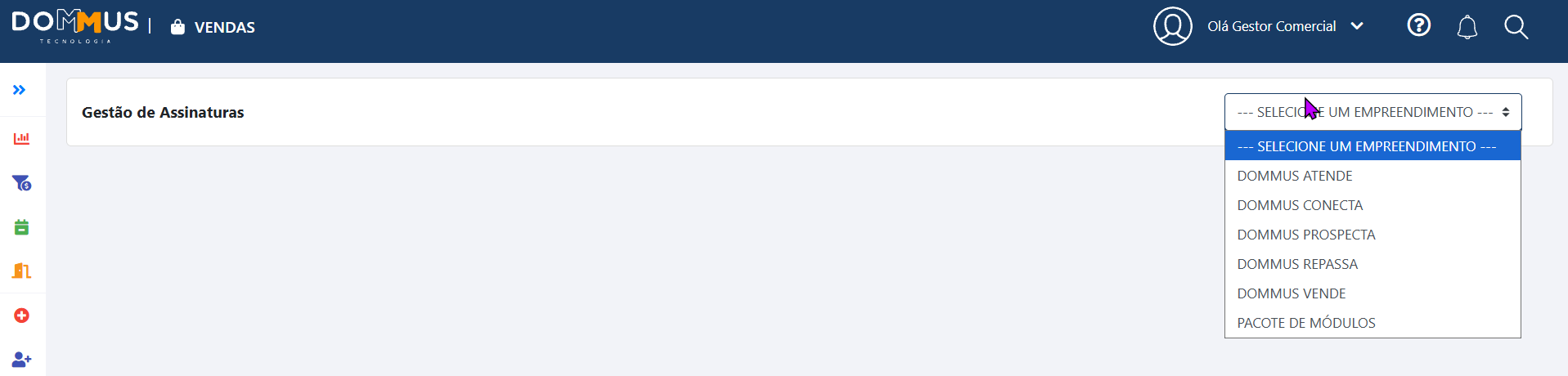
-
Aguarde o carregamento das configurações e das opções disponíveis.
Entendendo a Tela
Após selecionar um empreendimento, são exibidas as informações e opções para gerenciar as configurações de assinatura.
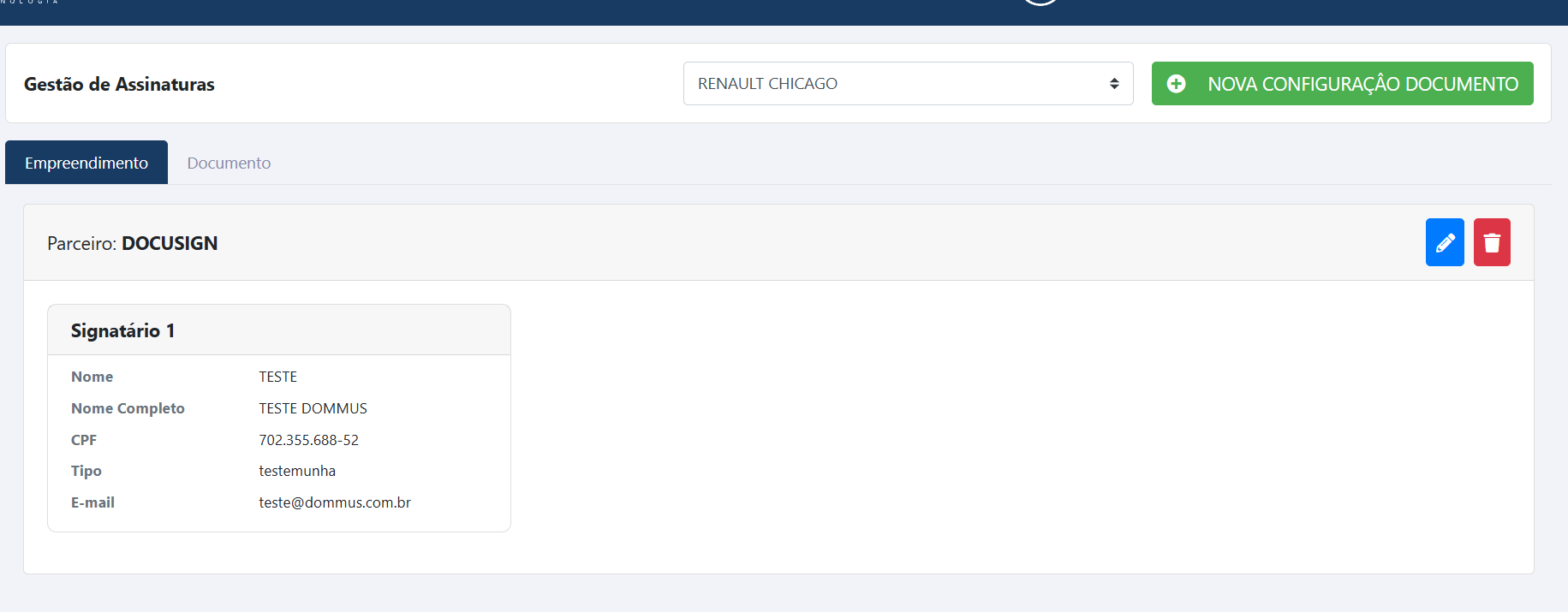
Parceiro de Assinatura
Identifica o parceiro de assinatura eletrônica vinculado ao empreendimento, como D4SIGN ou CLICKSIGN.
Os campos e as opções disponíveis durante o cadastro e a edição variam conforme o parceiro utilizado.
Aba Empreendimento
Apresenta as configurações gerais de assinatura do empreendimento.
Permite cadastrar as regras de assinatura que poderão ser utilizadas como referência para os documentos vinculados ao empreendimento.
Aba Documento
Apresenta as configurações de assinatura individualizadas por tipo de documento, como Termo de Aditivo, Termo de Distrato, Laudo de Vistoria, Termo de Proposta e Projetos.
Permite consultar e personalizar as regras de assinatura de cada documento, sem alterar automaticamente as configurações dos demais.
Botões e ações disponíveis
NOVA CONFIGURAÇÃO EMPREENDIMENTO
Abre a janela de cadastro de uma nova configuração geral de assinatura para o empreendimento.
NOVA CONFIGURAÇÃO DOCUMENTO
Abre a janela de cadastro de uma configuração de assinatura específica para um tipo de documento.
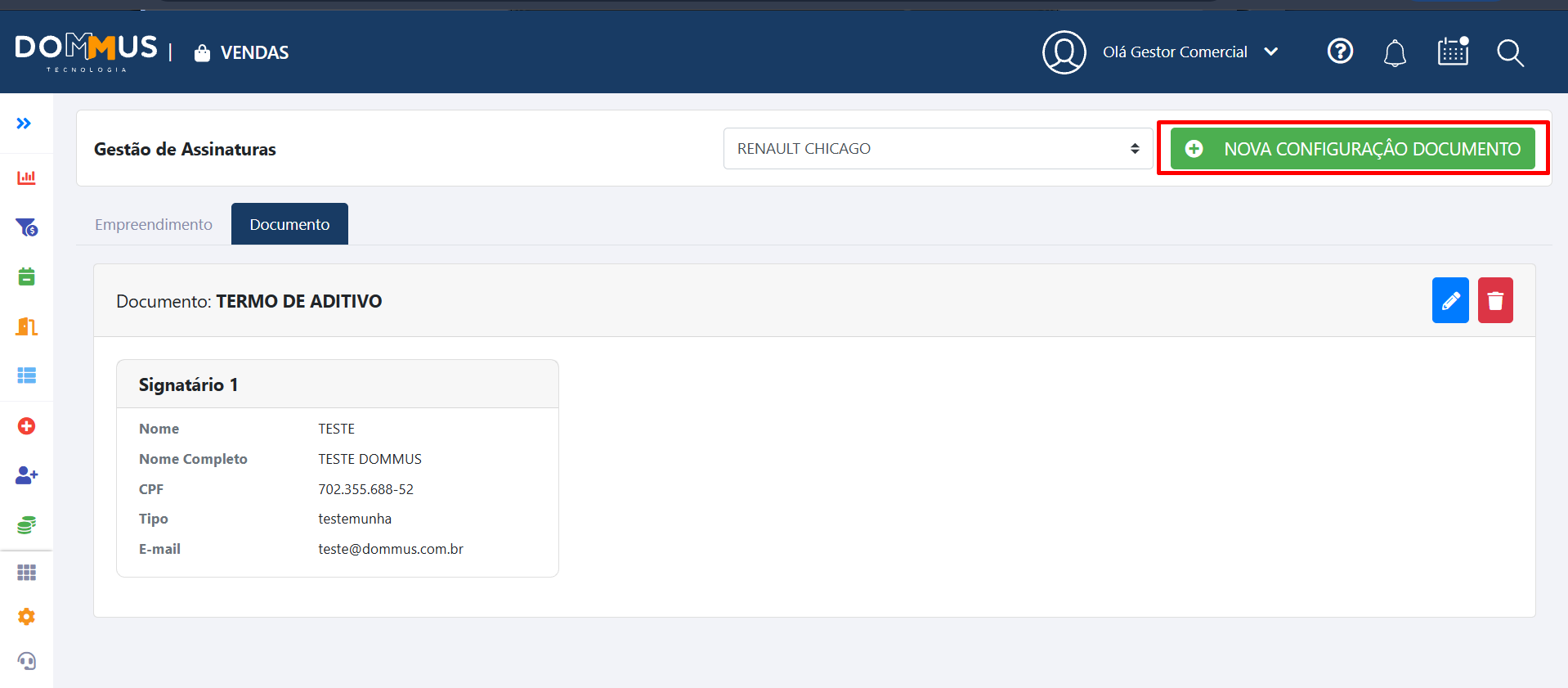
Observação: Só é possível cadastrar uma configuração de Documento, após ter uma configuração para o Empreendimento.
Ícone de lápis — Editar configuração
Permite editar uma configuração existente, incluindo a ordem de assinatura, os grupos e os dados dos signatários.
Ícone de lixeira — Remover configuração
Permite solicitar a remoção de uma configuração de assinatura existente. A exclusão exige confirmação.
Ícone de lupa — CLICKSIGN
Permite consultar a identificação de um signatário na plataforma ClickSign utilizando a Key informada.
Funcionalidades
1. Cadastrar configuração de assinatura do empreendimento
Permite definir os signatários e a ordem de assinatura que serão utilizados como configuração geral do empreendimento.
Como utilizar:
-
Selecione o empreendimento desejado.
-
Acesse a aba Empreendimento.
-
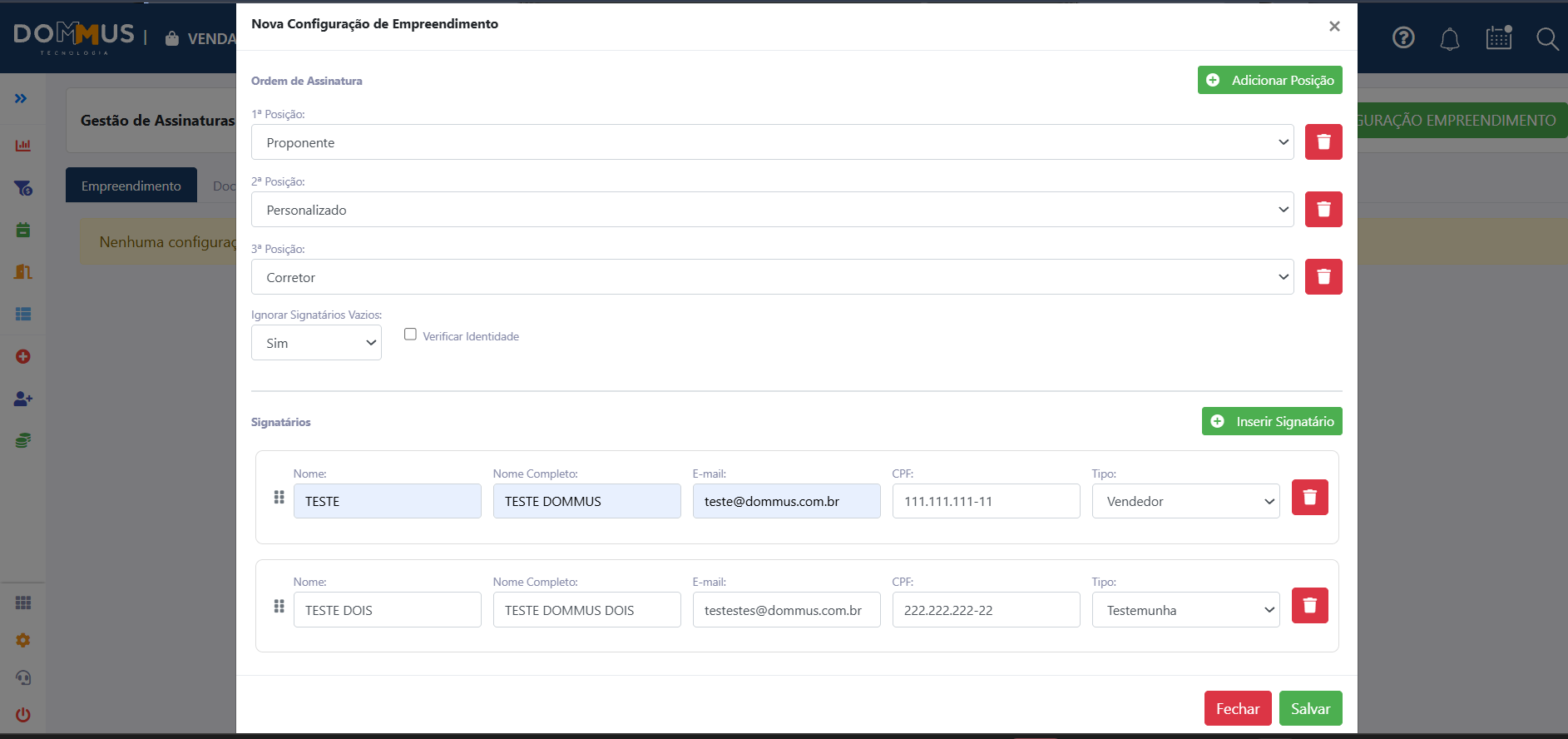
Clique em NOVA CONFIGURAÇÃO EMPREENDIMENTO.
-
Preencha os campos solicitados conforme o parceiro de assinatura utilizado.
-
Adicione os grupos e os signatários necessários.
-
Defina a ordem em que os grupos deverão assinar.
-
Clique em Salvar.
-
Caso seja exibida a solicitação de vinculação aos documentos, escolha uma das opções:
-
Sim, vincular!: aplica a configuração a todas as categorias de documentos do empreendimento que necessitam de assinatura.
-
Não, configurar depois!: mantém a configuração sem realizar a vinculação automática aos documentos.
-
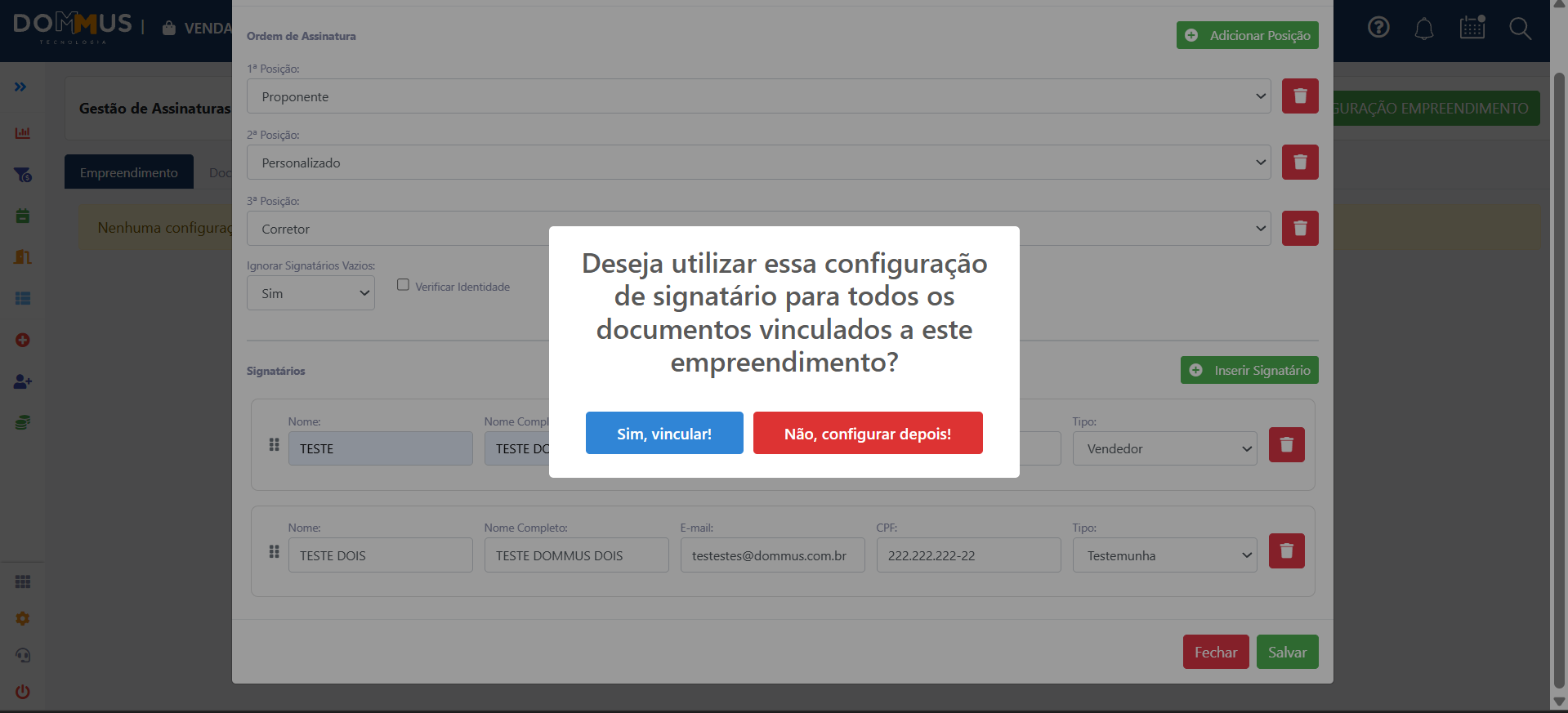
Após salvar, uma mensagem de confirmação será exibida no canto superior direito da tela.
2. Cadastrar configuração de assinatura por documento
Permite definir regras específicas de assinatura para determinado tipo de documento.
Como utilizar:
-
Selecione o empreendimento desejado.
-
Acesse a aba Documento.
-
Clique em NOVA CONFIGURAÇÃO DOCUMENTO.
[img] Janela de cadastro da configuração específica de um documento.
-
Preencha os campos solicitados.
-
Adicione os grupos e os signatários necessários.
-
Defina a ordem de assinatura.
-
Clique em Salvar.
A configuração ficará associada ao documento selecionado.
As alterações realizadas nessa configuração são individuais e não modificam automaticamente as regras dos demais documentos.
3. Adicionar grupos de signatários
Permite organizar os signatários em grupos para definir a sequência de assinatura.
Como utilizar:
-
Na janela de configuração, localize a seção Grupos de Signatários.
-
Clique em Adicionar Grupo.
[img] Seção Grupos de Signatários e botão Adicionar Grupo.
-
Informe o nome ou a chave do grupo, conforme os campos apresentados.
-
Adicione os signatários ao grupo.
-
Defina a posição do grupo na ordem de assinatura.
-
Salve a configuração.
O nome ou a chave do grupo é obrigatório.
4. Adicionar signatários
Permite cadastrar as pessoas responsáveis por assinar os documentos.
Como utilizar:
-
Acesse a configuração desejada.
-
Selecione o grupo correspondente.
-
Clique no botão verde Inserir Signatário.
[img] Botão Inserir Signatário e campos para preenchimento dos dados.
-
Preencha os dados solicitados conforme o parceiro de assinatura.
-
Defina o papel do signatário, quando aplicável.
-
Repita o procedimento para incluir os demais signatários.
-
Salve a configuração.
5. Alterar a ordem de assinatura
Permite reorganizar a sequência em que os grupos ou signatários deverão assinar os documentos.
Como utilizar:
-
Abra a configuração desejada para edição.
-
Localize os campos de ordenação.
-
Reorganize os grupos ou as posições de assinatura conforme a sequência desejada.
-
Salve a configuração.
[img] Campos ou controles utilizados para reorganizar a ordem de assinatura.
A ordem deve ser conferida antes de salvar, garantindo que os responsáveis estejam posicionados corretamente.
6. Editar configuração existente
Permite atualizar os dados dos signatários, os grupos e a ordem de assinatura de uma configuração já cadastrada.
Como utilizar:
-
Localize a configuração desejada.
-
Clique no ícone de lápis.
[img] Ação de edição de uma configuração existente.
-
Realize as alterações necessárias.
-
Clique em Salvar.
Quando a edição ocorrer na aba Documento, as alterações serão restritas ao tipo de documento correspondente.
7. Remover configuração de assinatura
Permite excluir uma configuração existente.
Como utilizar:
-
Localize a configuração que deseja remover.
-
Clique no ícone de lixeira.
-
Confira a mensagem de confirmação.
[img] Mensagem de confirmação da remoção da configuração de assinatura.
-
Clique em Sim, Remover! para confirmar a exclusão ou em Cancelar para interromper a operação.
Após a remoção, a configuração excluída deixa de estar disponível. Caso não exista outra configuração aplicável, a tela poderá apresentar um aviso informando a ausência de configuração de assinatura.
8. Identificar signatário na CLICKSIGN
Permite consultar a identificação de um signatário utilizando a Key informada na configuração.
Como utilizar:
-
Acesse a configuração do signatário.
-
Informe a Key correspondente.
-
Clique no ícone de lupa.
-
Confira o resultado apresentado.
[img] Campo Key, ícone de lupa e resultado da identificação do signatário.
Caso o signatário não seja identificado, verifique se a Key está correta e cadastrada na plataforma ClickSign.
Como Preencher as Informações
Os campos disponíveis variam conforme o parceiro de assinatura eletrônica vinculado ao empreendimento.
Campos do parceiro D4SIGN
| Campo | Descrição |
|---|---|
| Ordem de Assinatura | Define a sequência em que os grupos deverão assinar. Pode apresentar posições como 1ª Posição e 2ª Posição, além de opções como Proponente e os grupos cadastrados. |
| Nome/chave do grupo | Identifica o grupo de signatários. O preenchimento é obrigatório. |
| Nome | Nome da pessoa responsável pela assinatura. |
| Endereço de e-mail do signatário. | |
| Telefone | Telefone de contato do signatário. |
| Assina Como | Define o papel do signatário, conforme as opções disponíveis, como parte, testemunha ou interveniente. |
[img] Formulário de configuração de signatários do parceiro D4SIGN.
Campos do parceiro CLICKSIGN
| Campo | Descrição |
|---|---|
| Access Token | Token de acesso utilizado na configuração do parceiro. |
| Assina Como | Define o papel do signatário, conforme as opções disponíveis, como Vendedor ou Testemunha. |
| Key | Chave que identifica o signatário cadastrado na plataforma ClickSign. |
| Tipo de Assinatura | Define o modo de assinatura, podendo ser Assinatura Manual ou Assinatura Automática. |
| Secret Key | Chave de segurança utilizada quando o tipo de assinatura selecionado é Assinatura Automática. |
[img] Formulário de configuração de signatários do parceiro CLICKSIGN.
Regras de Negócio
-
Vínculo com o empreendimento: a configuração de assinatura é realizada considerando o empreendimento selecionado.
-
Parceiro previamente configurado: o empreendimento deve possuir um parceiro de assinatura eletrônica configurado e vinculado.
-
Campos específicos por parceiro: os campos apresentados durante o cadastro e a edição variam conforme o parceiro de assinatura utilizado.
-
Obrigatoriedade do grupo: o nome ou a chave do grupo deve ser preenchido. Caso contrário, o navegador solicitará o preenchimento antes de permitir a continuidade.
-
Ordem de assinatura: a sequência dos grupos e das posições de assinatura deve ser definida conforme o fluxo desejado.
-
Vinculação aos documentos: ao salvar uma configuração geral do empreendimento, é possível optar por replicá-la para todas as categorias de documentos que necessitam de assinatura.
-
Configuração sem vinculação automática: ao selecionar Não, configurar depois!, a vinculação automática aos documentos não é realizada naquele momento.
-
Personalização por documento: as configurações da aba Documento são individuais por tipo de documento. Alterações ou remoções realizadas nessa aba não modificam automaticamente os demais documentos.
-
Identificação na CLICKSIGN: a consulta do signatário depende da Key informada. Se a identificação não for encontrada, a chave deve ser conferida.
-
Assinatura automática na CLICKSIGN: o campo Secret Key é utilizado quando o tipo de assinatura selecionado é Assinatura Automática.
-
Confirmação de exclusão: a remoção de uma configuração exige confirmação do usuário.
-
Ausência de configuração: quando não houver configuração de assinatura vinculada ao empreendimento, a tela poderá apresentar um aviso correspondente.
-
Ausência de signatários: quando o parceiro estiver definido, mas não houver signatários configurados para o empreendimento, será exibido um aviso orientando a inclusão ou a configuração dos signatários.
Mensagens
| Mensagem | Significado | Como proceder |
|---|---|---|
| Configuração de assinatura salva com sucesso. | A configuração geral de assinatura do empreendimento foi salva. | Nenhuma ação adicional é necessária. |
| Configuração de documento salva com sucesso. | A configuração específica do documento foi salva. | Nenhuma ação adicional é necessária. |
| Configuração de assinatura do documento removida com sucesso. | A configuração de assinatura do documento foi removida. | Nenhuma ação adicional é necessária. |
| Deseja utilizar essa configuração de signatário para todos os documentos vinculados a este empreendimento? | Solicita a confirmação da aplicação da configuração geral aos documentos do empreendimento. | Clique em Sim, vincular! para aplicar a configuração ou em Não, configurar depois! para adiar a vinculação. |
| Remover configuração de assinatura? A configuração de assinatura deste documento será removida. | Solicita a confirmação da exclusão da configuração. | Clique em Sim, Remover! para confirmar ou em Cancelar para interromper a operação. |
| Nenhuma configuração de assinatura eletrônica vinculada a este empreendimento. | Indica que o empreendimento selecionado não possui configuração de assinatura cadastrada. | Clique em NOVA CONFIGURAÇÃO EMPREENDIMENTO para cadastrar uma configuração. |
| Nenhum signatário configurado para este empreendimento. | Indica que o parceiro está definido, mas não há signatários configurados para o empreendimento. | Acesse a configuração e adicione os signatários necessários. |
| Não foi possível identificar o signatário pela Key informada. | A Key informada para o signatário não foi identificada na ClickSign. | Confira se a Key está correta e cadastrada na plataforma ClickSign. |
Observações
-
Antes de salvar, confira a ordem dos grupos e das posições de assinatura.
-
Ao selecionar Sim, vincular!, a mesma regra será aplicada a todos os documentos do empreendimento que necessitam de assinatura.
-
As alterações realizadas na aba Documento são específicas para o tipo de documento correspondente.
-
A exclusão de uma configuração pode resultar na ausência de regras de assinatura para o empreendimento ou documento.
-
Os procedimentos para dúvidas adicionais ou erros persistentes são [A definir].
Glossário
| Termo | Descrição |
|---|---|
| D4SIGN | Plataforma parceira de assinatura eletrônica utilizada na configuração das assinaturas. |
| CLICKSIGN | Plataforma parceira de assinatura eletrônica utilizada na configuração das assinaturas. |
| Key | Chave identificadora do signatário cadastrado na ClickSign. |
| Secret Key | Chave de segurança utilizada na configuração de assinaturas automáticas na ClickSign. |
Histórico de Alterações
| Data | Versão | Descrição | Responsável |
|---|---|---|---|
| [A definir] | [A definir] | [A definir] | [A definir] |