
25.1 Configuração de Assinaturas
Visão Geral
ANesta Gestãotela devocê Assinaturasdefine permitequem definirassina os responsáveis pelas assinaturas eletrônicas e estabelecer a sequência de assinatura dos documentos de um empreendimento.
Ae em qual ordem. Existem dois níveis de configuração:
|
Nível |
Para que serve |
|---|---|
|
Empreendimento |
Regra padrão,
|
|
|
Regra
|
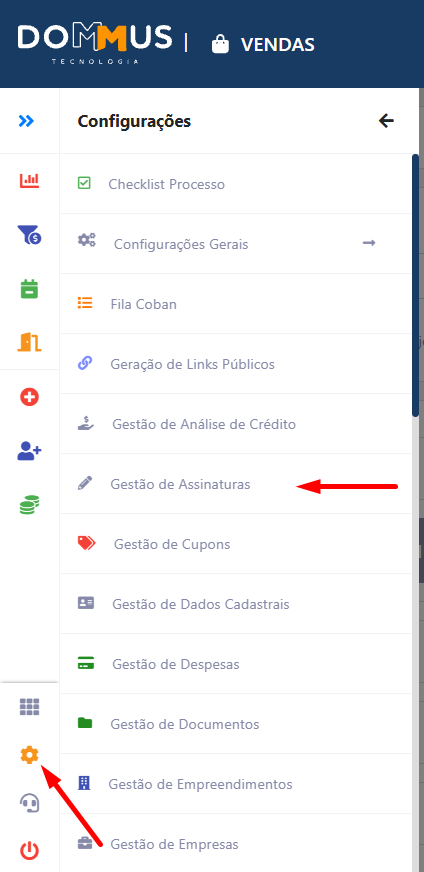
Antes de Propostacomeçar, econfira
- O
consultarempreendimentoeestápersonalizarcadastradoasnoregrassistema. - O empreendimento tem um parceiro de assinatura eletrônica (D4SIGN, CLICKSIGN ou DOCUSIGN) já configurado e vinculado.
Permite
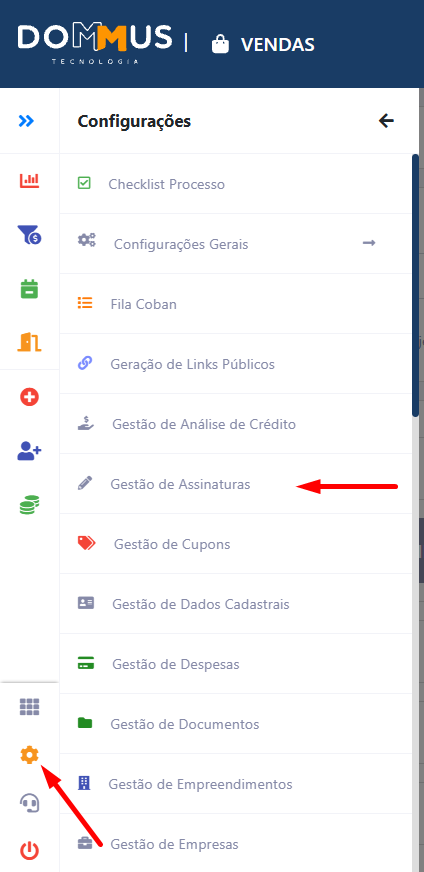
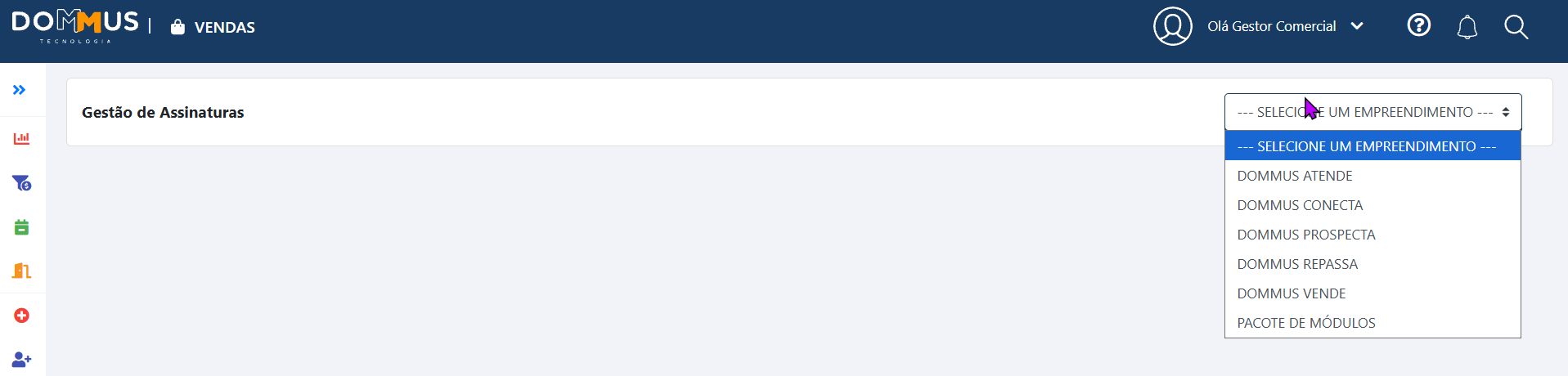
Passo 1 – Abra a tela de cadaGestão documento,de semAssinaturas
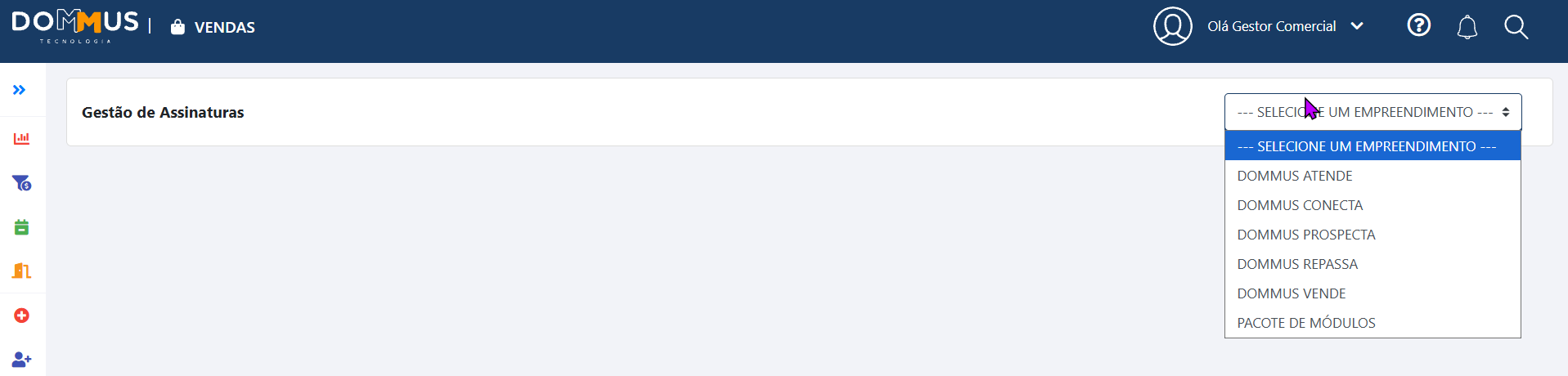
- No canto superior direito, escolha o empreendimento e aguarde a tela carregar.
Passo 2 – Conheça a tela
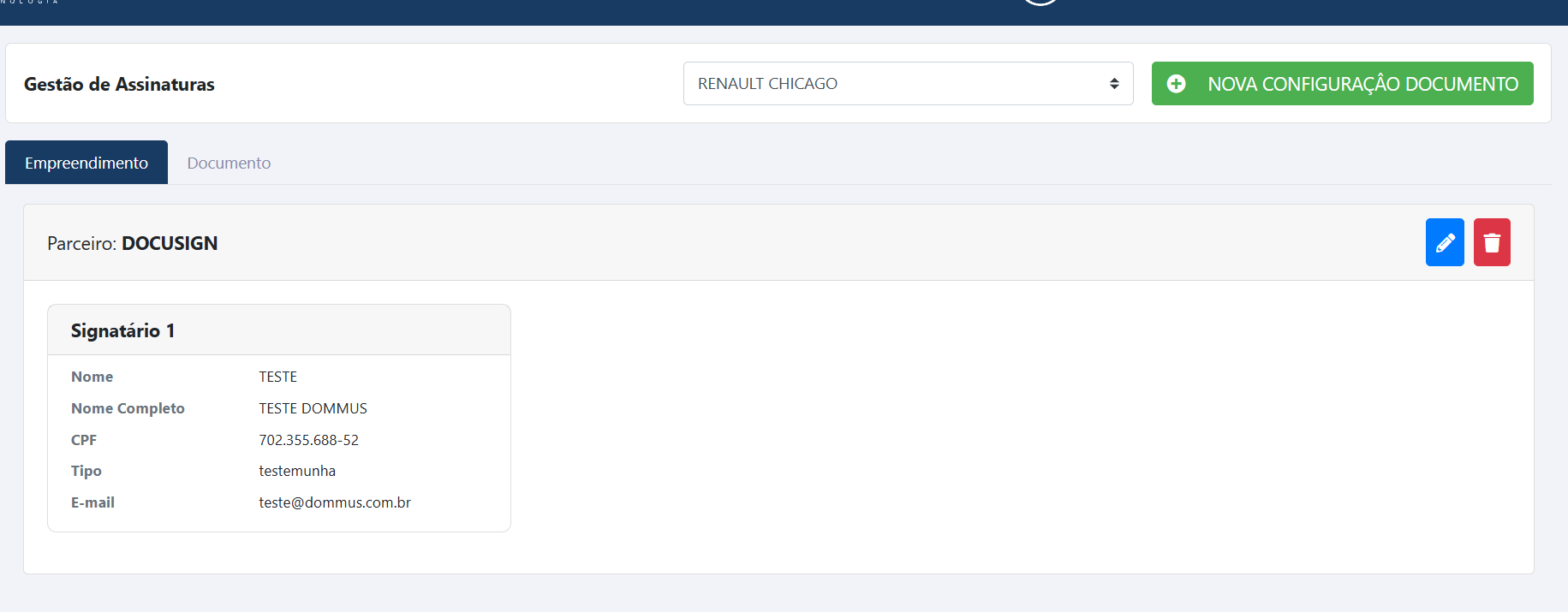
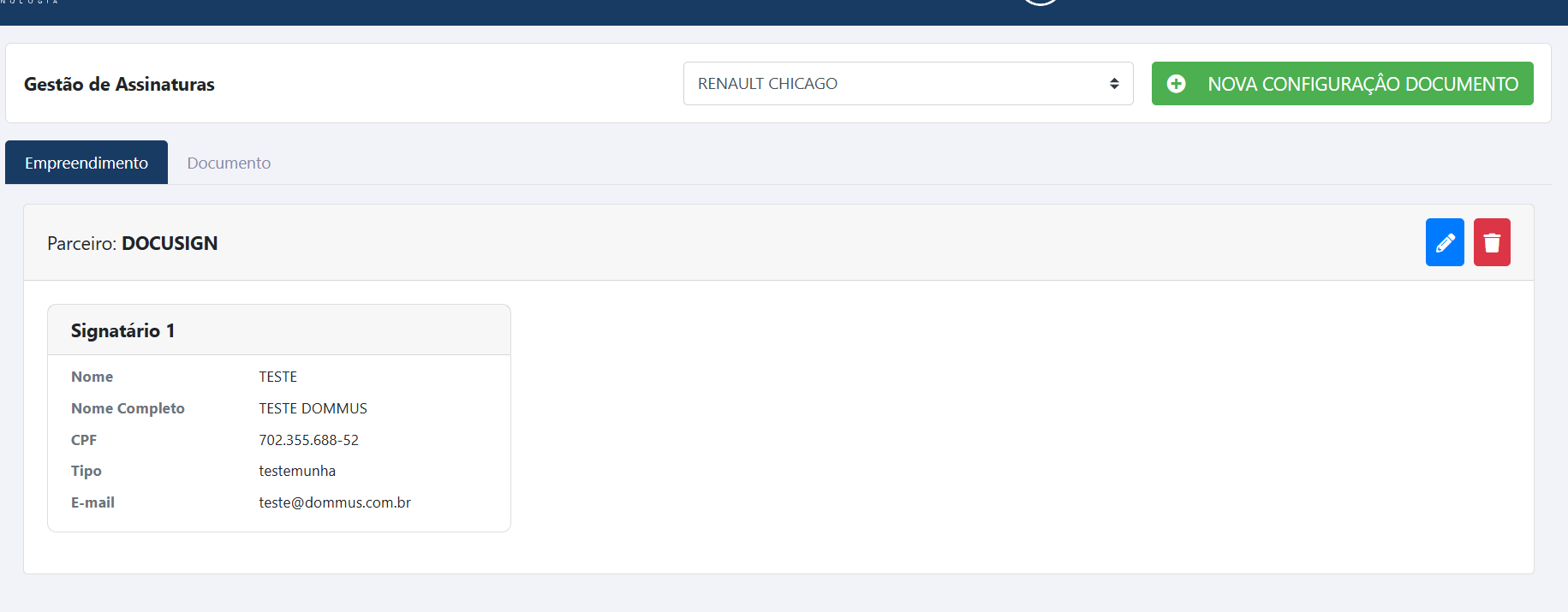
No topo aparece o parceiro de assinatura do empreendimento; os campos para preencher mudam conforme o parceiro. Abaixo ficam as configuraçõesabas dos demais.
BotõesEmpreendimento e açõesDocumento disponíveis
e os signatários já cadastrados.
|
Botão |
O que faz |
|---|---|
|
NOVA CONFIGURAÇÃO |
|
|
|
|
|
|
Remove a configuraçã |
|
Lupa |
Apenas na CLICKSIGN: confere se o signatário existe na plataforma, usando a Key dele. |
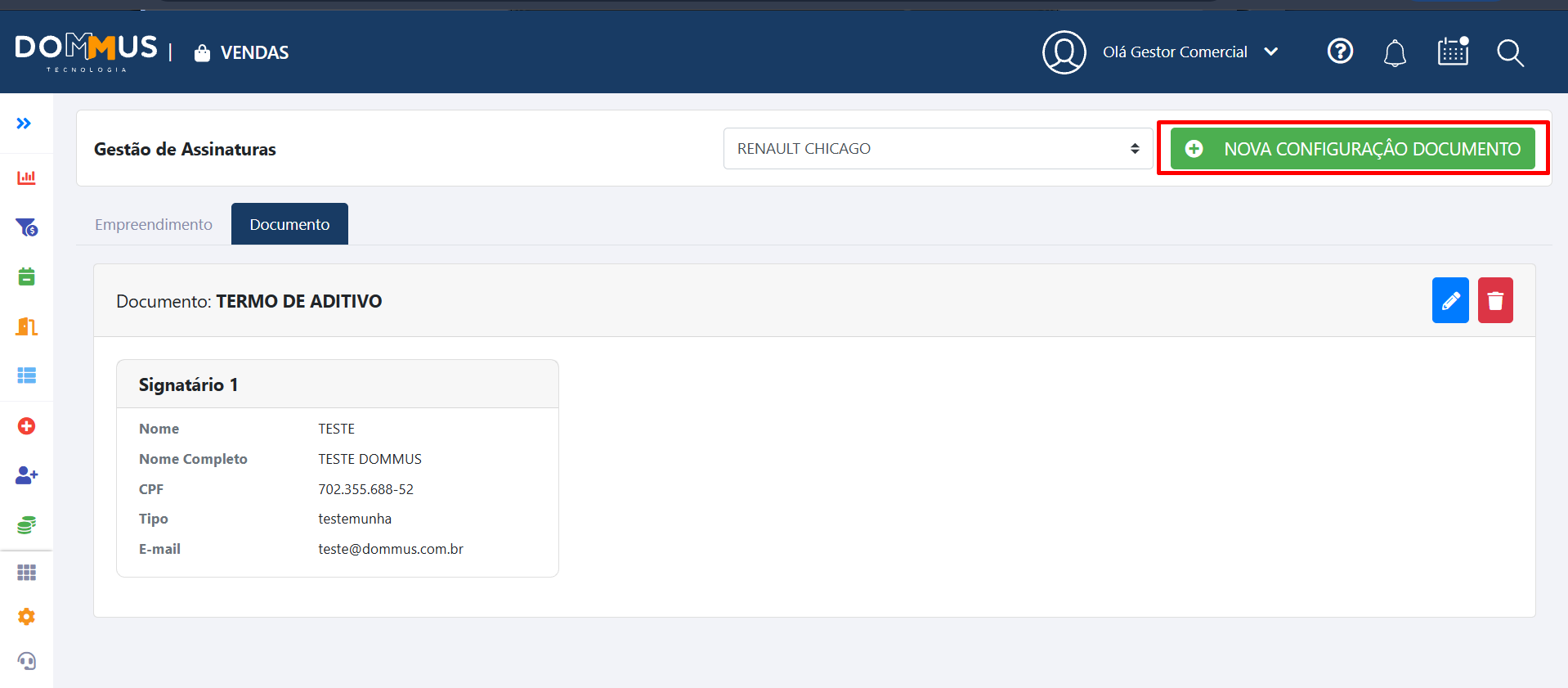
Passo 3 – Crie a configuração dedo Documento, após ter uma configuração para o Empreendimento.empreendimento
ÍconeEsta de lápis — Editar configuração
Permite editar uma configuração existente, incluindoé a ordemregra depadrão. assinatura, os grupos e os dados dos signatários.
Ícone de lixeira — Remover configuração
Permite solicitar Faça remoçãoisso de uma configuração de assinatura existente. A exclusão exige confirmação.
Ícone de lupa — CLICKSIGN
Permite consultar a identificação de um signatário na plataforma ClickSign utilizando a Key informada.
Funcionalidades
1. Cadastrar configuração de assinatura do empreendimento
Permite definir os signatários e a ordem de assinatura que serão utilizados como configuração geral do empreendimento.
Como utilizar:primeiro.
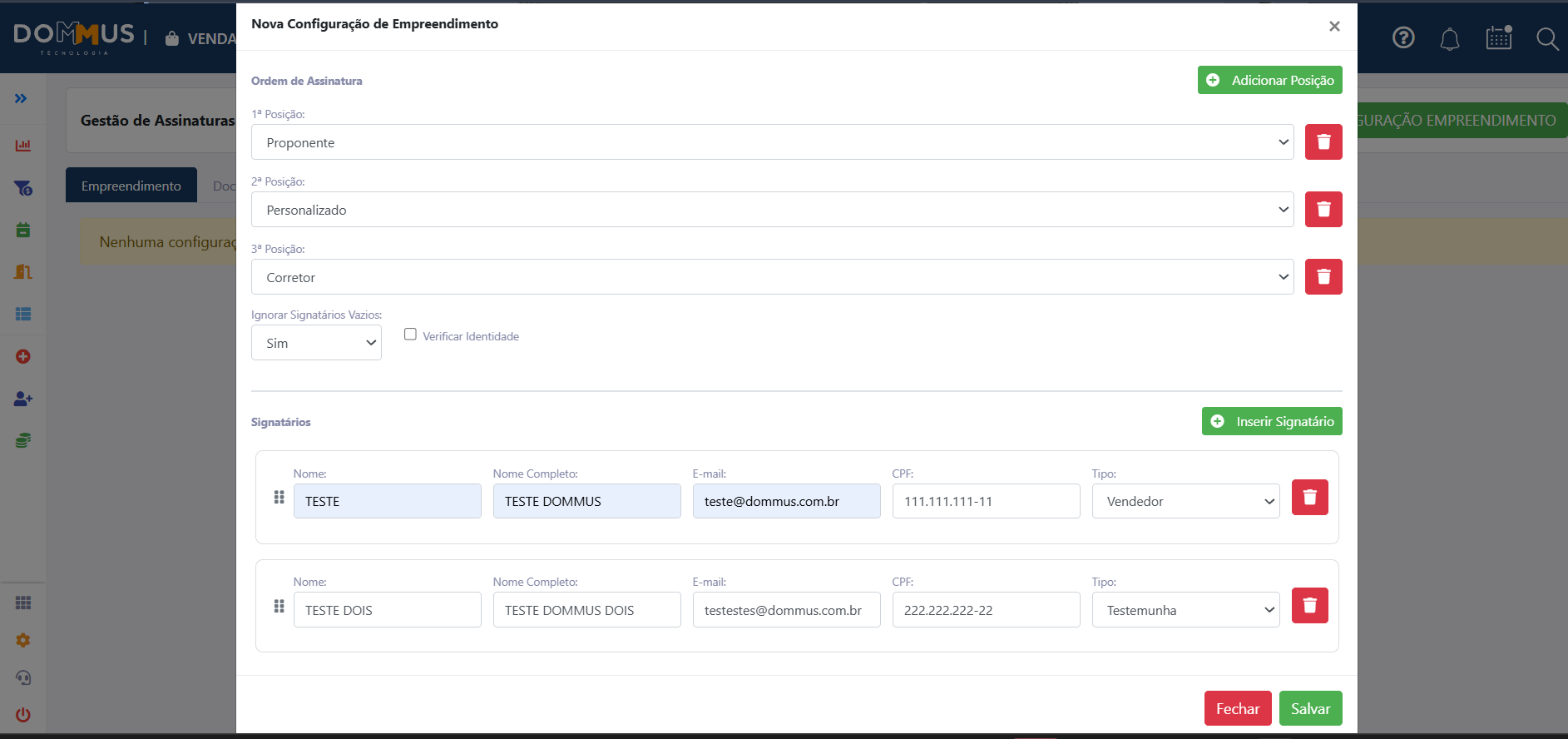
Selecione o empreendimento desejado.AcesseAbra a aba Empreendimento.e Cliqueclique em NOVA CONFIGURAÇÃO EMPREENDIMENTO.- Em
PreenchaOrdem de Assinatura, defina quem assina em 1º, 2º, 3º... Use Adicionar Posição para incluir mais posições. - Em Signatários, clique em Inserir Signatário e preencha os
campos solicitados conforme o parceirodados deassinaturacadautilizado. Adicione os grupos e os signatários necessários.Defina a ordem em que os grupos deverão assinar.Clique em Salvar.
- O
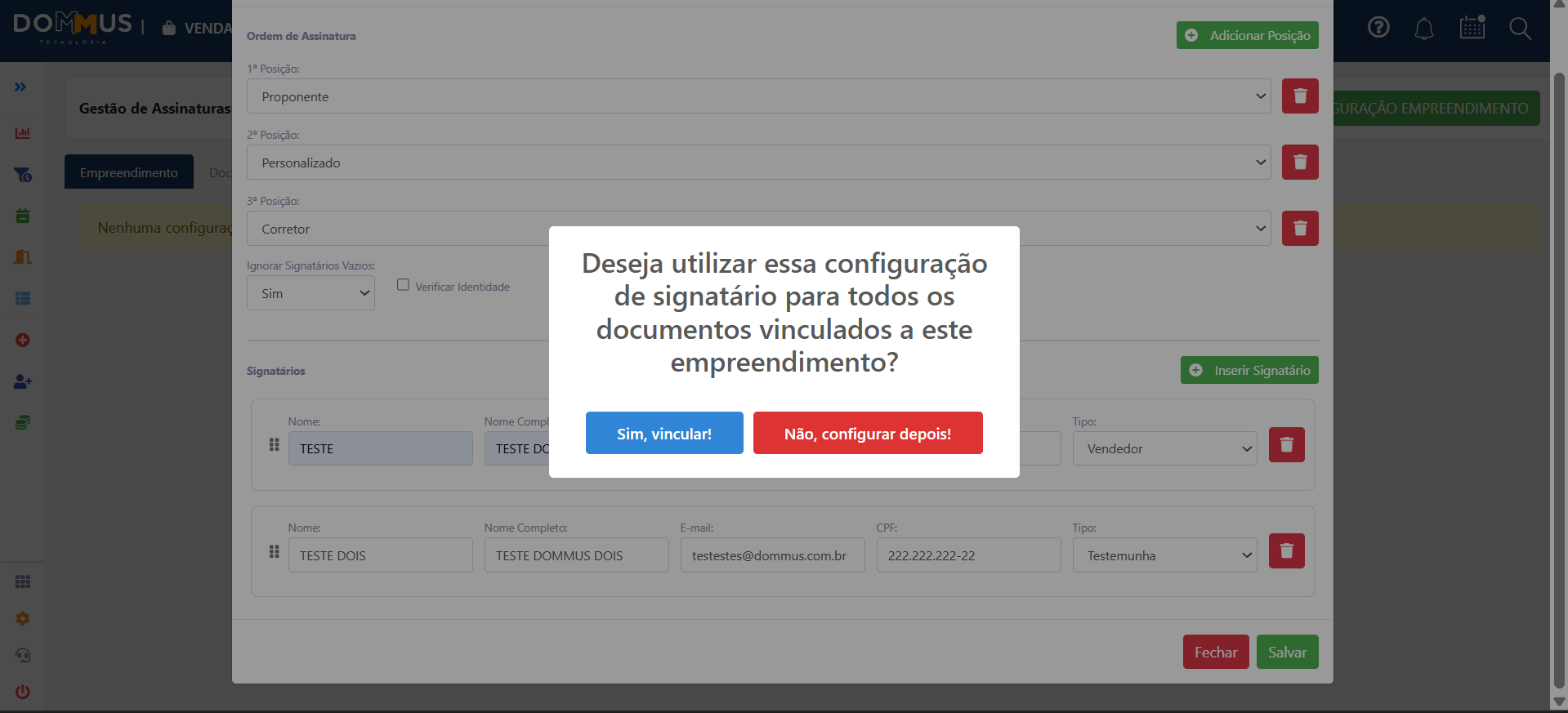
documentos:Casosistemasejaperguntaexibidase asolicitaçãoregradedevevinculaçãovaleraosparadocumentos,todosescolhaosuma das opções: Sim, vincular!: aplica a
configuraçãoregra atodastodosas categorias deos documentos do empreendimento quenecessitamprecisam de assinatura.Não, configurar depois!:
mantémsalva aconfiguraçãregra, mas nãosemaplicarealizarnosadocumentosvinculação automática aos documentos.
Após salvar,
Pronto! Uma mensagem de confirmação será exibidaaparece no canto superior direito da tela.direito.
2.
Dica: Cadastrarconfira configuraçãoa ordem de assinatura por documento
Permite definir regras específicasantes de assinaturasalvar. Se escolher Sim, vincular!, a mesma ordem vale para determinadotodos tipoos documentos.
Passo 4 – Personalize um documento (opcional)
Use quando um documento precisa de documento.
Comoou utilizar:ordem diferentes do padrão.
Selecione o empreendimento desejado.AcesseAbra a aba Documento.e Cliqueclique em NOVA CONFIGURAÇÃO DOCUMENTO.
[img] Janela de cadastro da configuração específica de um documento.
Preencha os campos solicitados.- Escolha
e defina a ordem.Adicioneo documento, adicione os grupos eossignatáriosnecessários. Defina a ordem de assinatura.Clique em Salvar.
A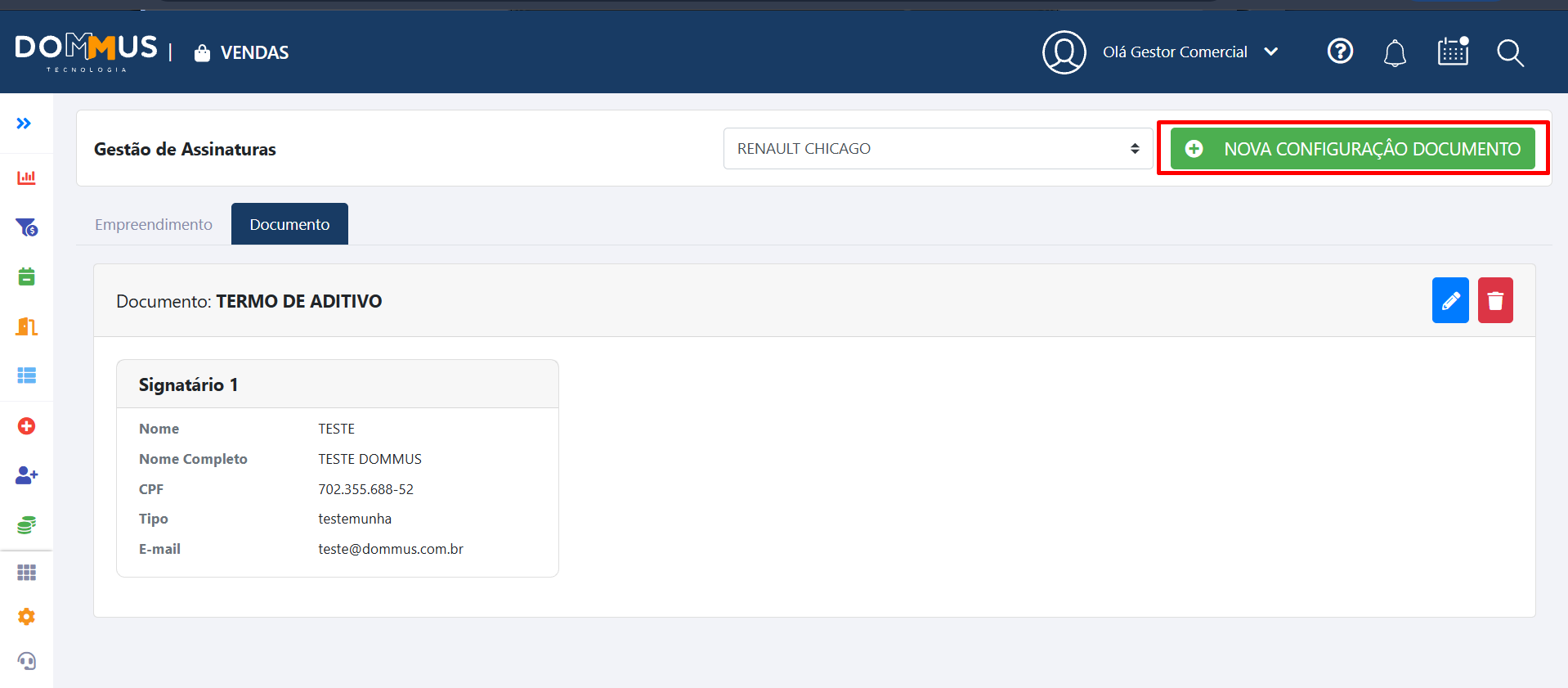
Importante: este botão só funciona depois que o empreendimento já tem uma configuração ficará(Passo associada3). ao documento selecionado.
As alteraçAlterações realizadasfeitas nessaaqui valem só para aquele documento; os demais não mudam.
Tarefas do dia a dia
|
Quero... |
Como fazer |
|||||||||||||||||||||||||||||||||||||||||||||||||||||||||||||||||||||||||||||||||||||||||||||
|---|---|---|---|---|---|---|---|---|---|---|---|---|---|---|---|---|---|---|---|---|---|---|---|---|---|---|---|---|---|---|---|---|---|---|---|---|---|---|---|---|---|---|---|---|---|---|---|---|---|---|---|---|---|---|---|---|---|---|---|---|---|---|---|---|---|---|---|---|---|---|---|---|---|---|---|---|---|---|---|---|---|---|---|---|---|---|---|---|---|---|---|---|---|---|
|
Adicionar um signatário |
Clique no lápis da configuração
|
|||||||||||||||||||||||||||||||||||||||||||||||||||||||||||||||||||||||||||||||||||||||||||||
|
Criar um grupo de signatários |
Na
|
|||||||||||||||||||||||||||||||||||||||||||||||||||||||||||||||||||||||||||||||||||||||||||||
|
|
|
|||||||||||||||||||||||||||||||||||||||||||||||||||||||||||||||||||||||||||||||||||||||||||||
|
Corrigir dados de alguém |
Clique no lápis > altere os |
|||||||||||||||||||||||||||||||||||||||||||||||||||||||||||||||||||||||||||||||||||||||||||||
|
|
Clique na lixeira > Sim, Remover! (ou Cancelar para desistir). |
|||||||||||||||||||||||||||||||||||||||||||||||||||||||||||||||||||||||||||||||||||||||||||||
|
Conferir signatário na CLICKSIGN |
Abra a configuração
|
[img]Atenção: Formuláriose devocê excluir a única configuração do empreendimento, ele fica sem regra de signatáriosassinatura.
O que preencher em cada parceiro D4SIGN.
Campos do parceiro CLICKSIGND4SIGN
|
Campo |
O que informar |
|---|---|
Ordem de Assinatura |
Quem |
Nome/chave do grupo |
Nome do grupo de signatá |
Nome, E-mail, Telefone |
Dados de contato da pessoa que vai assinar. |
|
Assina Como |
Papel da pessoa: parte, testemunha ou interveniente. |
CLICKSIGN
|
Campo |
O que informar |
|---|---|
|
Access Token |
Token de acesso do parceiro. |
|
Key |
Código que identifica o signatário |
Assina |
Papel |
|
Tipo de Assinatura |
Manual (a pessoa assina) ou Automática (o sistema assina). |
|
Secret Key |
Chave de seguranç |
[img] Formulário de configuração de signatários do parceiro CLICKSIGN.
Regras de Negócio
Vínculo com o empreendimento:a configuração de assinatura é realizada considerando o empreendimento selecionado.Parceiro previamente configurado:o empreendimento deve possuir um parceiro de assinatura eletrônica configurado e vinculado.Campos específicos por parceiro:os campos apresentados durante o cadastro e a edição variam conforme o parceiro de assinatura utilizado.Obrigatoriedade do grupo:o nome ou a chave do grupo deve ser preenchido. Caso contrário, o navegador solicitará o preenchimento antes de permitir a continuidade.Ordem de assinatura:a sequência dos grupos e das posições de assinatura deve ser definida conforme o fluxo desejado.Vinculação aos documentos:ao salvar uma configuração geral do empreendimento, é possível optar por replicá-la para todas as categorias de documentos que necessitam de assinatura.Configuração sem vinculação automática:ao selecionarNão, configurar depois!, a vinculação automática aos documentos não é realizada naquele momento.Personalização por documento:as configurações da aba Documento são individuais por tipo de documento. Alterações ou remoções realizadas nessa aba não modificam automaticamente os demais documentos.Identificação na CLICKSIGN:a consulta do signatário depende da Key informada. Se a identificação não for encontrada, a chave deve ser conferida.Assinatura automática na CLICKSIGN:o campo Secret Key é utilizado quando o tipo de assinatura selecionado é Assinatura Automática.Confirmação de exclusão:a remoção de uma configuração exige confirmação do usuário.Ausência de configuração:quando não houver configuração de assinatura vinculada ao empreendimento, a tela poderá apresentar um aviso correspondente.Ausência de signatários:quando o parceiro estiver definido, mas não houver signatários configurados para o empreendimento, será exibido um aviso orientando a inclusão ou a configuração dos signatários.
Mensagens
DOCUSIGN
Campo |
O |
||
|---|---|---|---|
Posição |
Quem assina em cada posição: Proponente, Corretor ou Personalizado (engloba Testemunha, Vendedor e Parte). Use Adicionar Posição | ||
Ignorar |
Sim ou Não: define se as posições sem signatário preenchido são | ||
Verificar Identidade |
Opcional. Marque para exigir a verificação de | ||
WorkflowId |
Identificador do fluxo de | ||
Nome |
Nome | vai ||
|
|
E-mail do signatário. |
||
|
CPF |
CPF do signatário. |
||
|
Tipo (Assina Como) |
Papel da pessoa na assinatura, ex.: Vendedor ou Testemunha. |
Apareceu um aviso? Veja o que fazer
|
Aviso na tela |
O que fazer |
|
|---|---|---|
|
Nenhuma configuração de assinatura eletrônica vinculada a este empreendimento. |
Crie | |
|
Nenhum signatário configurado para este empreendimento. |
Abra a configuração (lápis) e adicione os signatá |
|
|
Não foi possível identificar o signatário pela Key informada. |
Confira se a Key está correta e se a pessoa está cadastrada na |
|
|
O navegador pede para preencher um campo ao salvar. |
Preencha o nome/chave do grupo, que é obrigatório. |
Observações
Mensagens
- como
- "Configuração
Antessalvadecomsalvar,sucesso"confiraou "removida com sucesso" apenas confirmam aordemação.dosNãogruposéeprecisodasfazerposições de assinatura.nada. Ao selecionarSim, vincular!, a mesma regra será aplicada a todos os documentos do empreendimento que necessitam de assinatura.As alterações realizadas na abaDocumentosão específicas para o tipo de documento correspondente.A exclusão de uma configuração pode resultar na ausência de regras de assinatura para o empreendimento ou documento.Os procedimentos para dúvidas adicionais ou erros persistentes são [A definir].