
2.7.1. Subaba de Documentos para Repasse e Registro
Visão Geral
A funcionalidade Documentos nas etapas de Repasse e Registro permite centralizar o gerenciamento dos arquivos relacionados a essas fases do processo de venda.
Por meio dessa subaba, é possível realizar o upload de documentos, acompanhar seu status, registrar observações e aprovar ou reprovar arquivos, mantendo o histórico das validações diretamente na oportunidade.
Antes de Começar
Para utilizar esta funcionalidade, é necessário:
- Possuir um processo de venda cadastrada no sistema;
- Ter acesso às etapas de Repasse ou Registro da venda;
- Possuir as permissões adequadas para visualizar e gerenciar documentos;
- Ter a configuração dos documentos realizada previamente pelo time de Suporte da Dommus, que é responsável por definir quais documentos serão exibidos para upload nas etapas de Repasse e Registro.
Como Acessar
- Acesse o módulo Vendas.
- Abra o processo desejado.
- Para gerenciar documentos de repasse:
-
- Acesse a aba Repasse;
- Clique na subaba Documentos.
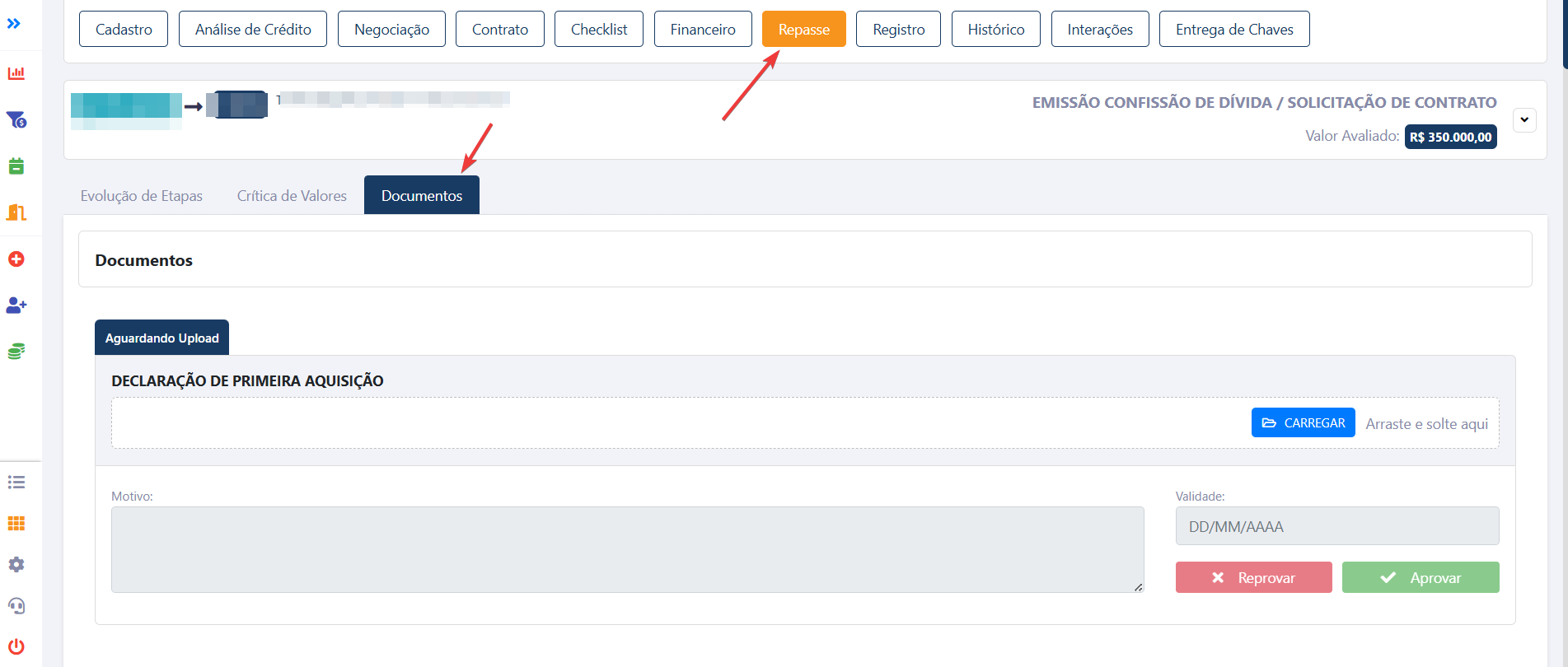
- Para gerenciar documentos de registro:
- Acesse a aba Registro;
- Clique na subaba Documentos.
Entendendo a Tela
Ao acessar a subaba Documentos, o usuário visualizará a interface abaixo:
Os elementos da tela são:
| Item | Descrição |
|---|---|
| Status | Indica a situação atual do documento, como Pendente, Aprovado ou Reprovado. |
| Documento | Exibe o nome do arquivo anexado e informações do último upload realizado. |
| Área de upload | Permite anexar arquivos por meio do botão Carregar ou arrastando e soltando o arquivo na área indicada. |
| Motivo | Campo destinado ao registro de observações ou justificativas relacionadas ao documento. |
| Data e hora | Exibe a data e o horário da última atualização do documento. |
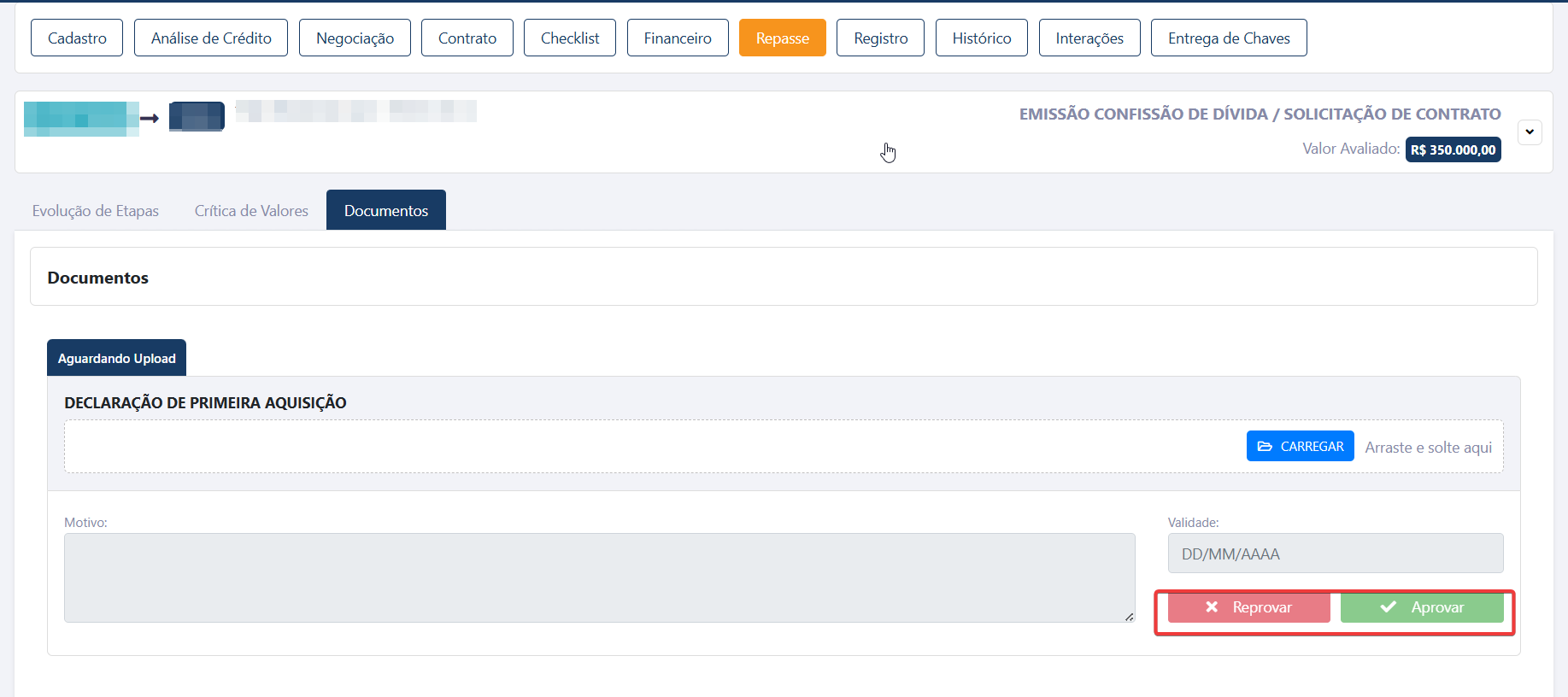
| Aprovar | Valida o documento enviado. |
| Reprovar | Rejeita o documento e registra a ação realizada. |
Como Utilizar
Anexar um documento
- Acesse a subaba Documentos na etapa desejada.
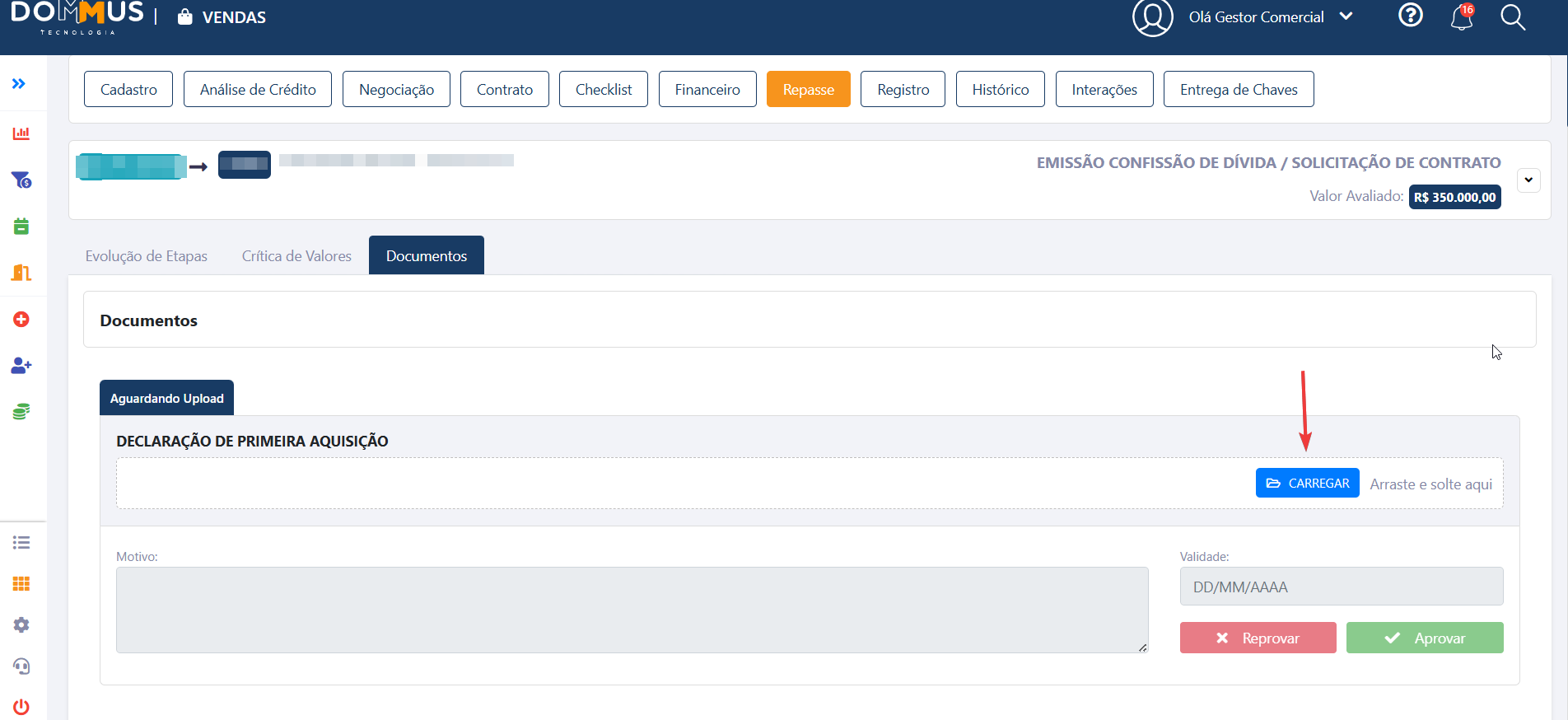
- Clique em Carregar ou arraste o arquivo para a área indicada.
- Selecione o documento desejado.
- Aguarde a conclusão do upload.
Aprovar um documento
- Localize o documento desejado.
- Caso necessário, preencha o campo Motivo.
- Clique em Aprovar.
O status será atualizado para Aprovado.
Reprovar um documento
- Localize o documento desejado.
- Informe o motivo da reprovação.
- Clique em Reprovar.
O status será atualizado para Reprovado, com registro da justificativa.
Resultado Esperado
Após a execução das ações:
- O arquivo permanece vinculado ao processo;
- O status do documento é atualizado conforme a ação realizada;
- As informações podem ser consultadas posteriormente pelos usuários com acesso ao processo.