
4.4 Configurações
de unidades.
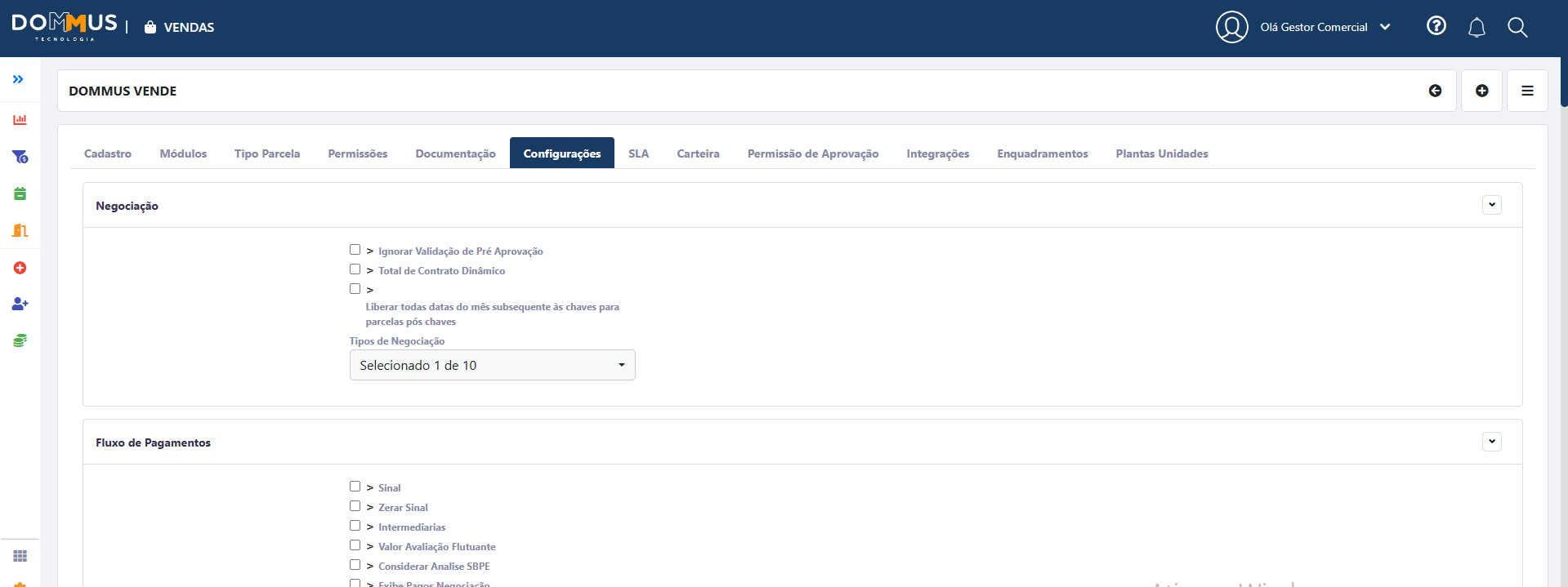
Como
1. Tipos de Negociação
Neste bloco, é possível definir quais tipos de negociação serão aceitos para o empreendimento.
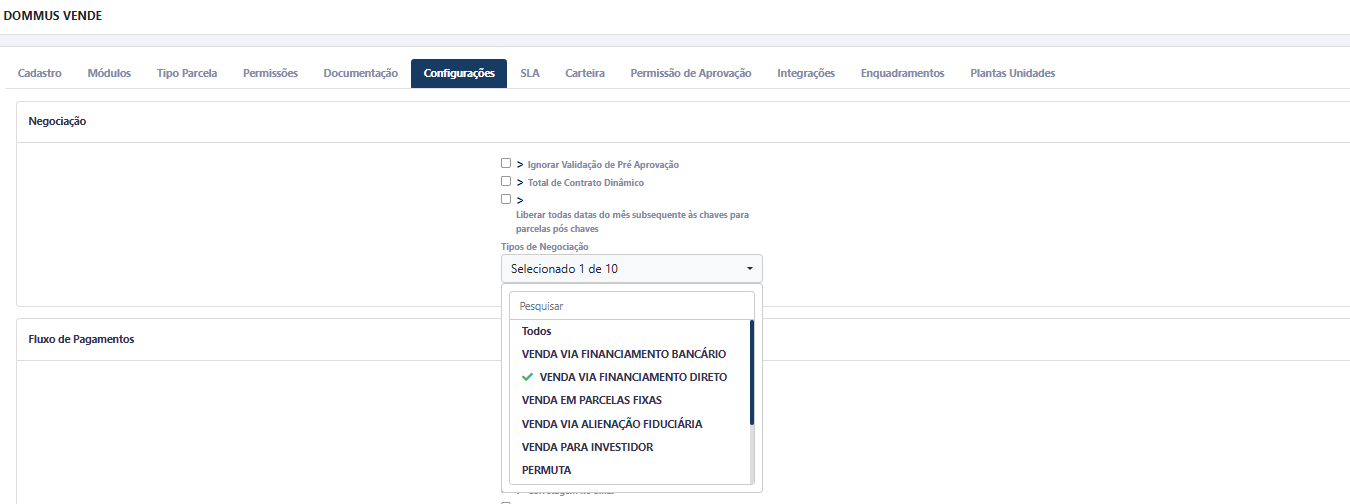
Para configurar:
-
Expanda o campo Tipos de Negociação.
-
Selecione os tipos que poderão ser utilizados nas negociações do empreendimento.
Também é possível configurar algumas regras adicionais:
Ignorar Validação de Pré
oo:
Permite avançar no processomesmosem avalidaçãonecessidadedade validar a pré-aprovação.-
Total de Contrato Dinâ
micomico:Fazcom que oO valor total do contratosejaé calculadoautomaticamenteautomaticamente,conformeadaptando-seasàs condições da negociação. -
Liberar todas datas do mês subsequente às
chaveschaves:para parcelas pós-chavesPermiteOferece maior flexibilidade na definição das datas deparcelas após a entregavencimento das parcelas pós-chaves.
2. Fluxo de Pagamento
Define as regras relacionadaspara aoo pagamento das negociações e a geração automática de cobranças.as.
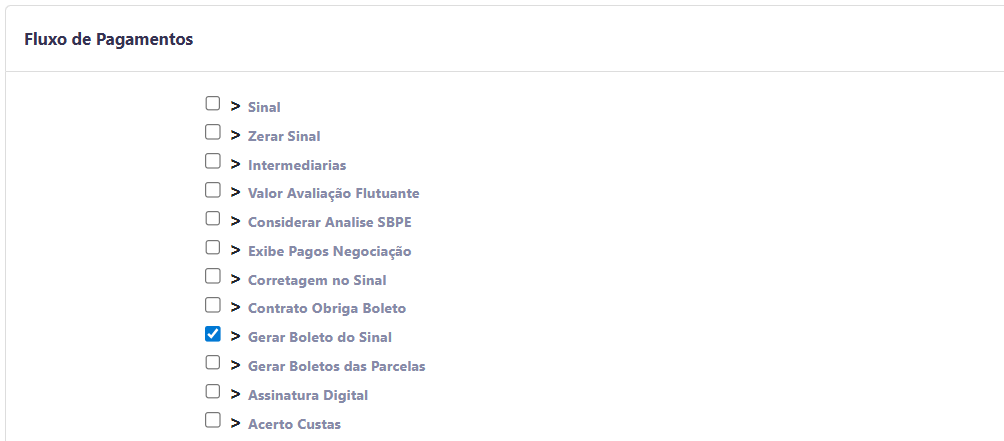
ConfiguraçAs principais configurações disponíveis:incluem:
-
Sinal e Zerar Sinal:
Define se haverá cobrança de sinal ou se a negociaçãoterápode ocorrer sem esse pagamentode sinal. Zerar SinalPermite que a negociação seja realizada sem valor de sinal.inicial.-
Intermediá
riasrias:
Habilita o usodedessas parcelasintermediárias durante ono fluxode pagamento.financeiro. -
Valor Avaliação
FlutuanteFlutuante:
Permiteajustarajustesono valor da avaliação durante a negociação. -
Considerar Análise
SBPESBPE:
Indica se o enquadramento no modelo SBPEserádeveconsideradoserna análise do processo.considerado. -
emissãoExibe Pagos NegociaçGeração de Boletos (Sinal e Parcelas):Permitevisualizar valores já pagos dentroAutomação danegociação.de - boletos
Corretagempara maior eficiência noSinalInclui o valor da corretagem no pagamento do sinal. Contrato Obriga BoletoDefine se o pagamento deve ser obrigatoriamente realizado via boleto.Gerar Boleto do SinalGera automaticamente o boleto referente ao valor de sinal.Gerar Boletos das ParcelasPermite gerar automaticamente os boletos das parcelas da negociação.recebimento.-
Assinatura
DigitalDigital:PermitequeHabilita a formalização do contratosejadeassinadoformadigitalmente.digital. -
Acerto
Custasde Custas:
Permite registrar ajustes oucustosdespesasadicionais relacionados à negociação.adicionais.
💡 Dica de gestão: Ao automatizar a geração de boletos, você reduz a carga operacional do time administrativo e minimiza erros no preenchimento de valores.
3. Configurações das Unidades
NesteDefine blococomo sãas unidades interagem com o definidasprocesso regrasde relacionadas às unidades vinculadas ao empreendimento.negociação.
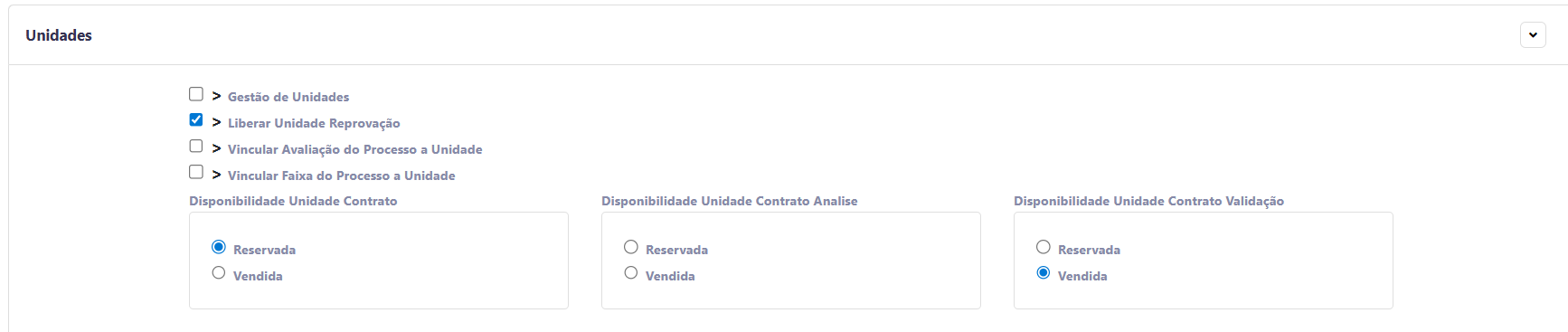
Configurações disponíveis:
Gestão de
UnidadesUnidades:PermiteHabilita o controle total das unidadesdentro dono empreendimento.-
Liberar Unidade (Reprovaçã
oo):
Permite que uma unidade sejaliberadadisponibilizada novamenteapós reprovação decaso umprocesso.processo seja reprovado. -
VincularVínculos:AvaliaçãoÉdopossívelProcessovincularà UnidadeAssociaautomaticamente a avaliação e a faixa do processodiretamenteà unidade negociada. -
VincularStatusFaixaAutomático:doOProcessosistemaàpodeUnidadeRelacionaalteraraautomaticamentefaixa de aprovaçãodostatusprocessodaàunidadeunidade.(ex: para "Reservada" ou "Vendida") conforme o contrato é gerado.
Também é possível definir o status da unidade conforme a etapa do processo.
Por exemplo:
Aogerar o contrato, a unidade pode automaticamente ficar como:ReservadaVendida
4. Entrega de Chaves
Este bloco reúne as configuraçConfigurações relacionadasessenciais aopara processocontrolar deo momento da entrega das chaveschaves, dafocadas unidade.na segurança financeira do empreendimento.
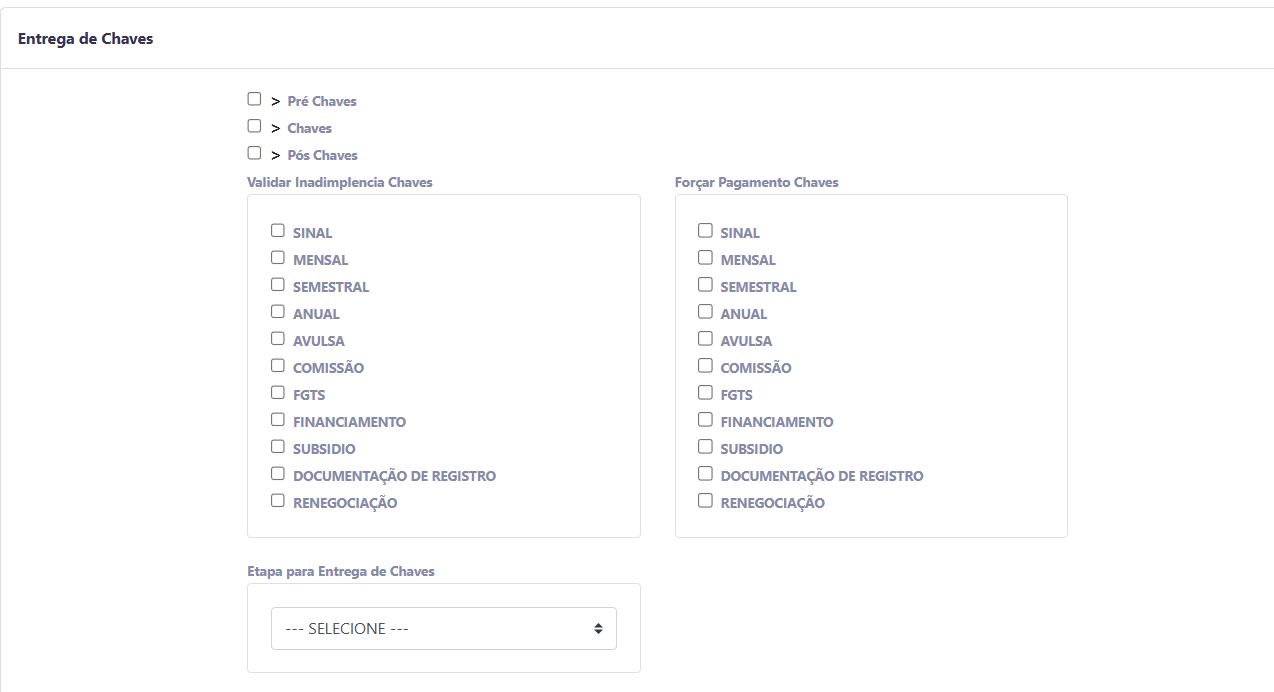
Configurações disponíveis:
Validar Inadimplê
nciancia:ChavesOporsistemaParcelaVerificaverifica automaticamente se existem parcelas em atraso antes de permitir aentrega das chaves.-
Forçar
PagamentoPagamento:Chaves
Permite que usuários com permissão específica liberemaasentrega das chaveschaves, mesmoque existam parcelasematraso.caso de pendências (ideal para exceções tratadas internamente).
5. Renda Padrão
PermiteDefine definir qual tipo de renda (Bruta, Pré, Pós, etc.) será considerada como padrão durante a análise do cliente, garantindo consistência na avaliação processo de análise.crédito.
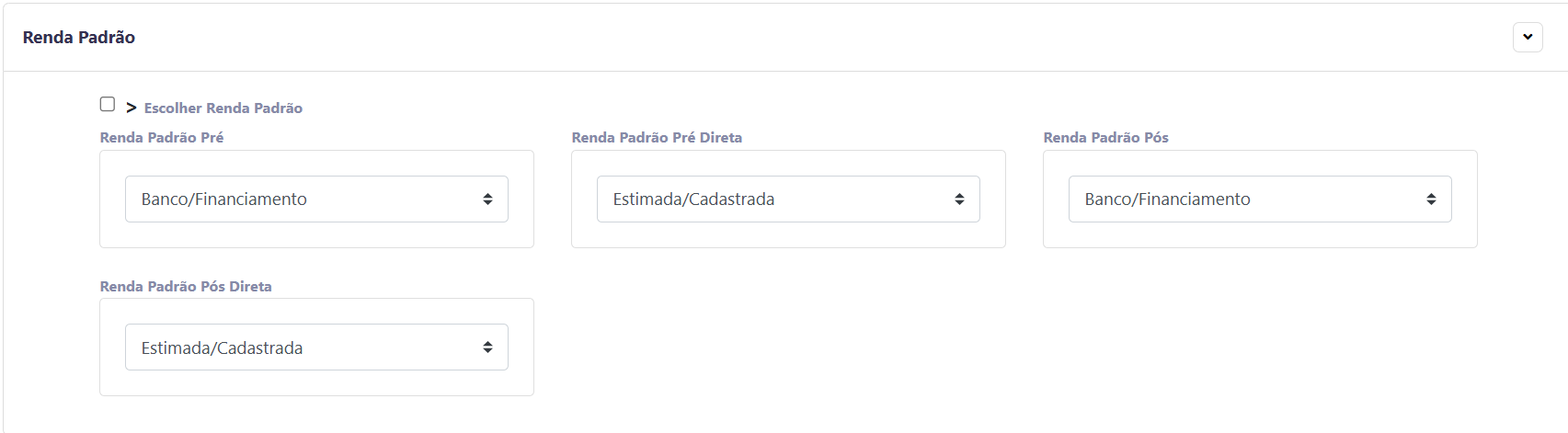
Exemplo:
Durante a etapaPré-Chaves, pode ser definido que a análise considere arenda brutacomo padrão.
6. Espelho de Vendas
DefineConfiguração configuraçõesda relacionadasvisualização aodo Espelhoempreendimento, de Vendasespecialmente quando o empreendimentoele utiliza plantas ao(mapas) invésem vez de blocos.blocos. Isso garante que a representação visual esteja alinhada à realidade física do loteamento ou edifício.
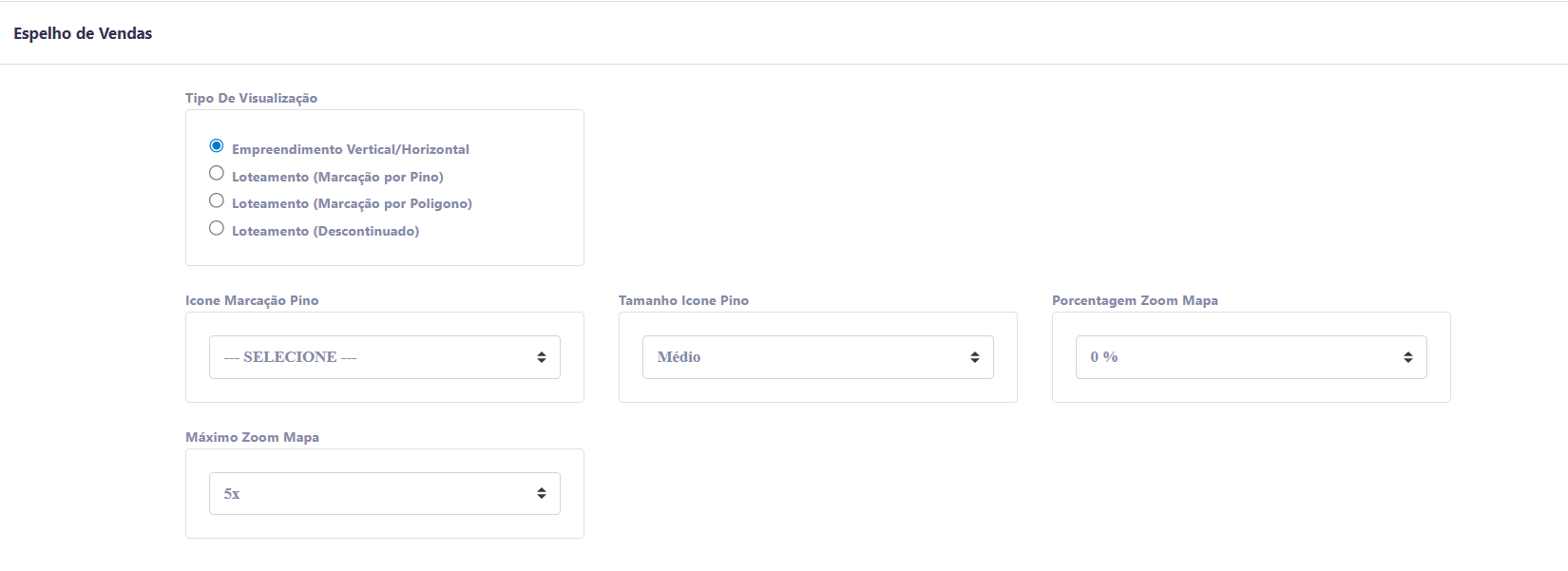
Essa configuração influencia a forma como as unidades são organizadas e exibidas dentro do sistema.
7. Cadastro de Unidades no Processo
Define se seráo permitidocorretor ou usuário tem autonomia para cadastrar unidadesuma unidade nova diretamente dentrodurante doo processofluxo de uma negociação.o.

- Habilitado
mais ágil.Sim(Sim):PermitecadastrarOacadastrounidadeocorredurantena hora, tornando oprópriofluxoprocesso. -
Nã
oo:AExige que a unidadeprecisajáestaresteja previamente cadastrada noempreendimento.sistema.
8. Cadastro de Processo
DefineRegras regras relacionadasaplicáveis ao cadastro e andamento dos processosprocessos, vinculadosfocadas aoem empreendimento.produtividade e controle de dados.


Configurações disponíveis:
- Otimização:
OmitirPermite omitir camposdecomo "ValorAvaliadoAvaliado" eEnquadramentoOculta"Enquadramento"essesparacampos durantesimplificar ocadastro do processo. -
ObrigarValidação:cadastro de contato de referência
Torna obrigatório opreenchimento de umcontato de referência. -
Alterar Campo Valor Avaliado para EditávelPermite que o valor avaliado seja alterado manualmente. Evolução
naAutomática:Aprovação da Pré-Análise
Permite que o processo avanceautomaticamentesem intervenção manual após a aprovação da pré-análise.-
ChecklistChecklist:ProcessoPermite definir um checklist deDefine etapas obrigatórias que devem ser cumpridas dentro do processo.
9. Campos Obrigatórios
Neste blocobloco, évocê possívelgarante definira quaisintegridade camposdos serãdados, tornando obrigatório o obrigatóriospreenchimento node cadastroinformações fundamentais para o sucesso da venda e análise do proponentecliente (ex: CPF, Renda, Endereço, etc.).
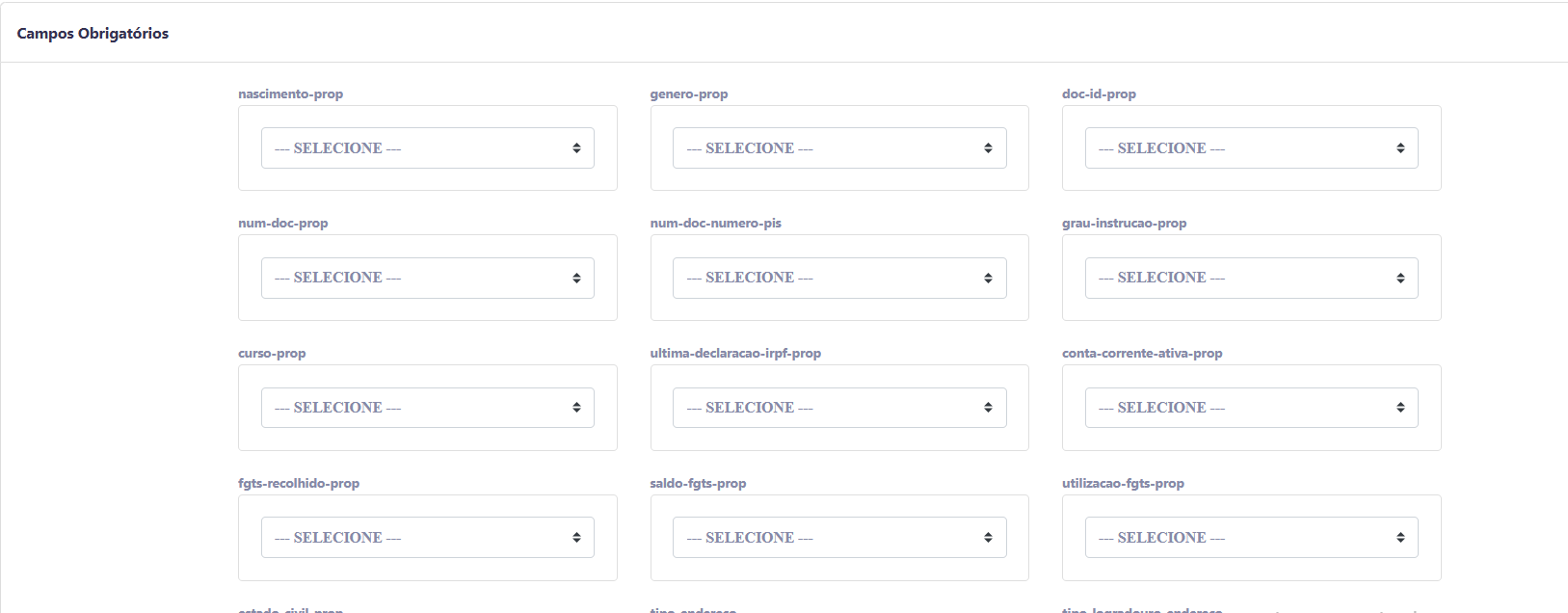
Essa💡 configuraçãoDica garantede queconformidade: asUtilize informaçõesa essenciais sejam preenchidas durante o cadastro.
Exemplosobrigatoriedade de campos queapenas podempara serdados obrigatórios:
CPFDataanálise denascimentocrédito ou formalização. Isso evita que o cadastro se torne um entrave para o início de uma negociação simples.TelefoneEndereçoEstado civilRenda