
CheckList com Validação de IA
⚠️ Pré-requisito
Para que seja possível prosseguir conforme esta documentação, é necessário que uma configuração prévia seja realizada pelo time de suporte da Dommus.
Sem essa configuração inicial, a funcionalidade de validação com IA não ficará disponível para utilização.
Visão Geral
A funcionalidade de CheckList do Processo com Validação de IA permite configurar validações automáticas de informações presentes no contrato de compra e venda, utilizando Inteligência Artificial.
Com ela, é possível comparar dados do sistema com as informações identificadas no contrato, garantindo maior segurança e agilidade nas conferências documentais.
Como cadastrar um CheckList com validação de IA
Acesse:
Configurações > CheckList do Processo
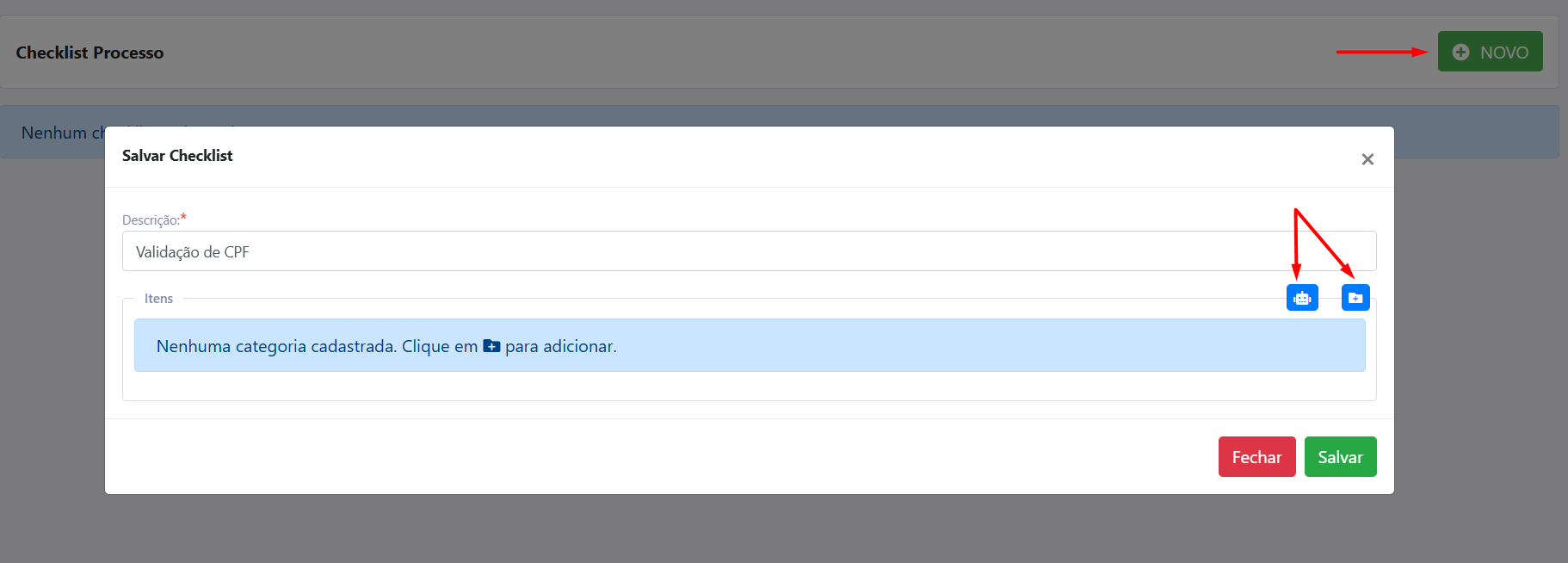
Ao acessar a tela, clique em Novo para criar um novo checklist.
Configurando validações com IA
Durante o cadastro do checklist, será exibido um ícone de robô 🤖.
Clique no ícone do robô e, posteriormente, no ícone + para adicionar uma nova validação utilizando IA.
Campos da validação
Ao criar uma validação, será necessário preencher as seguintes informações:
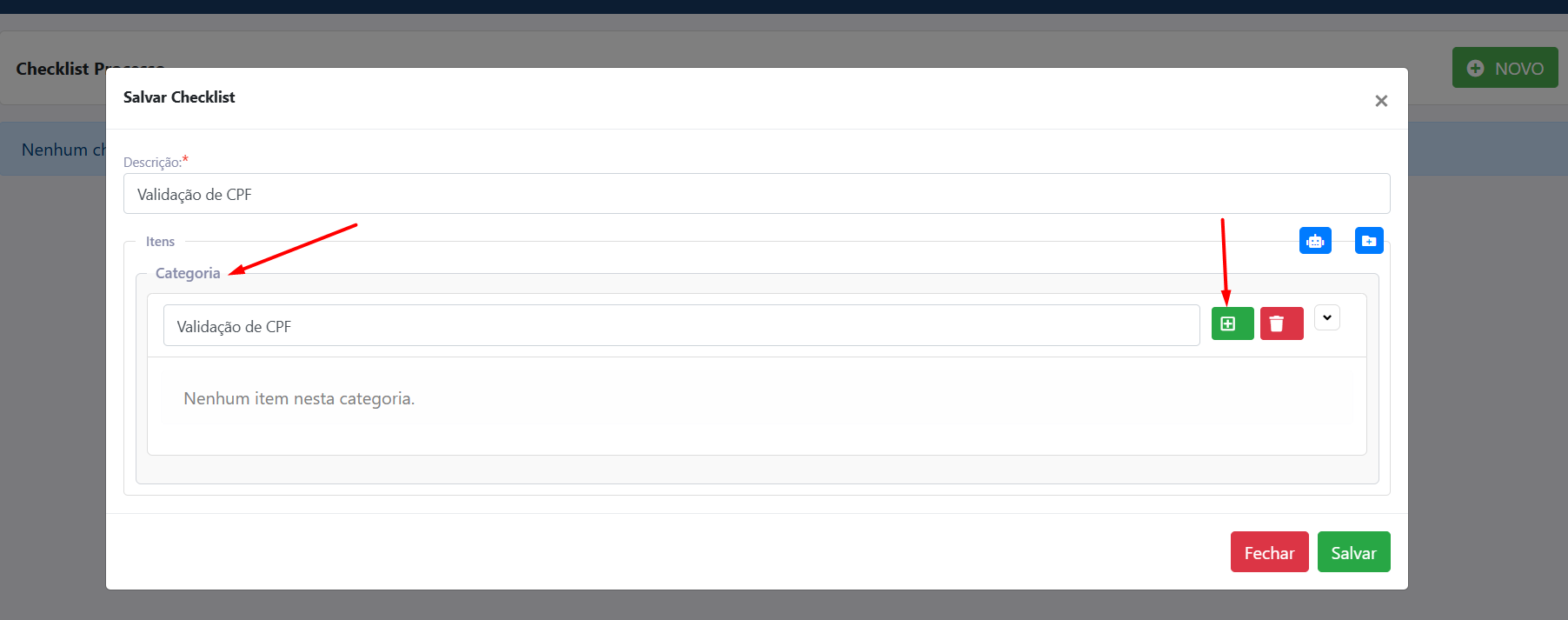
1. Descrição do Item
Campo utilizado para identificar a validação.
Exemplo:
Validação de CPF
2. Tag de Substituição
Informe a tag responsável por buscar a informação cadastrada no sistema.
Exemplo:
[proponente_principal_cpf]
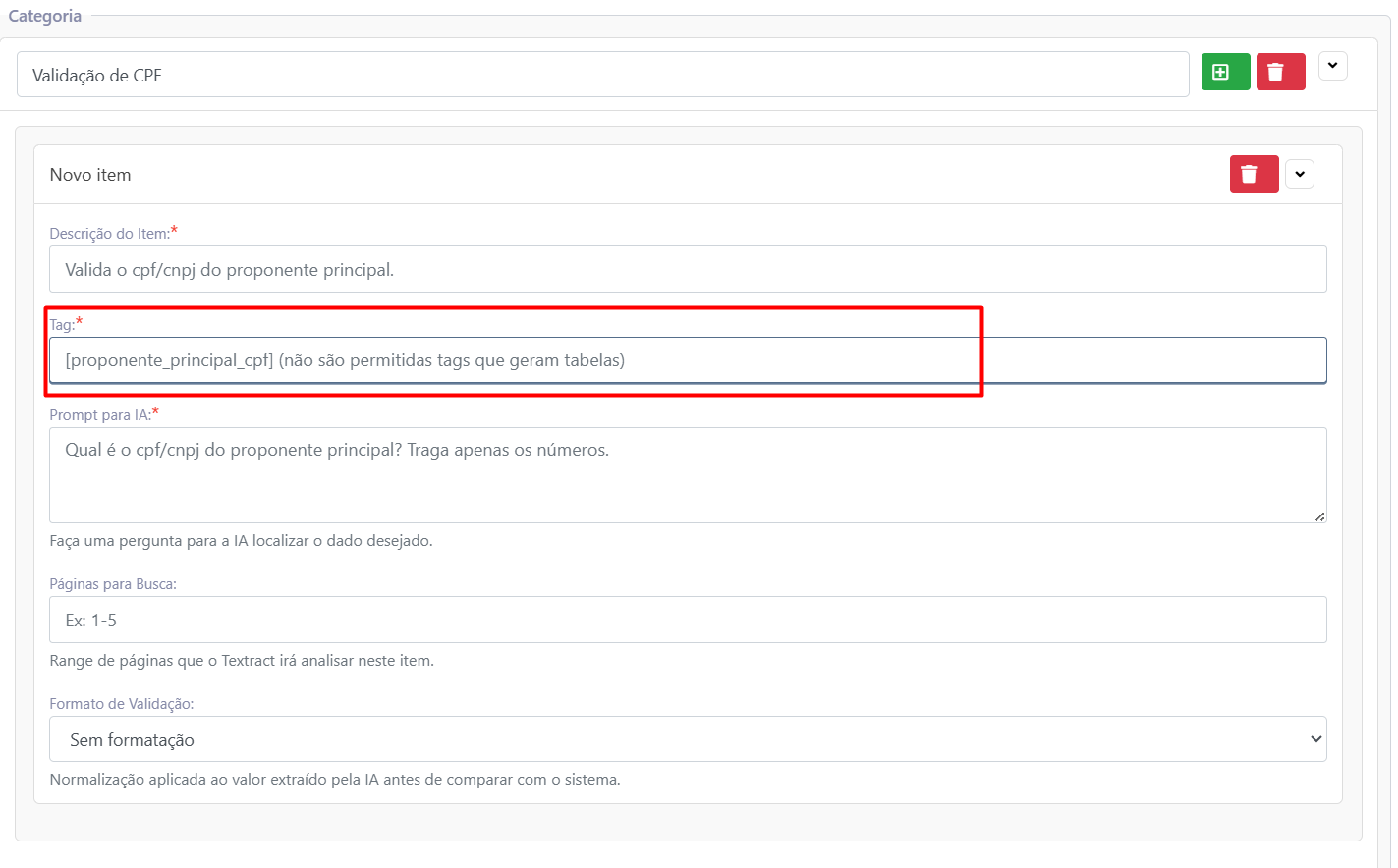
Essa tag será utilizada para comparar o valor encontrado no contrato com o valor registrado no sistema.
3. Prompt para IA
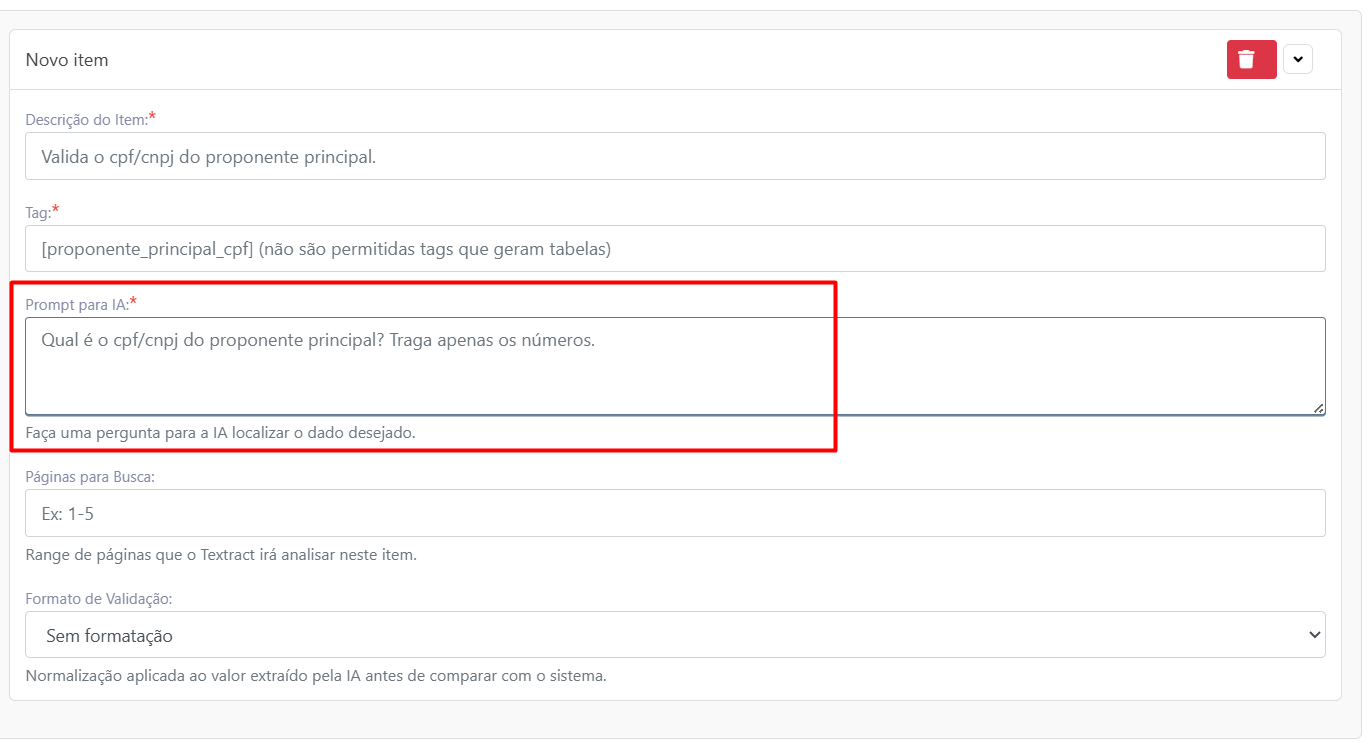
Informe a pergunta que será utilizada pela Inteligência Artificial para localizar a informação dentro do contrato.
Exemplo:
Qual é o CPF/CNPJ do proponente principal?
4. Páginas para Busca
Defina em quais páginas do contrato a IA deverá realizar a pesquisa.
Exemplo:
1-5
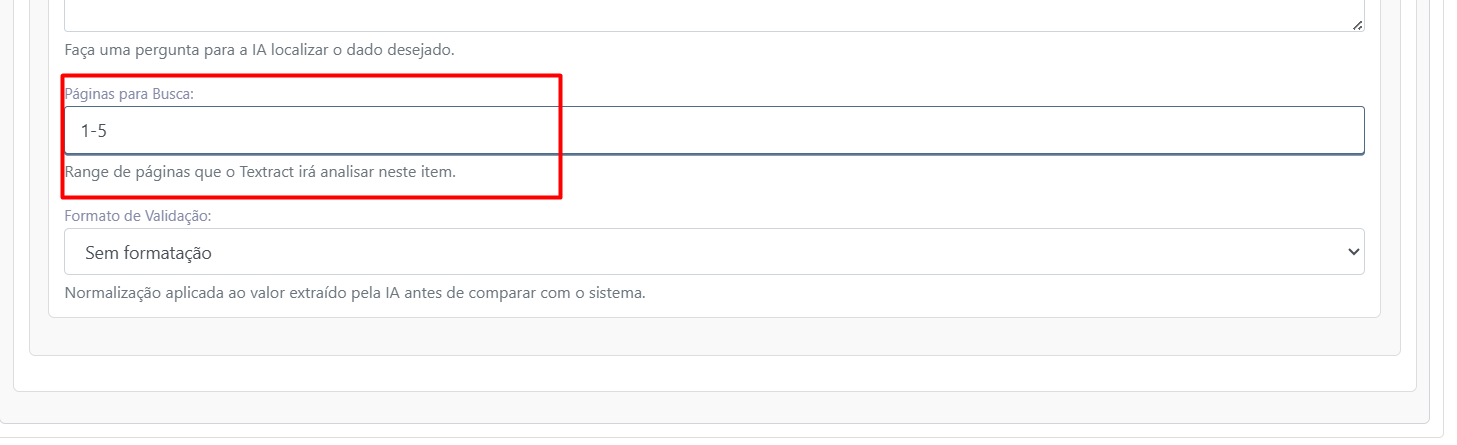
Nesse exemplo, o sistema irá procurar a informação entre as páginas 1 e 5 do contrato.
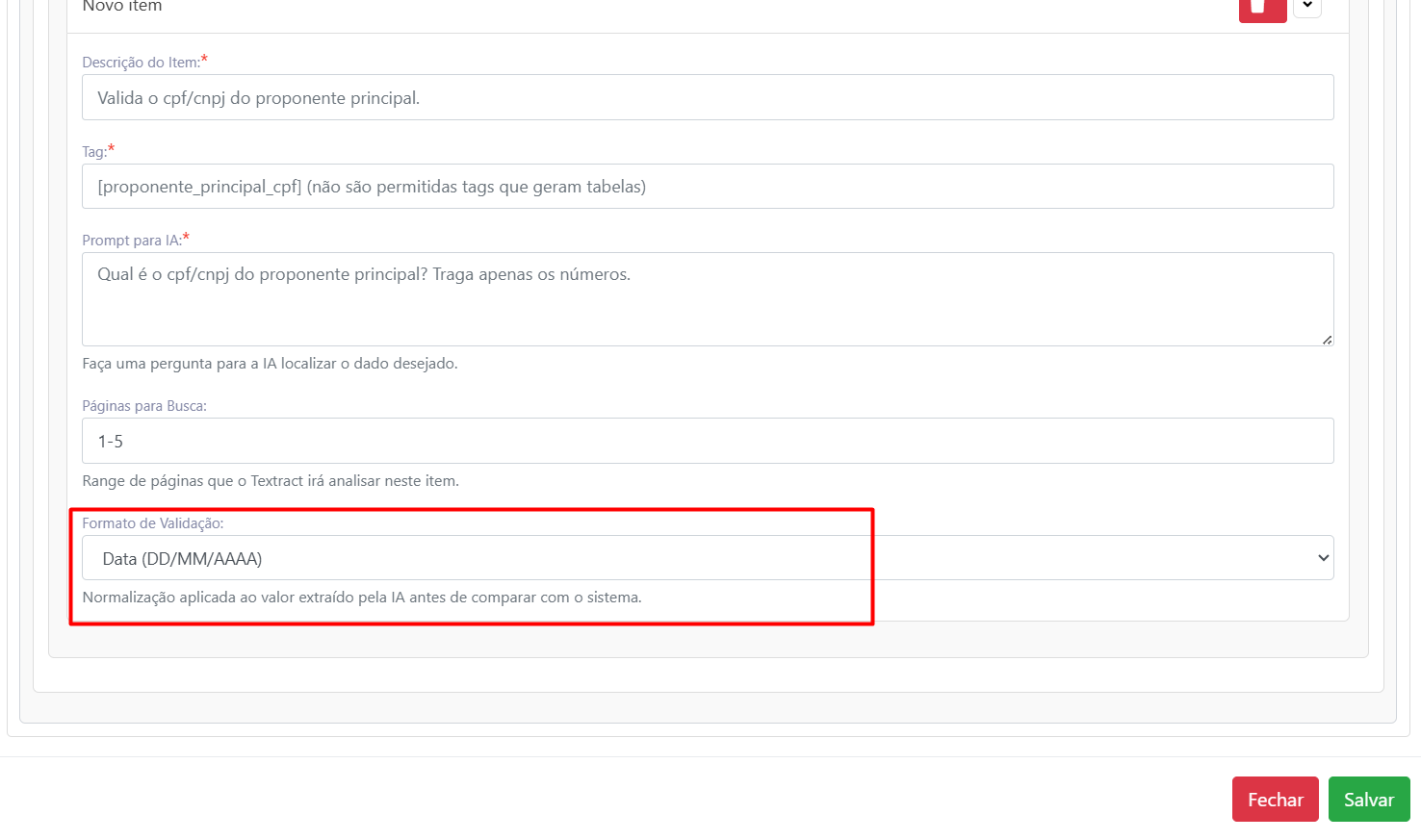
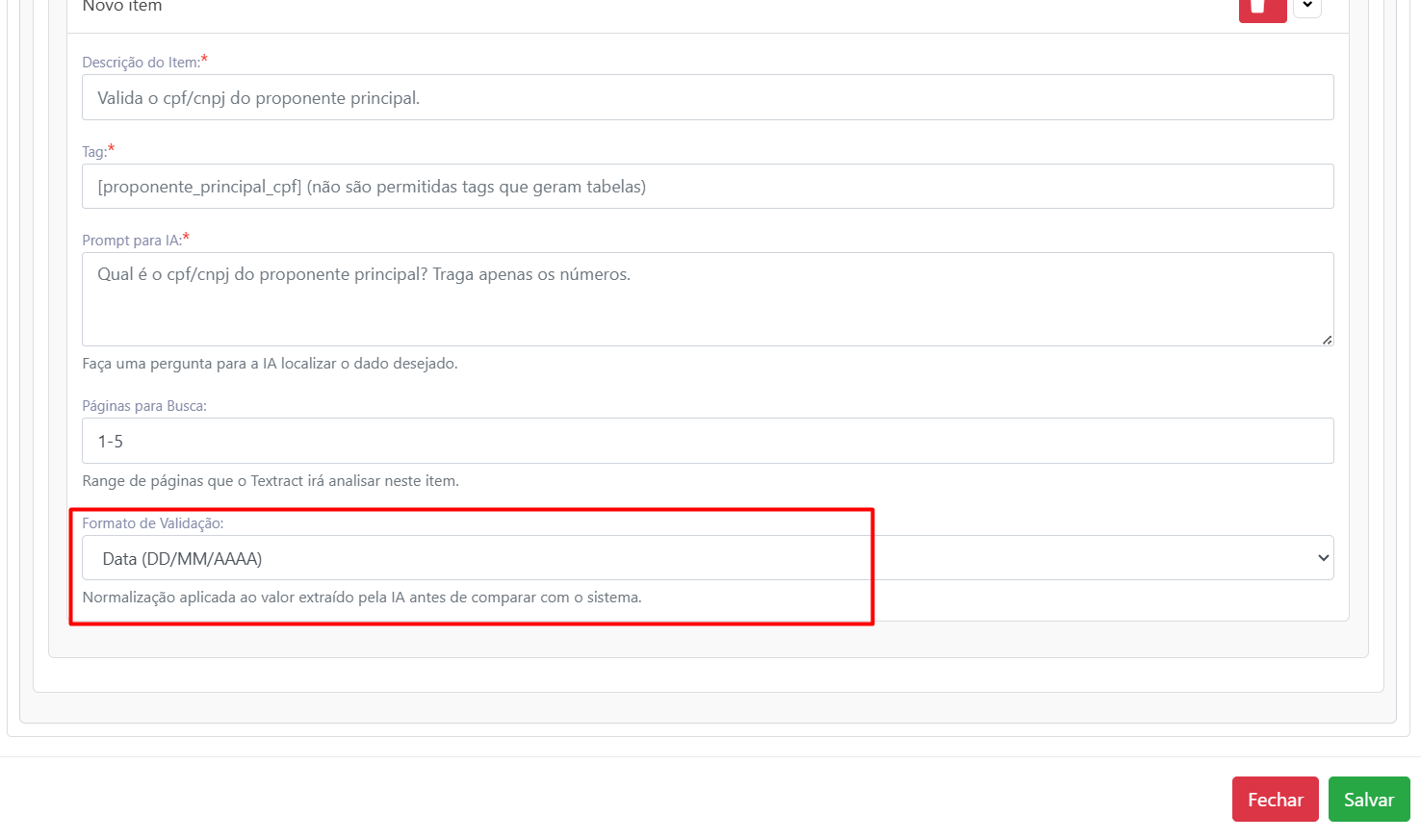
5. Formato de Validação
Defina o formato esperado para a validação da informação.
Exemplos:
-
Texto
-
CPF
-
Sem Formatação
Vinculando o CheckList ao empreendimento
Após finalizar o cadastro do checklist, é necessário realizar o vínculo com o empreendimento.
Acesse:
Gestão de Empreendimentos > Configurações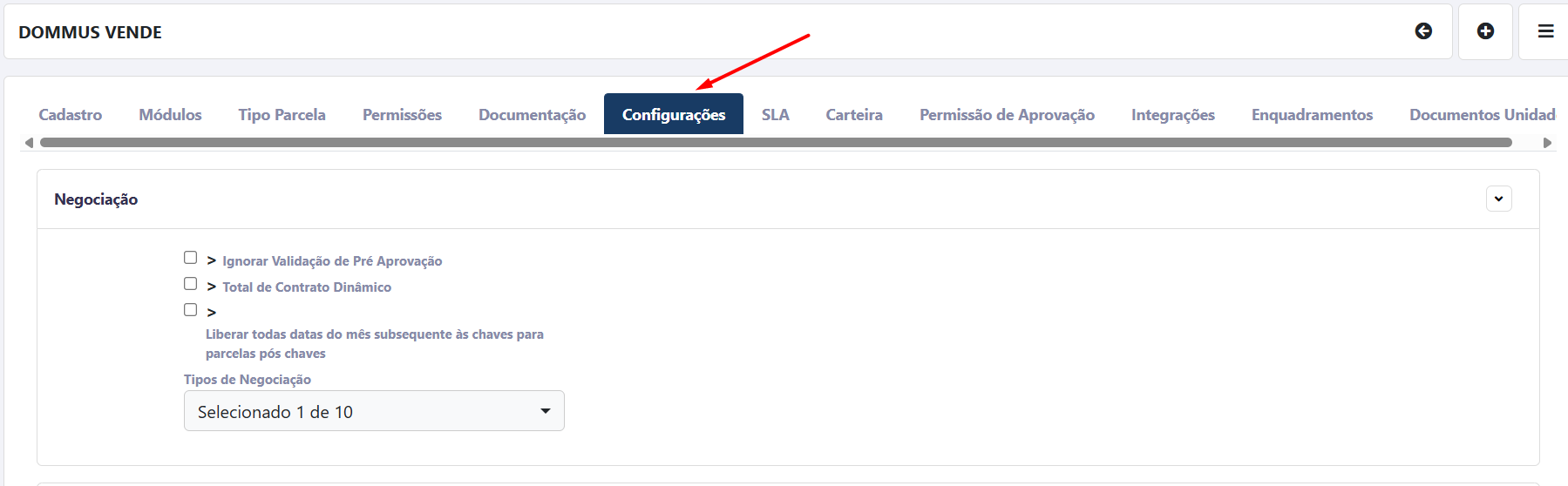
Realize o vínculo do checklist criado ao empreendimento desejado.
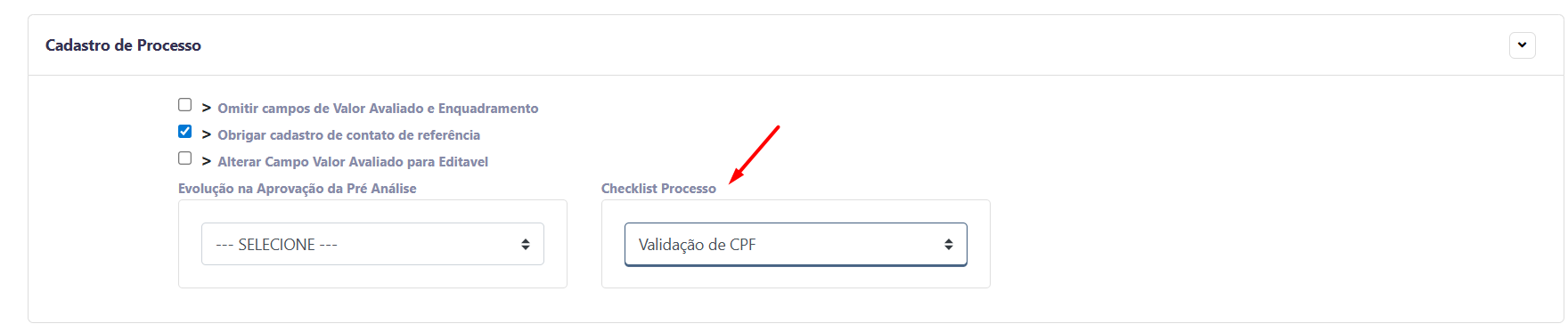
Utilizando a validação com IA
Após todas as configurações realizadas:
-
O checklist ficará disponível na aba CheckList do Processo
-
Será exibida a opção Validar com IA
Ao executar a validação, o sistema realizará a leitura do contrato e comparará as informações encontradas com os dados cadastrados no sistema.