
1.4 - Download de Informações do Ticket
EstaAo funcionalidadeacessar permitea tela de edição de um ticket, clique na opção “Ações”, localizada no canto superior direito da tela.
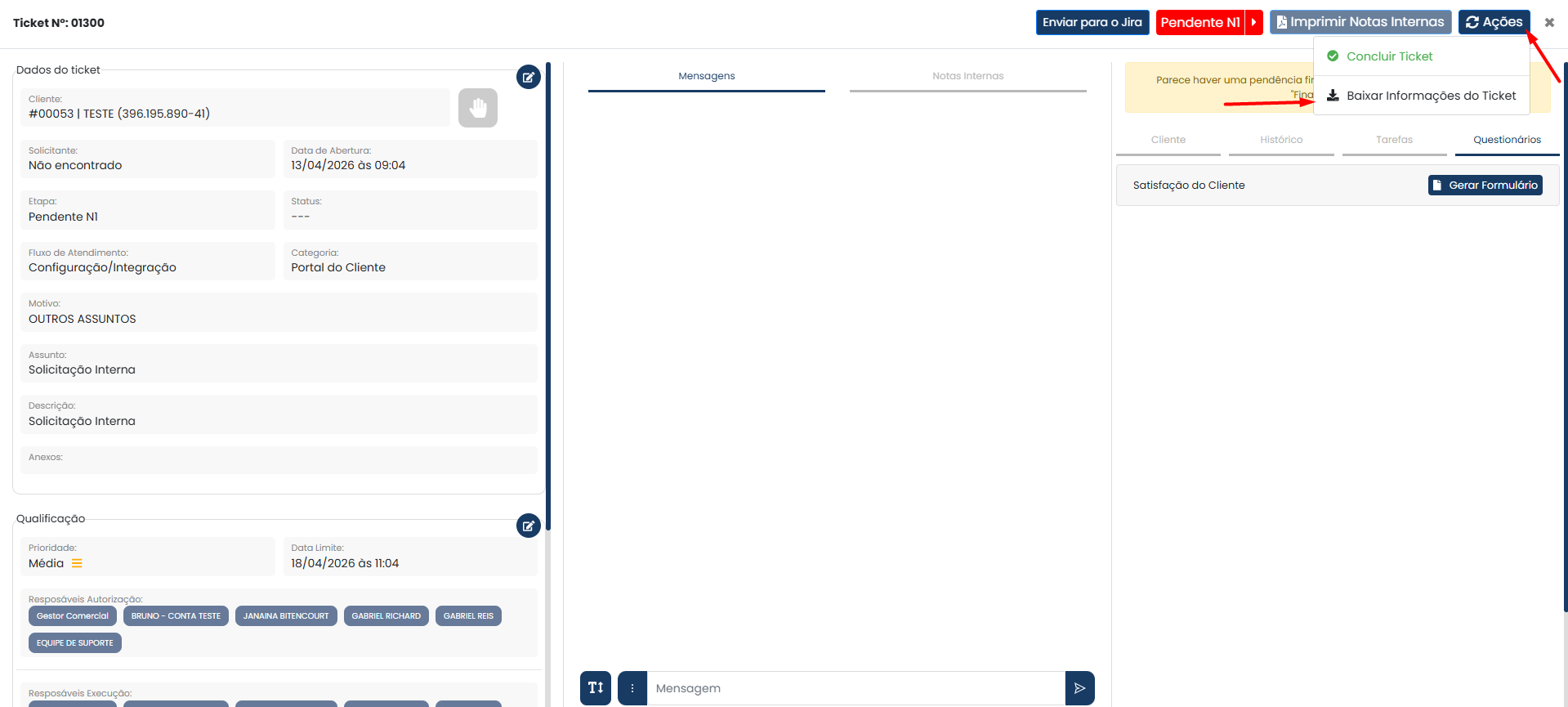
Em seguida, selecione a opção “Baixar informações do ticket”.
O sistema exibirá uma lista de opções para que você exporteselecione todosquais informações deseja incluir no arquivo.
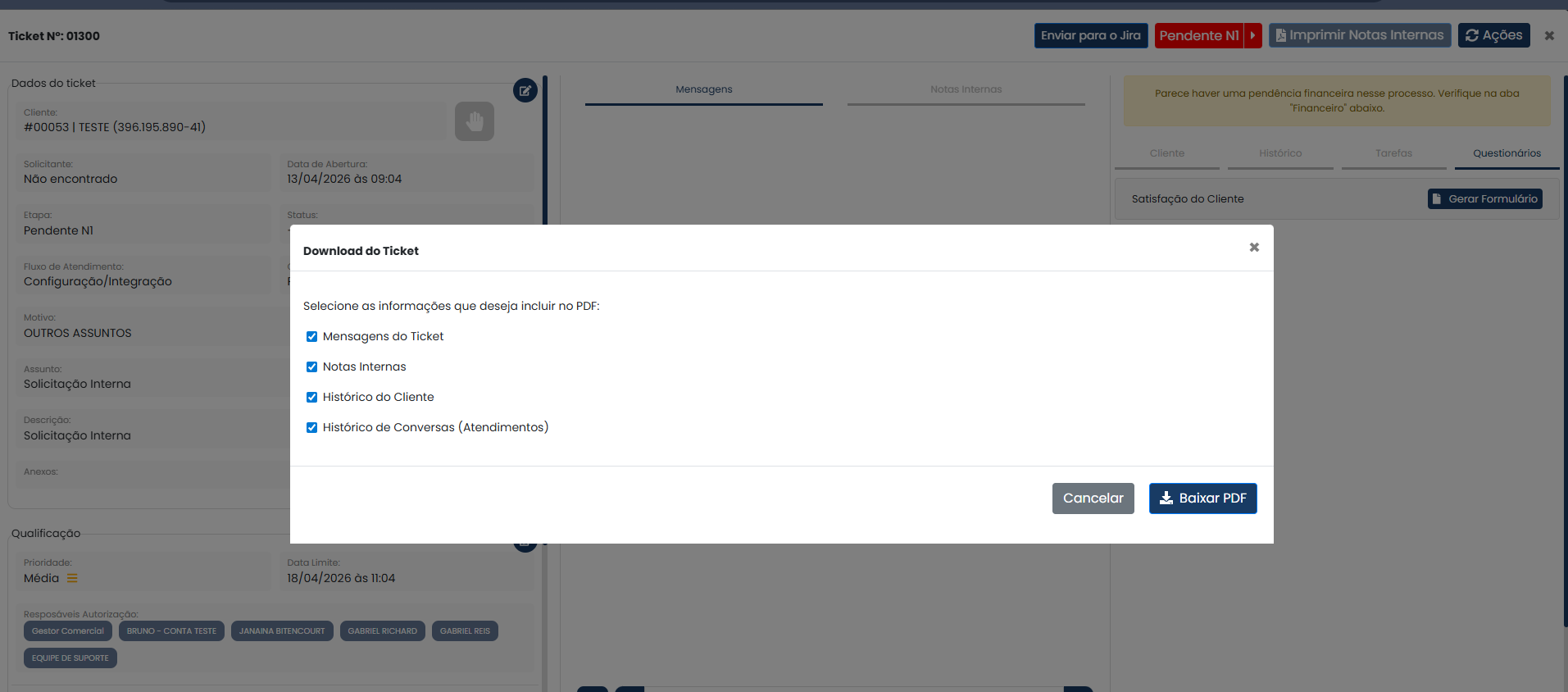
Após selecionar os detalhesdados dedesejados, umclique atendimentoem (mensagens, notas internas e históricos)baixar para um arquivo PDF, facilitando a organização de documentos paragerar o setordocumento jurídicoem ouPDF paracom registrostodas externos.
informações escolhidas.
ACESSANDO A FUNCIONALIDADE
1. Localize o ticket desejado na sua Lista de Tickets.
3. No topo da página, no lado direito, clique no botão azul Ações.
4. Selecione a opção Baixar Informações do Ticket.
CONFIGURANDO O SEU PDF
Uma janela aparecerá para você escolher o que deseja incluir no documento. Você pode marcar ou desmarcar as seguintes opções:
• Mensagens do Ticket:Todas as conversas registradas.
• Notas Internas:Anotações feitas pela equipe que não são visíveis ao cliente.
• Histórico do Cliente:Eventos e mudanças de status do cliente.
• Histórico de Conversas (Atendimentos):Detalhes de atendimentos anteriores.
GERANDO O ARQUIVO
1. Clique no botão Baixar PDF.
2. O sistema processará as informações. Aguarde as mensagens "Carregando" e "Gerando PDF".
3. Quando a mensagem "Sucesso! PDF gerado com sucesso!"aparecer, o download iniciará automaticamente no seu computador.
MENSAGENS DE ERRO
Caso apareça um aviso de erro com o texto "Request failed with status code 400", clique em OK e tente selecionar a opção no menu Ações novamente. Se o problema persistir, verifique sua conexão com a internet.
RESULTADO FINAL
O arquivo gerado conterá um cabeçalho organizado com o número do ticket, assunto e os dados do proponente, seguido de todas as conversas e logs que você selecionou.