
Ticket x Renegociação de Valores
⚠️ Importante: Esta funcionalidade depende de uma configuração prévia realizada pelo time de suporte da Dommus. Caso não esteja disponível em seu ambiente, entre em contato com o suporte.
A funcionalidade de Renegociação com pagamento de sinal permite realizar acordos financeiros com o cliente de forma mais segura.
Com ela, a geração do Termo de Confissão de Dívida (TCD) só é liberada após a confirmação do pagamento de um valor inicial (sinal).
Isso garante:
- Mais segurança no processo de renegociação
- Evita emissão de documentos sem validade
- Maior controle sobre os recebimentos
Utilize essa funcionalidade sempre que for necessário renegociar parcelas com o cliente.
2. Como acessar
Para acessar a renegociação, siga o caminho abaixo:
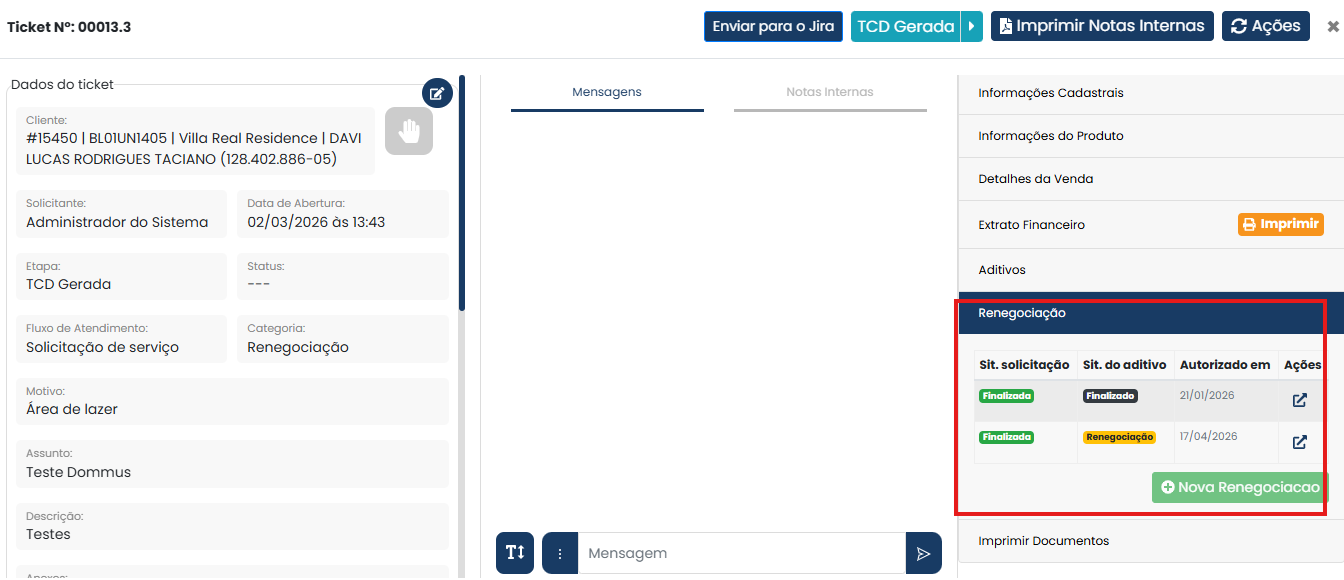
Atende > Ticket > Aba Renegociação
3. Como utilizar (passo a passo)
3.1 Iniciar uma nova renegociação
- Acesse o módulo Atende
- Localize e abra o ticket do cliente
- No lado direito da tela, clique na aba Renegociação
- Clique em Nova Renegociação
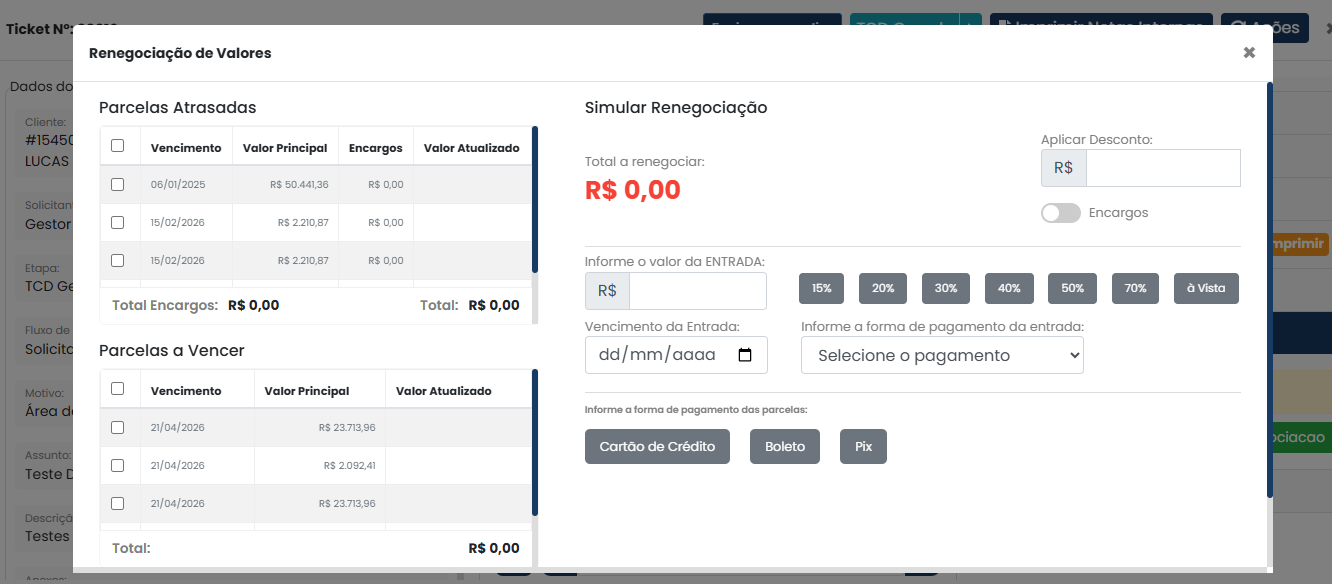
- Selecione as parcelas que farão parte do acordo
- Defina as condições (descontos, encargos, etc.)
- Informe o valor da entrada (sinal) e a data de vencimento
- Escolha a forma de pagamento (Cartão, Boleto ou Pix)
- Finalize a simulação
3.2 Aprovação do acordo
Após a simulação:
- Envie para aprovação interna (caso aplicável)
- Aguarde a validação do novo acordo
3.3 Gerar e enviar o pagamento
- Após aprovação, vá até a etapa de Impressão
- Clique em Gerar link de pagamento
- Copie o link gerado
- Envie ao cliente via WhatsApp ou e-mail
3.4 Acompanhar o pagamento
O sistema atualiza automaticamente o status do pagamento.
Você poderá visualizar:
- Link de pagamento gerado
O link foi criado, mas ainda não foi pago - Pagamento pendente
O pagamento foi realizado, mas ainda não foi compensado - Sinal pago! O TCD pode ser gerado
Pagamento confirmado e documento liberado
3.5 Gerar o documento (TCD)
Após a confirmação do pagamento:
- Selecione o modelo do documento
- Clique em Imprimir
- O TCD será gerado automaticamente com os dados do pagamento
4. Campos / Configurações
Durante a renegociação, você deverá preencher:
- Parcelas selecionadas: parcelas que entrarão no acordo
- Valor da entrada (sinal): valor inicial obrigatório
- Data de vencimento: prazo para pagamento do sinal
- Forma de pagamento: Cartão, Boleto ou Pix
- Condições do acordo: descontos ou encargos aplicados
5. Regras importantes
- O TCD só pode ser gerado após a confirmação do pagamento do sinal
- O sistema bloqueia a emissão do documento enquanto o pagamento não for identificado
- O valor e a data do sinal são automaticamente inseridos no documento
- O acompanhamento do pagamento é feito automaticamente pelo sistema
6. Dicas de uso
- Sempre valide os valores antes de finalizar a simulação
- Oriente o cliente a realizar o pagamento dentro do prazo
- Utilize o link gerado para facilitar o pagamento
- Acompanhe o status para liberar o documento rapidamente
Perguntas frequentes
Não consigo imprimir o TCD. O que pode ser?
Provavelmente o pagamento do sinal ainda não foi confirmado.
O cliente pagou, mas o sistema não atualizou. O que fazer?
Utilize a opção de atualização manual na tela para forçar a verificação.
Posso gerar o documento antes do pagamento?
Não. A geração só é liberada após a confirmação do sinal.
O documento já vem preenchido?
Sim. O TCD já é gerado com o valor e a data do pagamento automaticamente.