
13.2 Alteração em Massa
Visão Geral
Entre os recursos disponíveis em Ações em Massa, aA Alteração em Massa épermite umrealizar dosalterações maisem utilizados,várias especialmenteoportunidades parade gerentes.Suaforma principalsimultânea, função é facilitarfacilitando o gerenciamento e a redistribuição de leads, permitindono ajustesDommus rápidos e estratégicos.Prospecta.
Por
Parameio queda serve
Com a Alteração em Massa,funcionalidade, é possível:vel realizar alterações como:
Direcionar
leadsoportunidades paracorretorescorretores;- Alterar a
distribuiçãoetapa do funil; - Alterar empreendimento;
- Alterar equipes de
formaPré-atendimentomaiseassertiva. - Alterar
o status ativo/inativo;
- Realizar expiração em
massa, encerrando várias oportunidades de uma só vez. Alterar etapasdo funil de atendimento, reorganizando os leads conforme a necessidade.
Observações importantes
Normalmente, esse recurso éliberado apenas para gerentes, garantindo maior controle sobre as alterações.As ações realizadas afetamtodos os leads selecionados, portanto é recomendável revisar os filtros antes de confirmar as mudanças.
PorA padrão,funcionalidade essepode recursoser não vem habilitado, essa liberação é realizadaacessada por usuáriosduas administrativoslupas nestediferentes, linkcada nouma final,com mostramosum ofluxo passode a passo para ativaçutilização do recurso. Ativar Alteração em Massao.
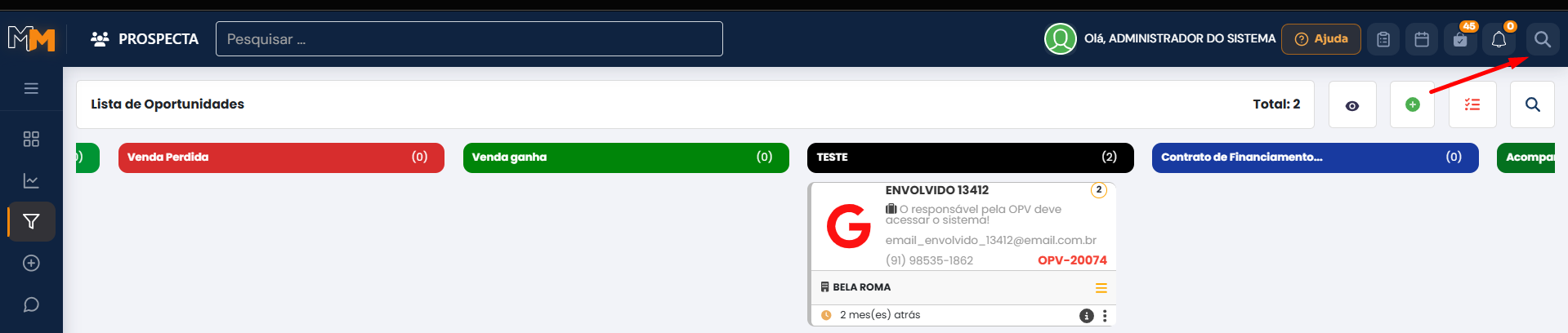
ComoPela Lupa Superior
A Lupa Superior permite realizar a alteração em massa diretamente a partir dos filtros aplicados.
Como realizar
Filtrar os leads desejadosNoDommus Prospecta, utilizeAcesse a Lupa Superior.

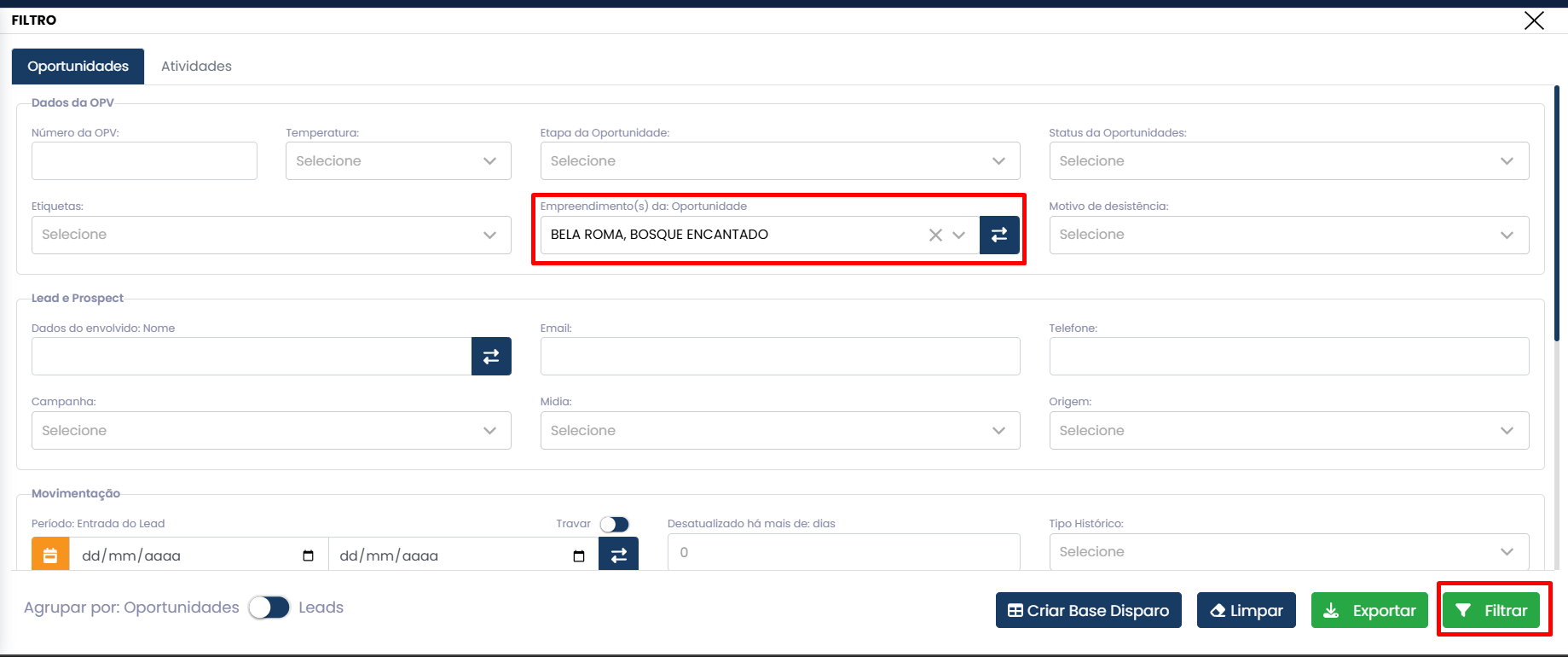
- Utilize os filtros disponíveis para
filtrar os leads que deseja redistribuir.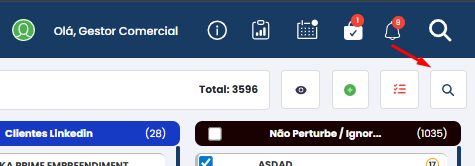
É possível filtrar porempreendimento específico,equipe,gerente,corretor, entre outros critérios disponíveis.
Selecionarlocalizar as oportunidades(OPVs)desejadas.

Após
aplicardefiniroosfiltro,filtros, clique em Ações em Massa.- Selecione
selecioneas Oportunidades que serão afetadas

- Selecione a ação que deseja realizar.
- Defina as informações da alteração.
- Clique em Salvar.
- Acesse a Lupa Inferior.

- Utilize os filtros disponíveis para localizar as oportunidades desejadas.

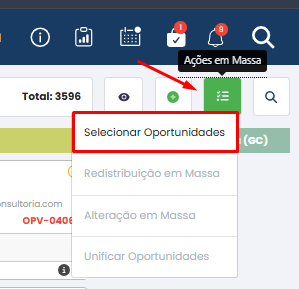
- Clique em Ações em Massa.
- Selecione Selecionar Oportunidades.
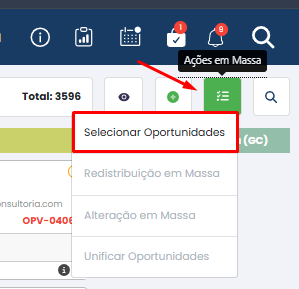
alterar.EscolhaSelecione asOPVsoportunidades que desejaredistribuir:Parapossível selecionar todas as oportunidadesdadas etapa,cliqueutilizandonoaíconeopção Marcar Todos.ou Ou, selecioneselecionar apenas as oportunidades desejadas manualmente.


A alteração será aplicada às oportunidades que atendem aos filtros informados.
Atenção: antes de executar uma ação em massa, revise os filtros aplicados. A alteração será realizada em todas as oportunidades que atenderem aos critérios definidos.
Pela Lupa Inferior
A Lupa Inferior permite realizar a alteração após selecionar as oportunidades que serão modificadas.
Como realizar


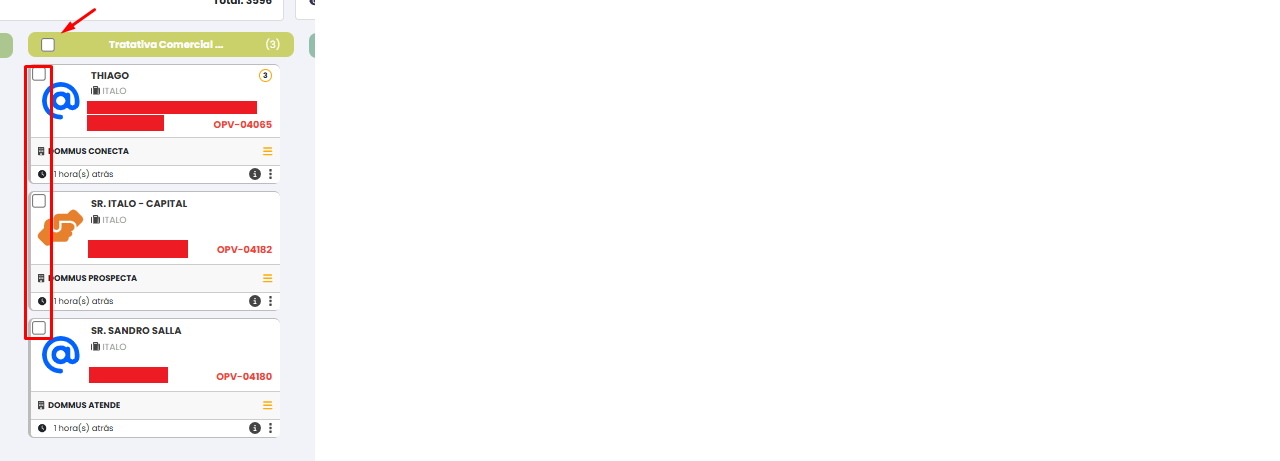
Atenção: não é possível selecionar mais de uma etapa ao mesmo tempo.
Após selecionar as OPVs que deseja modificar, siga os passos abaixo:oportunidades:
Acessar a opção de AlteraçãoClique novamente em Ações em Massa.
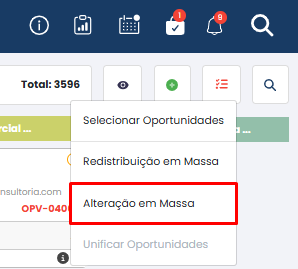
Escolha a opçãoSelecione Alteração em Massa.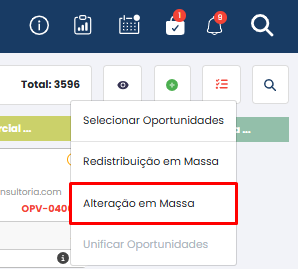
Definir as alterações
-
UmaApósnovaselecionarjanelaa Alteração em Massa, será exibidamostrandoumatodasjanela com as opçõesde alteraçãodisponíveis,como:para modificação.Entre as informações que podem ser alteradas estão:
Empreendimento
Status da oportunidade (etapa
nodo funil)EquipesEquipe depréPré-atendimentoePDV- Equipe
de PDV
- Status ativo/inativo
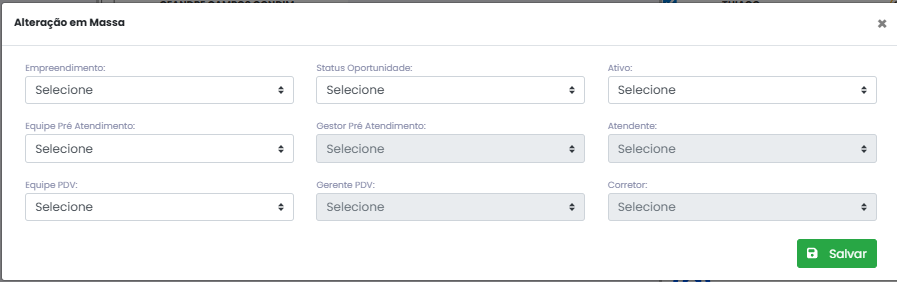


Selecione a(s) alteração(ões) desejada(s).
Salvar as mudanças
- que
- deseja
Apósalterardefinir as opções,e clique em Salvar. - da alteração
OApós salvar, o sistema iniciará automaticamentea execuçãodas alterações.
Processamento
Processamento em segundo plano
Dependendoprocessamento da alteração.Quando houver uma grande quantidade de
alterações,oportunidades,a conclusãopodeprocessamento poderá levar alguns minutos.O sistema realiza aA operação é realizada em segundo plano, permitindo quevocêo usuário continueoutrasutilizandoatividadeso sistema enquanto amudançaalteração é processada.Observações importantes
- A Lupa Superior e a Lupa Inferior permitem utilizar filtros para localizar as oportunidades desejadas.
- Pela Lupa Superior, após aplicar os filtros, basta acessar Ações em Massa e definir a ação que será realizada.
- Pela Lupa Inferior, após aplicar os filtros, é possível selecionar as oportunidades que participarão da alteração antes de acessar a Alteração em Massa.
- Revise os filtros e as oportunidades selecionadas antes de confirmar a operação.
- As alterações serão aplicadas às oportunidades abrangidas pela ação realizada.
- O acesso à funcionalidade depende das permissões configuradas para o usuário.
- Por padrão, o recurso pode não estar habilitado. A liberação deve ser realizada por um usuário administrativo.