
13.2 Alteração em Massa
Visão Geral
A Alteração em Massa permite realizar alterações em várias oportunidades de forma simultânea, facilitando o gerenciamento e a redistribuição de leads no Dommus Prospecta.
Por meio da funcionalidade, é possível realizar alterações como:
- Direcionar oportunidades para corretores;
- Alterar a etapa do funil;
- Alterar empreendimento;
- Alterar equipes de Pré-atendimento e PDV;
- Alterar o status ativo/inativo;
- Realizar expiração em massa.
A funcionalidade pode ser acessada por duas lupas diferentes, cada uma com um fluxo de utilização.
Pela Lupa Superior
A Lupa Superior permite realizar a alteração em massa diretamente a partir dos filtros aplicados.
Como realizar
- Acesse a Lupa Superior.

- Utilize os filtros disponíveis para localizar as oportunidades desejadas.
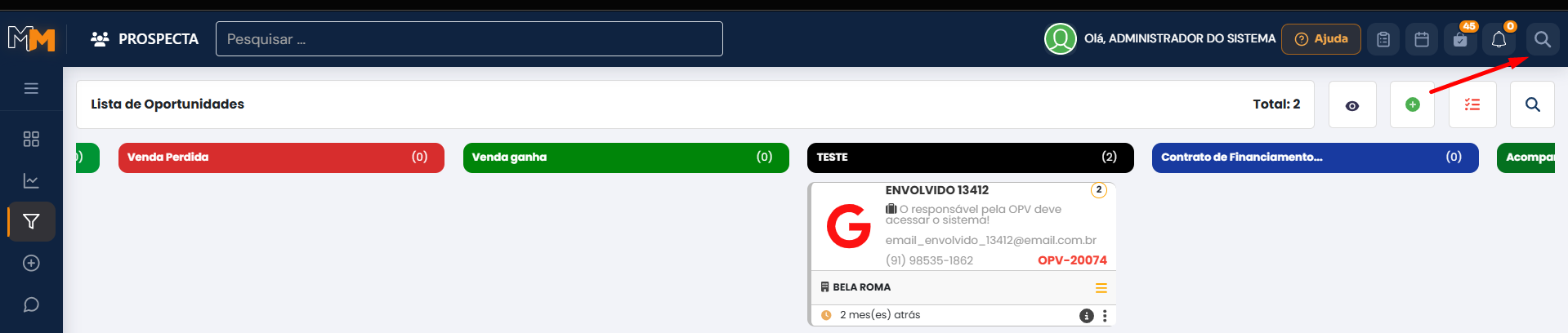
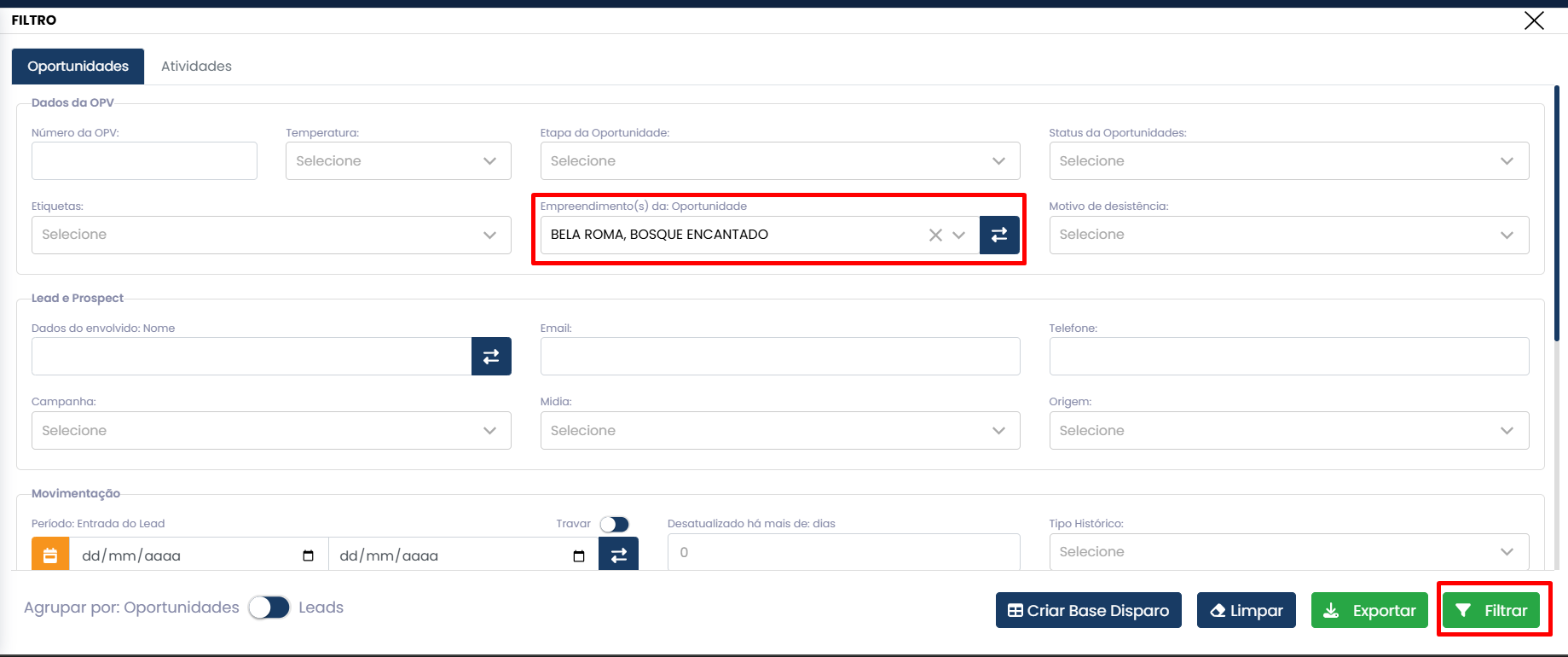
- Após definir os filtros, clique em Ações em Massa.
- Selecione as Oportunidades que serão afetadas

- Selecione a ação que deseja realizar.
- Defina as informações da alteração.


- Clique em Salvar.
A alteração será aplicada às oportunidades que atendem aos filtros informados.
Atenção: antes de executar uma ação em massa, revise os filtros aplicados. A alteração será realizada em todas as oportunidades que atenderem aos critérios definidos.
Pela Lupa Inferior
A Lupa Inferior permite realizar a alteração após selecionar as oportunidades que serão modificadas.
Como realizar
- Acesse a Lupa Inferior.

- Utilize os filtros disponíveis para localizar as oportunidades desejadas.

- Clique em Ações em Massa.
- Selecione Selecionar Oportunidades.
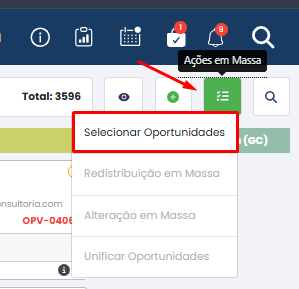


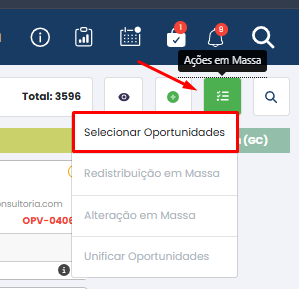
- Selecione as oportunidades que deseja alterar.
É possível selecionar todas as oportunidades das etapa utilizando a opção Marcar Todos ou selecionar apenas as oportunidades desejadas manualmente.
Após selecionar as oportunidades: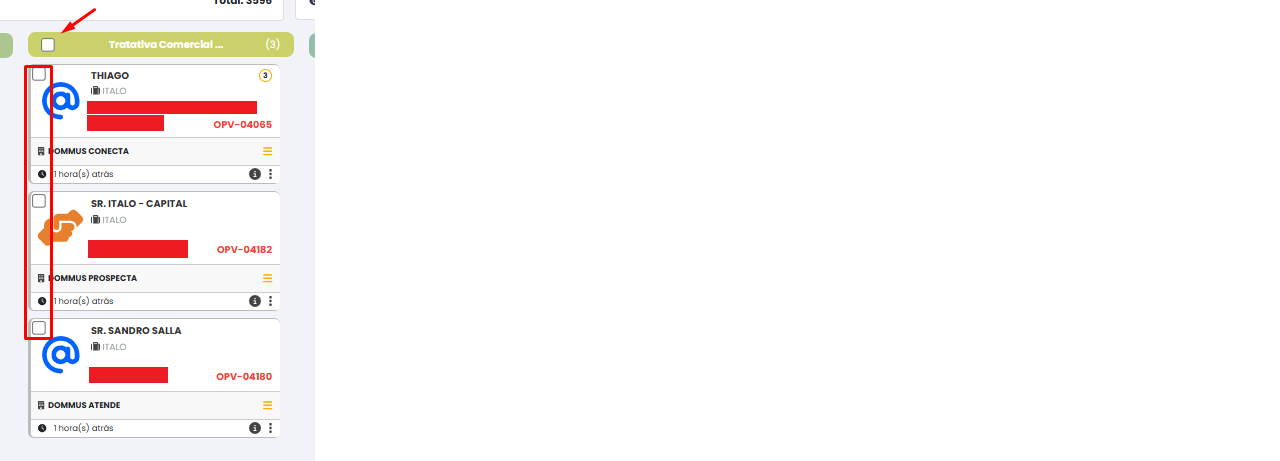
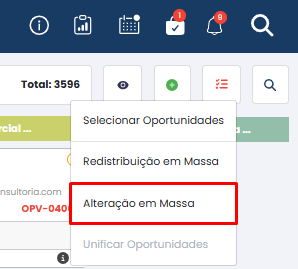
- Clique novamente em Ações em Massa.
- Selecione Alteração em Massa.
Definir as alterações
Após selecionar a Alteração em Massa, será exibida uma janela com as opções disponíveis para modificação.
Entre as informações que podem ser alteradas estão:
- Empreendimento
- Status da oportunidade (etapa do funil)
- Equipe de Pré-atendimento
- Equipe de PDV
- Status ativo/inativo

Selecione as informações que deseja alterar e clique em Salvar.
Processamento da alteração
Após salvar, o sistema iniciará automaticamente o processamento da alteração.
Quando houver uma grande quantidade de oportunidades, o processamento poderá levar alguns minutos. A operação é realizada em segundo plano, permitindo que o usuário continue utilizando o sistema enquanto a alteração é processada.
Observações importantes
- A Lupa Superior e a Lupa Inferior permitem utilizar filtros para localizar as oportunidades desejadas.
- Pela Lupa Superior, após aplicar os filtros, basta acessar Ações em Massa e definir a ação que será realizada.
- Pela Lupa Inferior, após aplicar os filtros, é possível selecionar as oportunidades que participarão da alteração antes de acessar a Alteração em Massa.
- Revise os filtros e as oportunidades selecionadas antes de confirmar a operação.
- As alterações serão aplicadas às oportunidades abrangidas pela ação realizada.
- O acesso à funcionalidade depende das permissões configuradas para o usuário.
- Por padrão, o recurso pode não estar habilitado. A liberação deve ser realizada por um usuário administrativo.