
2.1 Adicionar corretor / pré atendente na fila de atendimento
ConfiguraçãVisão daGeral
A Fila de Atendimento nodefine CRMquais corretores poderão receber oportunidades distribuídas automaticamente pelo Dommus Prospecta.
1.Além Node telacontrolar inicial,os cliqueparticipantes da distribuição, a fila estabelece a ordem em Maisque Funcionalidades;
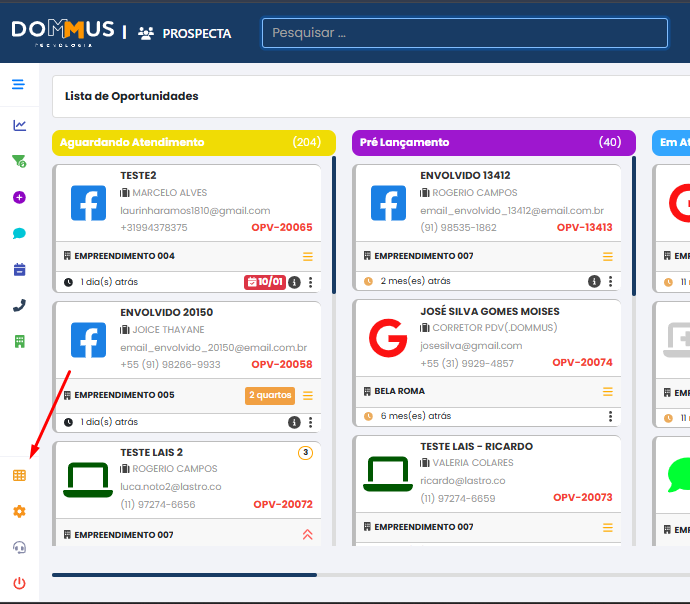
2.serão Emrealizados. seguida,Sempre selecioneque Filasum decorretor Atendimento.
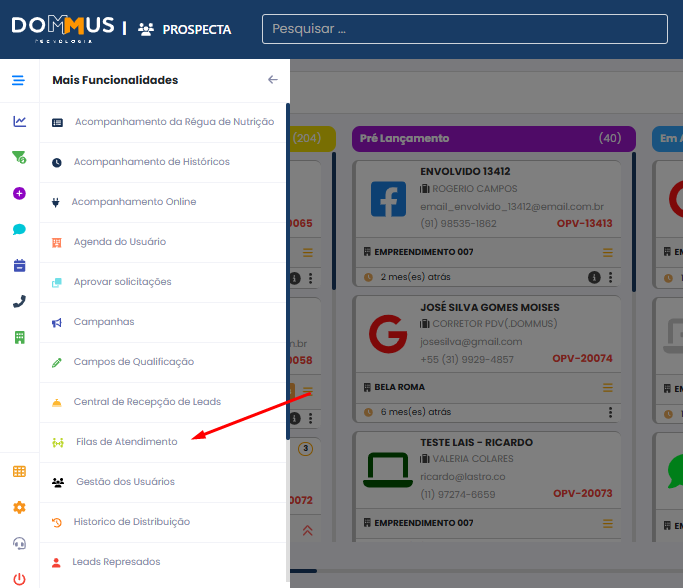
AdiçãoComo de Corretores à FilaAcessar
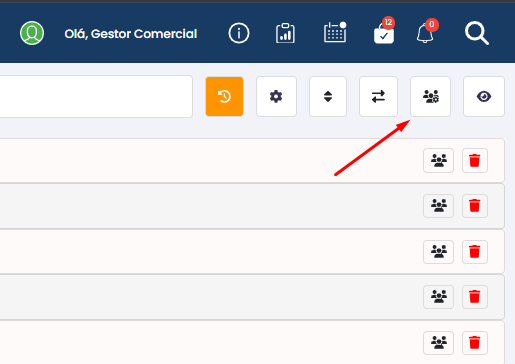
1.Mais CliqueFuncionalidades em Gerenciar→ Fila de Atendimento, no canto superior direito da tela conforme indicado na imagem;

2.
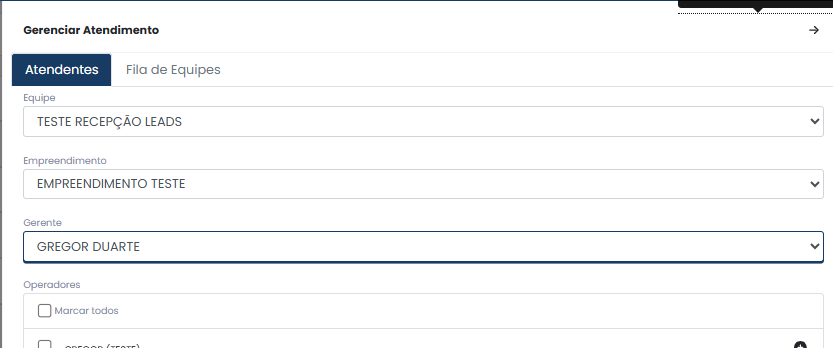
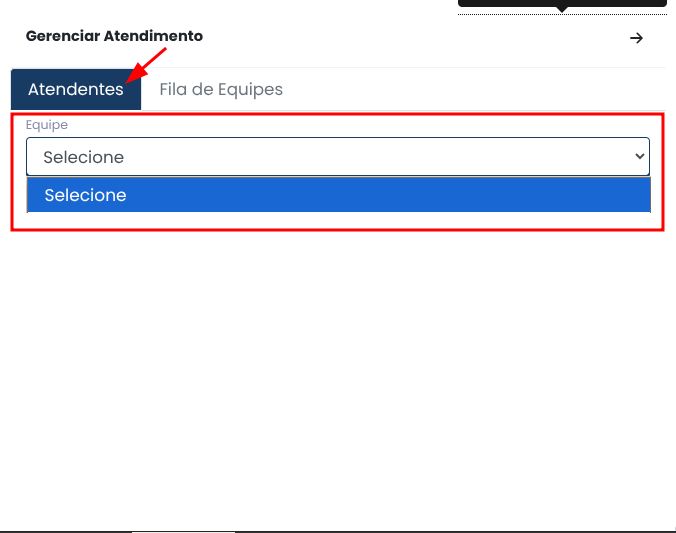
Funcionamento telada seguinte, preencha as informações solicitadas: Equipe, Empreendimento e Gerente;Funcionalidade
3.que Apósum preenchernovo oslead campos,é recebido, o sistema exibirápercorre a listafila de corretoresatendimento disponíveisaté encontrar o primeiro corretor apto a receber a oportunidade.
Para isso, são realizadas as seguintes validações:
- O corretor está dentro do horário de atendimento configurado;
- O corretor está qualificado para
inclusãatender onaempreendimentofila;do lead; - A equipe do corretor está vinculada à campanha e ao empreendimento do lead.
Caso todas as validações sejam atendidas, a oportunidade é distribuída ao corretor e ele passa automaticamente para a última posição da fila.
Se algum dos critérios não for atendido, o sistema continua verificando os próximos corretores da fila até localizar um profissional apto para o atendimento.
Importante: Caso nenhum corretor esteja qualificado, o lead será encaminhado para os Represados, aguardando tratamento manual ou uma nova tentativa de distribuição.
Gerenciando a Fila
Nesta tela é possível incluir, remover e organizar os corretores que participarão da distribuição automática de oportunidades.

Qualificando o Corretor
4.Após selecionar Empreendimento, Equipe e Gerente, os corretores irão aparecer em lista.
Selecione o corretor que fará parte da fila de atendimento.
Marque a CheckBox ao lado do corretor para habilitá-lo e em seguida clique no (+) à direita do nome, com isso o corretor é inserido na fila indo para a última posição da fila.
Situação
Observação:DefineTodos os corretores listados são, por padrão, aptos a receber leads. Caso seja necessário desabilitar um corretor, desmarque a caixa correspondente. E um outro detalheimportante, é necessário quese o corretoracessepoderáoparticiparsistemadaao menosuma veze abra o prospecta para ser possível inseri-lo na fila de atendimento.
Habilitaçdistribuição ou Desabilitação de Corretores
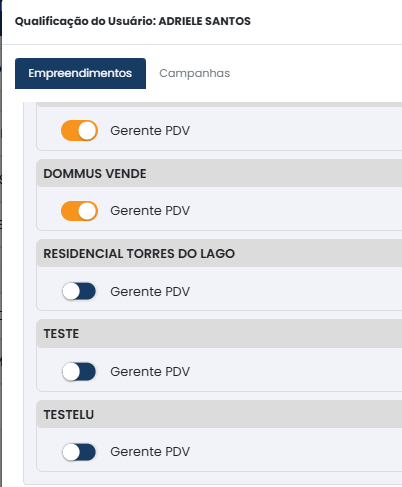
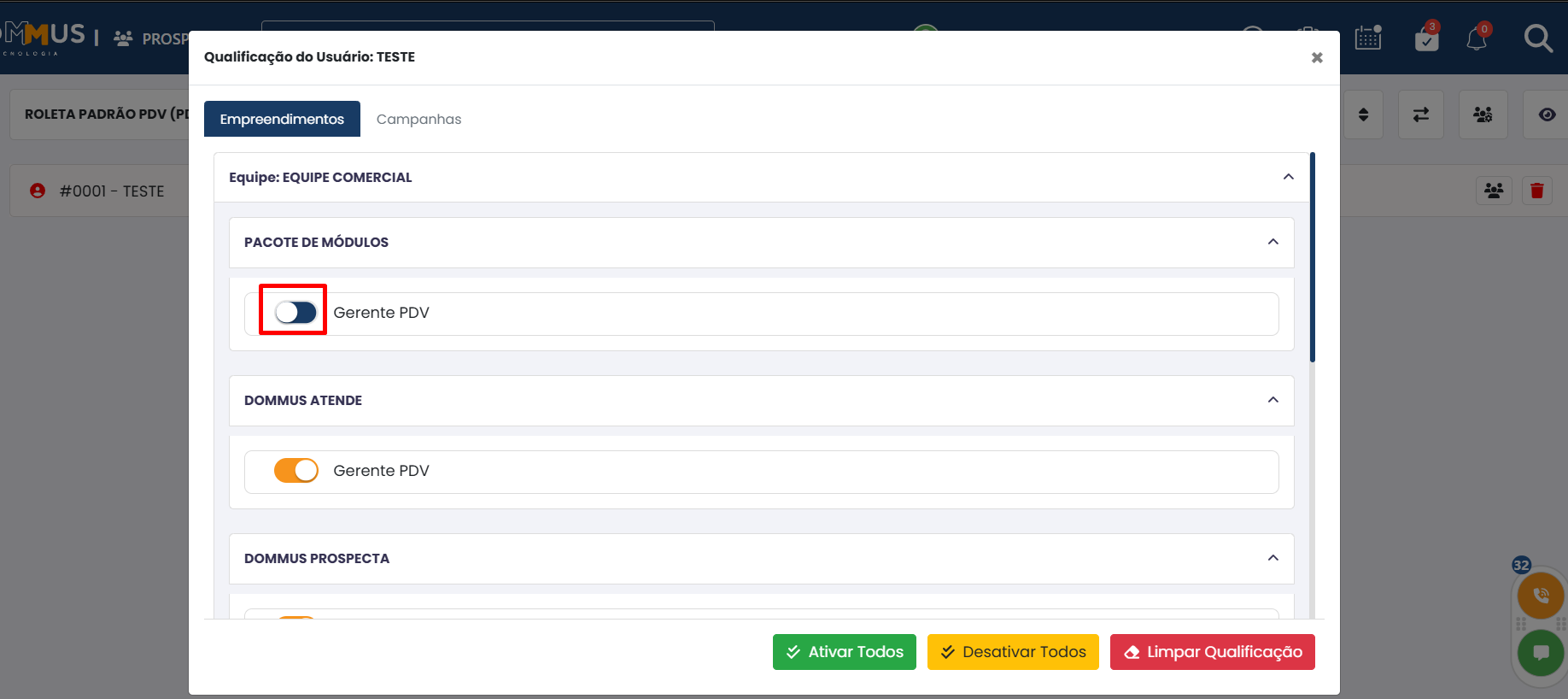
1. Depois de inserido na fila, é necessário qualificar os empreendimentos para recepção de leads do corretor. E para isso, basta clicar no ícone ao canto direito do seu nome.automática.

- Habilitado:
Correcebeazul:novas oportunidades dos empreendimentos nos quais o corretordesabilitadoestáparaqualificado.
receber oportunidades.
- Desabilitado: permanece na fila, porém não participa das próximas distribuições.
Cor laranja: corretor habilitado para receber oportunidades do empreendimento selecionado.

Ordem
Define
Remoça posição de Corretores da Fila
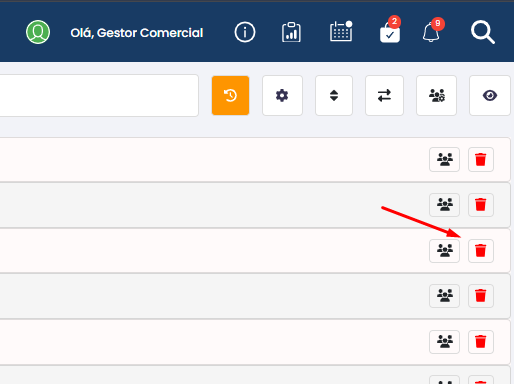
1. Para remover umdo corretor dana fila,sequência cliquede no ícone da Lixeira ao lado do nome.
distribuição.
Gerenciamento da Posição dos Corretores
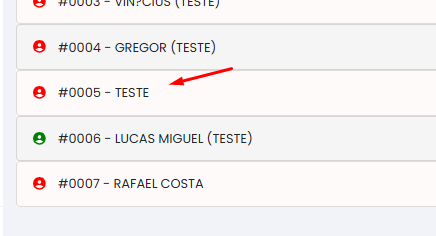
Na tela da Fila de Atendimento,ordem será exibidautilizada pelo sistema durante a listabusca depelo todospróximo oscorretor corretores habilitados a receber leads automaticamente.apto.
1. Para alterar a ordem de prioridade, clique e arraste o nome do corretor para a posição desejada.
Remoção de Corretores da Fila
Para remover um corretor da fila, clique no ícone da Lixeira ao lado do nome.

Reordenação da Fila
É possível também reordenar a fila de atendimento a qualquer momento utilizando a seguinte configuração:Na imagem a seguir, note que temos duas opções a primeira aleatoriamente ou por nome optando por algumauma das duas todosconfigurações osdisponíveis:
1. usuáriosAleatoriamente inseridos
2. serão reordenados.
Nome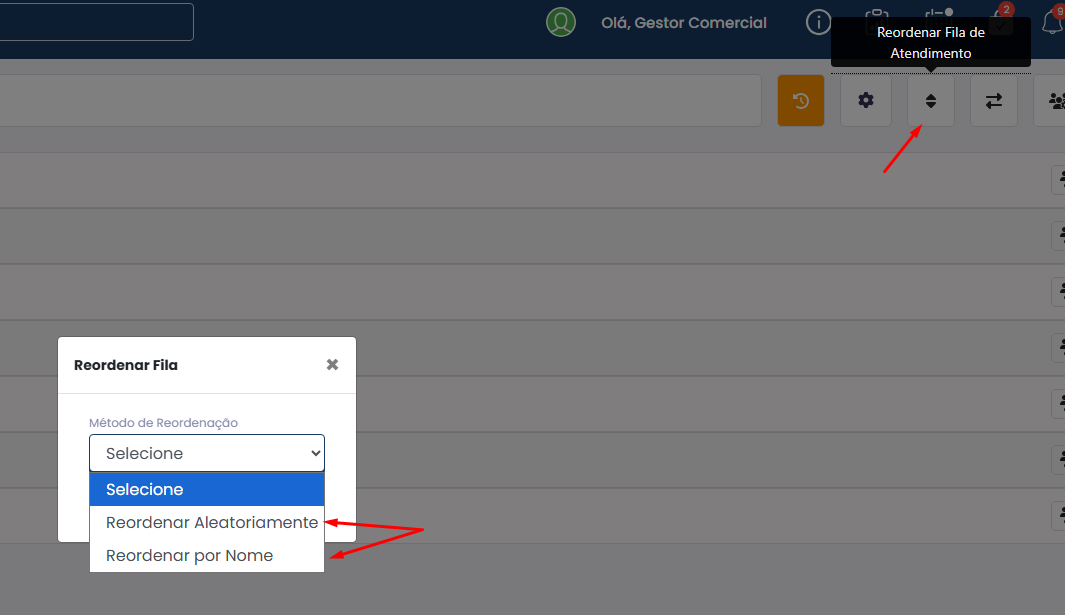
Fila de Pré Atendimento
1. A1A fila de pré atendimento é configurada da mesma forma que a fila de PDV e seguem o mesmo padrão. Para acessá-la, clique em Troca fila de atendimento e na tela seguinte selecionar a fila desejada.
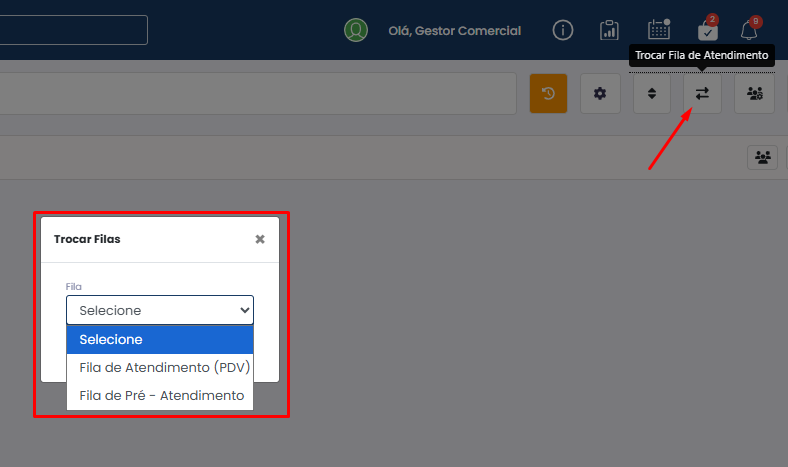
Com a fila selecionada, realize as devidas configurações.
Com esses procedimentos, é possível habilitar, desabilitar, adicionar, remover e organizar a posição dos corretores na Fila de Atendimento de forma prática e rápida no CRM.
SituaçõesFluxo Conhecidasde eDistribuição
O Resolverprocesso de distribuição segue a seguinte lógica:
- Um novo lead é recebido.
- O sistema verifica o primeiro corretor da fila.
- São validados:
ProblemasHorário de atendimento;- Qualificação para
encontraro empreendimento; - Equipe vinculada à campanha.
- Caso todas as validações sejam atendidas, o lead é distribuído e o corretor passa para o final da fila.
- Caso contrário, o sistema verifica o próximo corretor da sequência.
- Se nenhum corretor atender aos critérios, o lead é enviado para os Represados.
Observações
- Apenas corretores habilitados participam da distribuição automática.
- A posição na
FilafiladeéAtendimento:atualizadaAoautomaticamenteacessarsempreaFila de Atendimento, caso não localizeque um corretorespecífico,recebeverifiqueuminicialmentenovoseatendimento. - Corretores não
tenha, siga o passo a passo acima, porém, persistindo a inconsistência, solicitamos contatar oSuportepara análise e resolução do problema.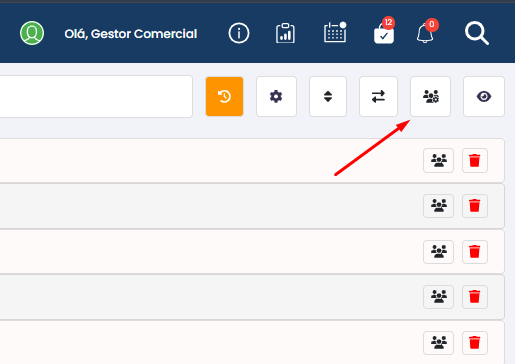
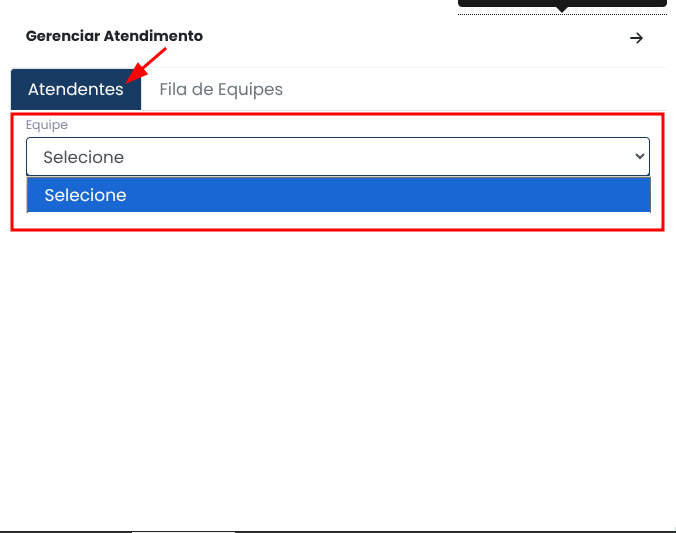
Corretor não se encontra na fila:Ao tentar adicionar um corretor específico à fila e não localizá-lo, duas situações podem estar ocorrendo;
O corretor provavelmente não está atribuído à equipe correta.
ouA permissão para operar no módulo Prospecta encontra-se desabilitadaqualificados para oseuempreendimentousuário.
Para resolverpara a situaçcampanha são desconsiderados durante a distribuição,o.
verifique