7.1 Mapeamento Manual de Leads
MapeamentoVisão de Campos
Geral
O mapeamentoMapeamento Manual de camposLeads épermite oassociar processo responsável por traduzirmanualmente as informações enviadasobrigatórias porde sistemasum parceiroslead quando elas não são identificadas automaticamente durante sua importação para o padrão utilizado pelo Dommus.sistema.
SempreEssa quefuncionalidade deve ser utilizada quando um lead oupermanece oportunidade é recebido no sistema, ele pode conter dados como:
OrigemMídiaCampanhaEmpreendimentoEntre outros
Para que essas informações sejam corretamente interpretadas e atribuídas corretamente dentro do sistema, é necessário realizar o mapeamento desses campos.
Como identificar os dados recebidos
Antes de realizar o mapeamento, é importante validar como as informações estão chegando no Dommus.
Para isso:
Essa validação é importante, pois os dados enviados podem variarausência de acordomapeamentos compara informações como Origem, Mídia, Campanha ou Empreendimento. Nesses casos, o canalusuário depode origem.realizar as associações necessárias para concluir o processamento do lead.
Ponto de Atenção
Os dados encaminhados pelo desenvolvedor ou pela plataforma parceira podem variar conformeApós a origemconclusão do lead.
Ou seja, a estrutura dos campos recebidos no Dommus nem sempre será a mesma para todos os canais.
Exemplo 1: Landing Page
Quandomapeamento, o lead é enviado por uma Landing Page,processado normalmente e os camposvínculos costumamrealizados virpassam a ser utilizados automaticamente para futuros leads que chegarem com os mesmos dados, reduzindo a necessidade de formanovas maisintervenções direta, como:
mídiaorigemempreendimento
Nesse cenário, a identificação dos dados costuma ser mais simples, pois os campos já chegam com nomenclaturas mais próximas do que será utilizado no sistema.
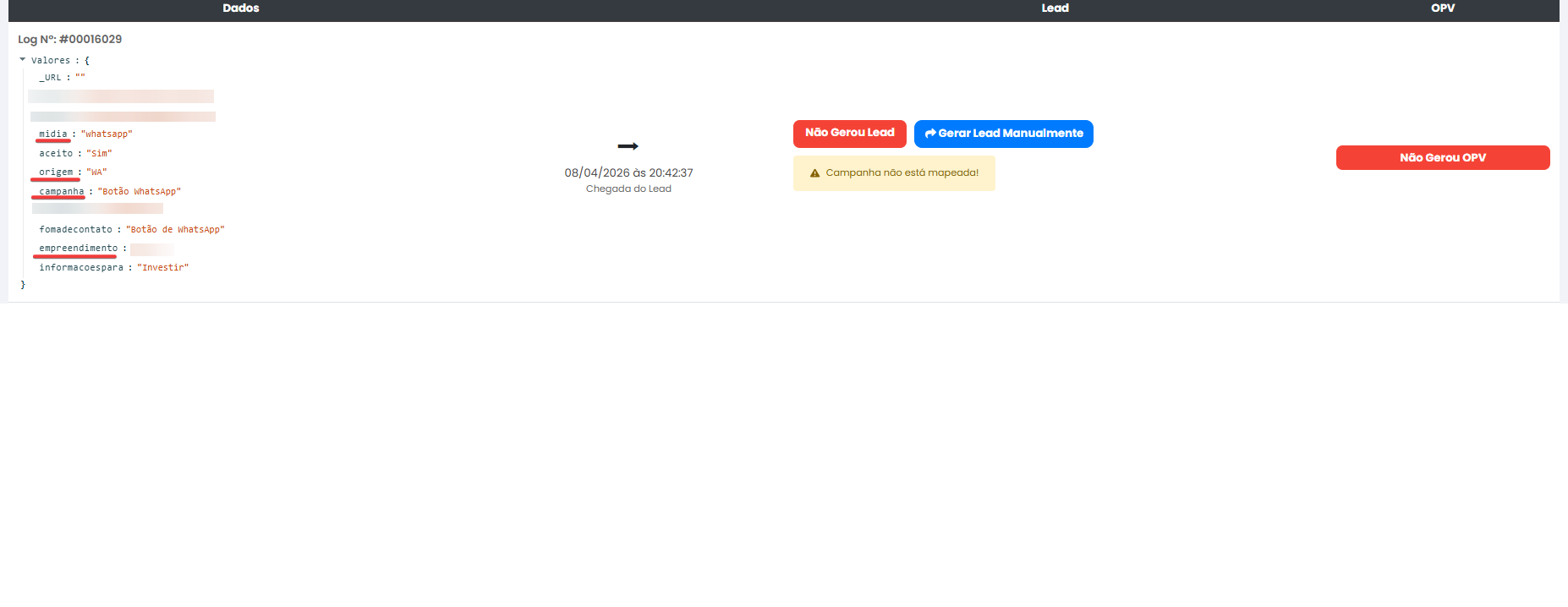
ExemploComo
2: LAIS
NaPara plataformaacessar LAIS,a funcionalidade, siga os dadospassos sãabaixo:
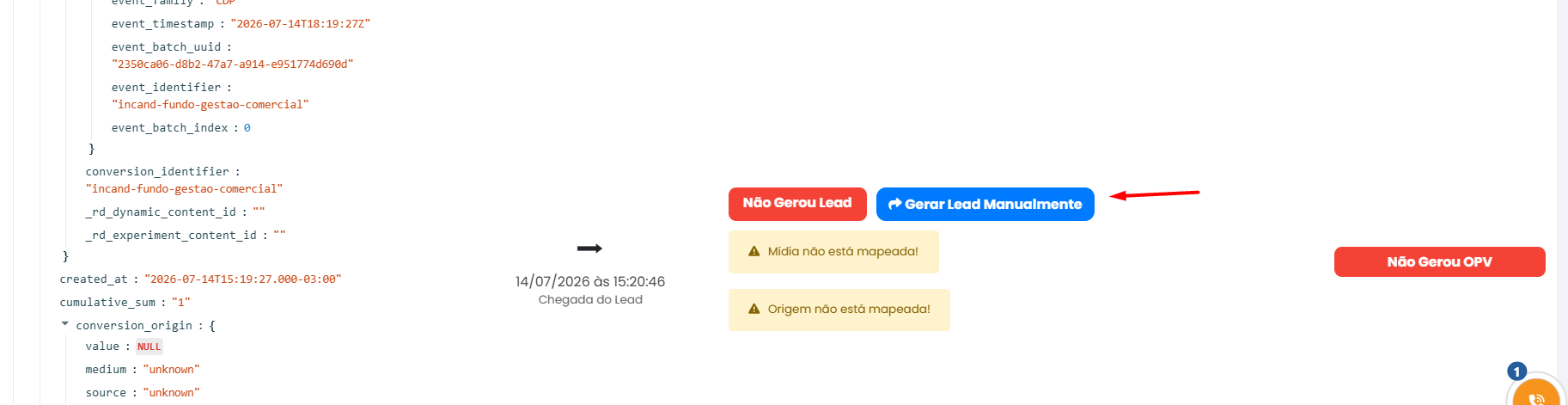
Após clicar no botão, o sistema exibirá uma janela de confirmação para que você escolha como deseja processar o lead.
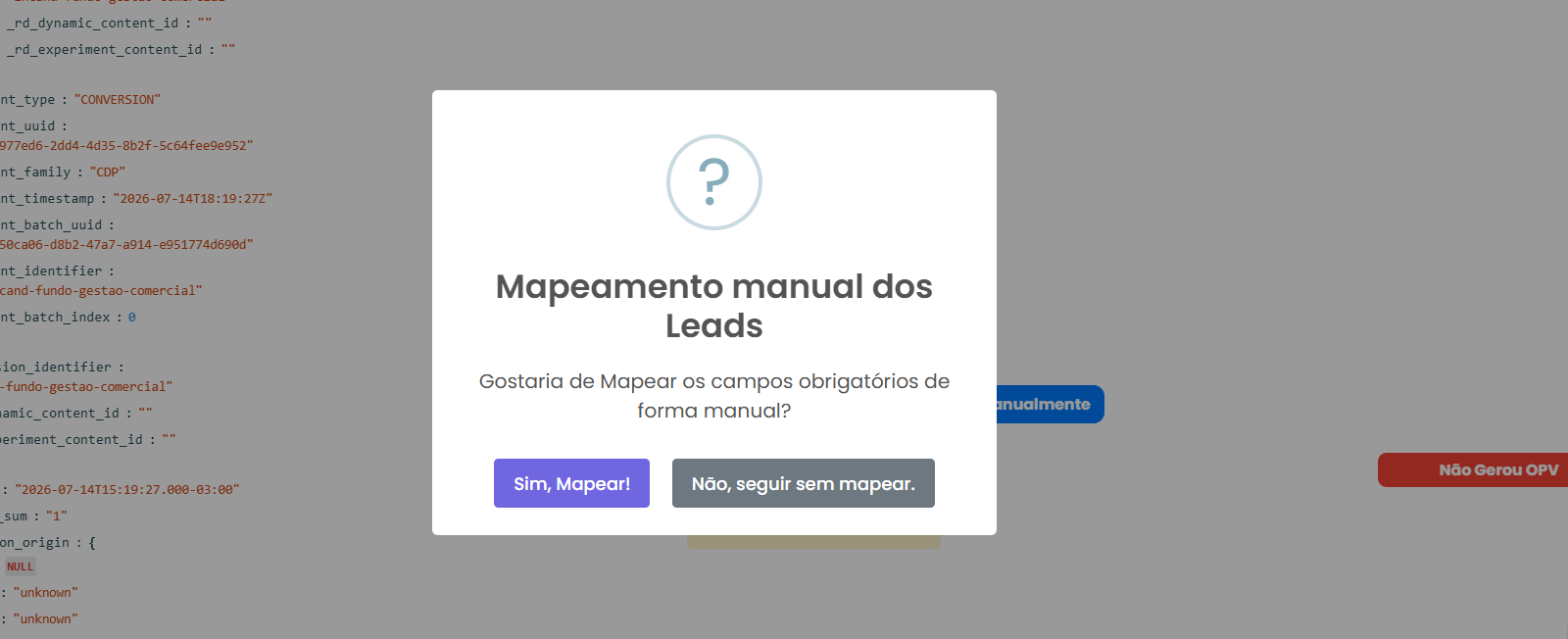
Conhecendo a Tela
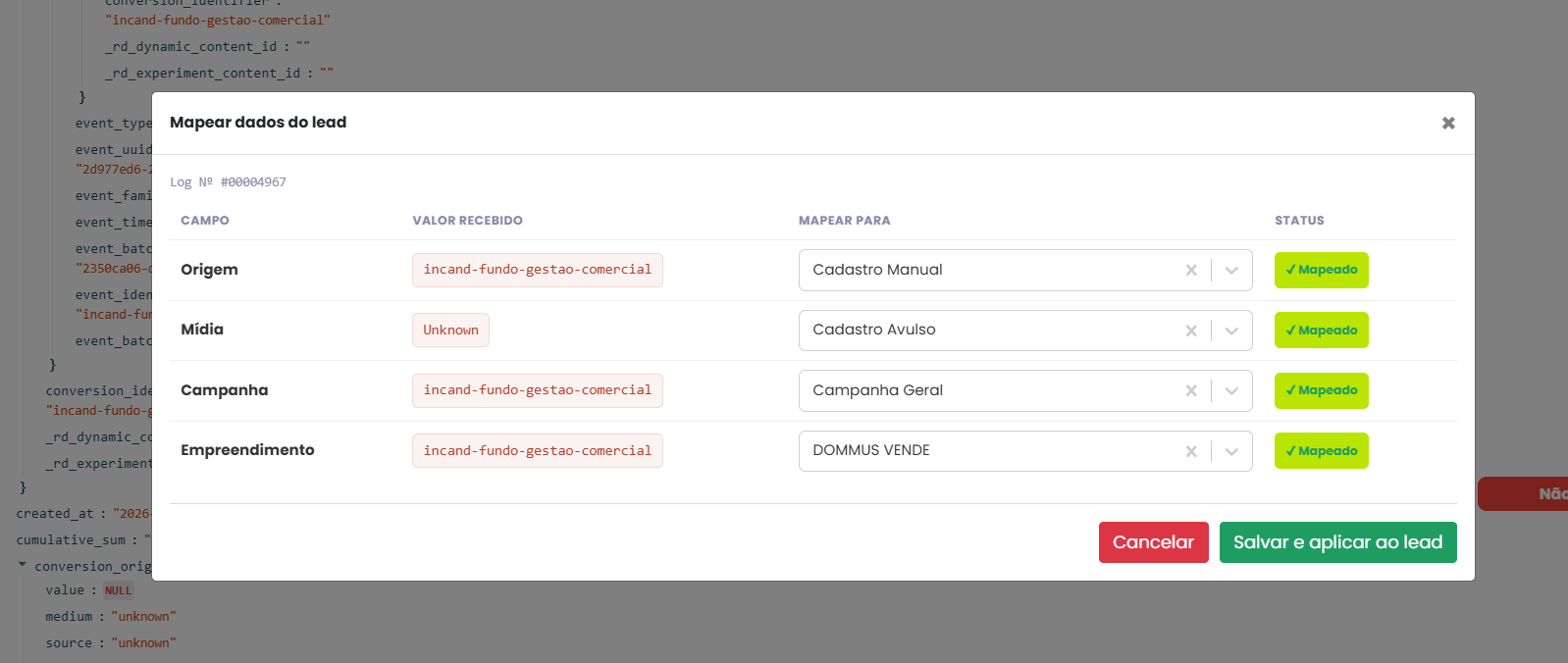
Ao selecionar a opção Sim, Mapear!, será exibida a tela Mapear dados do lead.
Nesta tela são apresentados os dados derecebidos campanha,pela mídia, origemintegração e empreendimentoos estarãrespectivos campos que deverão distribuídosser conformeassociados essaaos estrutura.cadastros existentes no sistema.
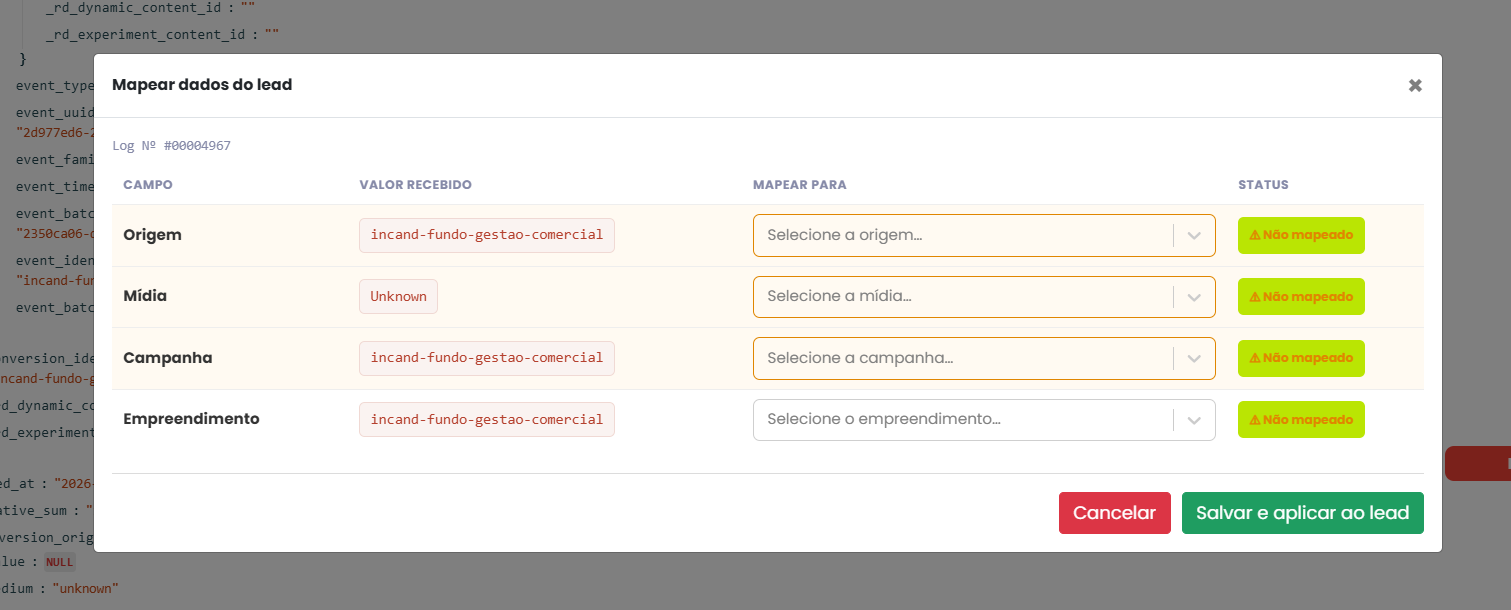
Os principais elementos da tela são:
| Campo | Descrição |
|---|---|
| Campo | Exibe a informação que precisa ser mapeada. |
| Valor Recebido | Mostra exatamente o valor recebido pela integração. |
| Mapear para | Permite selecionar o cadastro correspondente no sistema. |
| Status | Informa se o campo já está mapeado ou ainda necessita de associação. |
ExemploEnquanto 3:houver RDcampos Station
Noo status RDNão Stationmapeado, osserá camposnecessário tambémrealizar podemsua chegar com nomenclaturas diferentes. A correspondência é a seguinte:
Campanha=last_conversion -> sourceEmpreendimento=last_conversion -> sourceMídia=last_conversion -> conversion_origin -> sourceOrigem=last_conversion -> conversion_origin -> source
Por isso,associação antes de criarconcluir qualquer regra de mapeamento, é fundamental validar exatamente quais campos e valores estão sendo recebidos pelo Dommus.
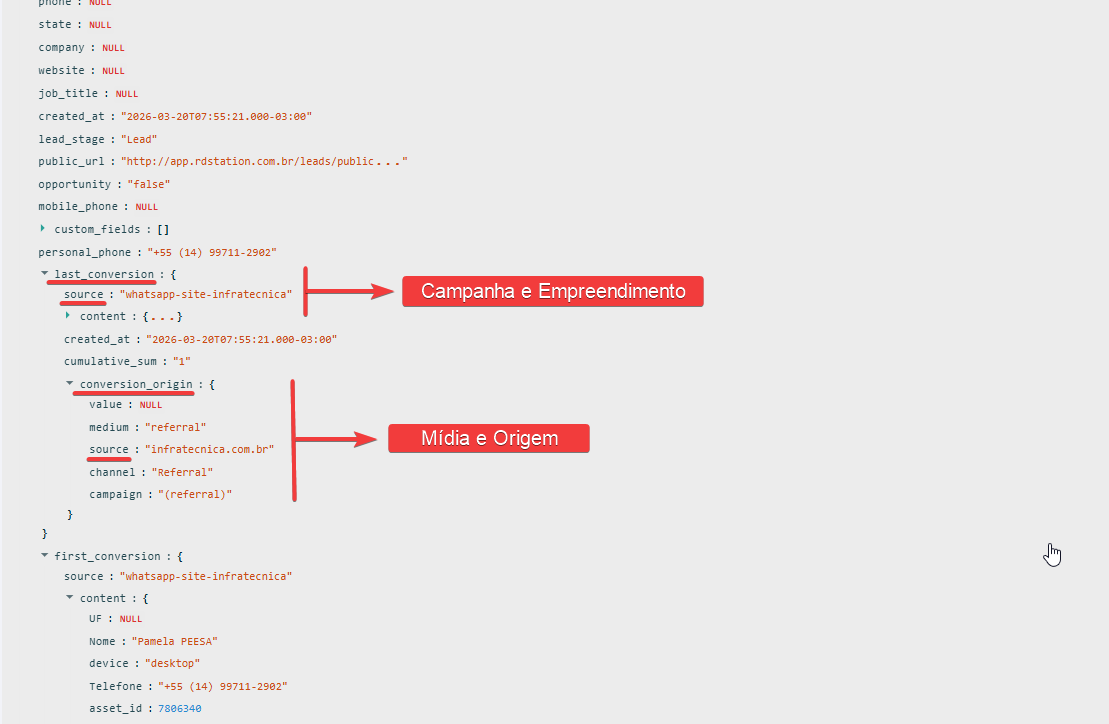
Como funcionaUtilizar
Para realizar o mapeamento
Omanual mapeamento funciona comode um DE/PARA, ou seja:lead:
- Localize o lead desejado na
DE:Central de Recepção de Leadsvalor enviado pelo sistema externo. - Clique em
PARA:Gerar Lead Manualmentevalor que será atribuído dentro do Dommus.
O sistema iniciará o sistemaprocessamento deve considerar ao gerar odo lead.
Exemplo:Quando a operação for concluída com sucesso, será exibida uma mensagem de confirmação e o lead passará a aparecer normalmente na coluna Lead.
Resultado
Após concluir o mapeamento:
- O
parceiroleadenviaseráumprocessadovalor específico em um camponormalmente. NoODommus,registroesseficarávalordisponíveldeveparacorresponderatendimento.- Os
umamapeamentosmídia,realizadosorigem,serãocampanhautilizadosouautomaticamenteempreendimentoparajáfuturosconfiguradoleads que chegarem com os mesmos valores recebidos na integração.
Com isso, o sistema consegue classificar corretamente o lead recebido.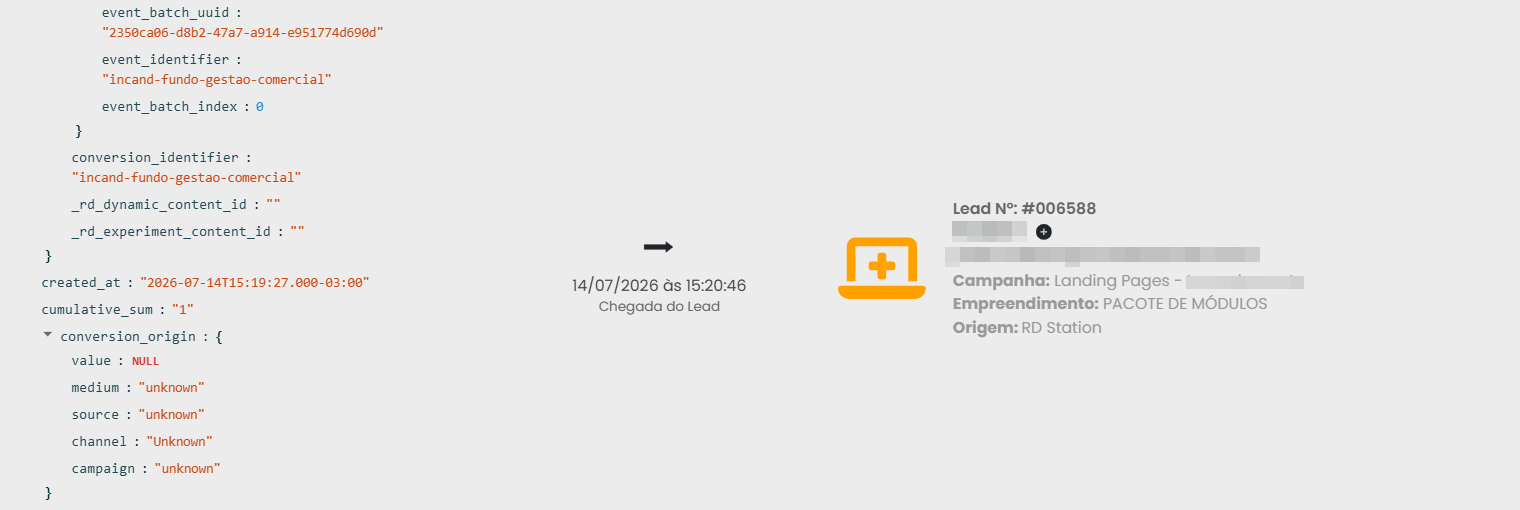
QuandoMensagens do Sistema
| Situação | Mensagem | O que significa |
|---|---|---|
| Sucesso | Reenviado com sucesso! | O lead foi processado corretamente. |
| Erro | Mídia não está mapeada! | O campo Mídia precisa ser associado antes do processamento. |
| Erro | Ooops... Ocorreu um erro ao reenviar o lead... | Existem campos obrigatórios que ainda não possuem mapeamento. |
Boas Práticas
- Revise todas as informações antes de salvar o mapeamento.
- Certifique-se de selecionar o empreendimento correto para evitar direcionamentos incorretos.
- Confirme se todos os campos obrigatórios estão com o status Mapeado antes de concluir a operação.
- Utilize o processamento sem mapeamento
deveapenas quando tiver certeza de que os vínculos necessários já existem. - Lembre-se de que os mapeamentos realizados poderão ser
realizadoreutilizados automaticamente para futuros leads com os mesmos dados.
Observações
- O mapeamento é necessário
principalmenteapenasquando:Está sendo integrada umanova landing pageUm novo parceiro começa a enviar leadsOs dados recebidos não estão sendo corretamente identificados no sistemaHá diferença entre o nome do campo enviado pela integração e o nome utilizado no Dommus
Caso não exista um mapeamento configurado corretamente,quando o sistemapodenãointerpretar os dados da forma esperada.Próximo passoApósconsegue identificarcomo os campos estão chegando no Dommus, basta seguir o passo a passo de configuração para realizar omapeamento dos campos.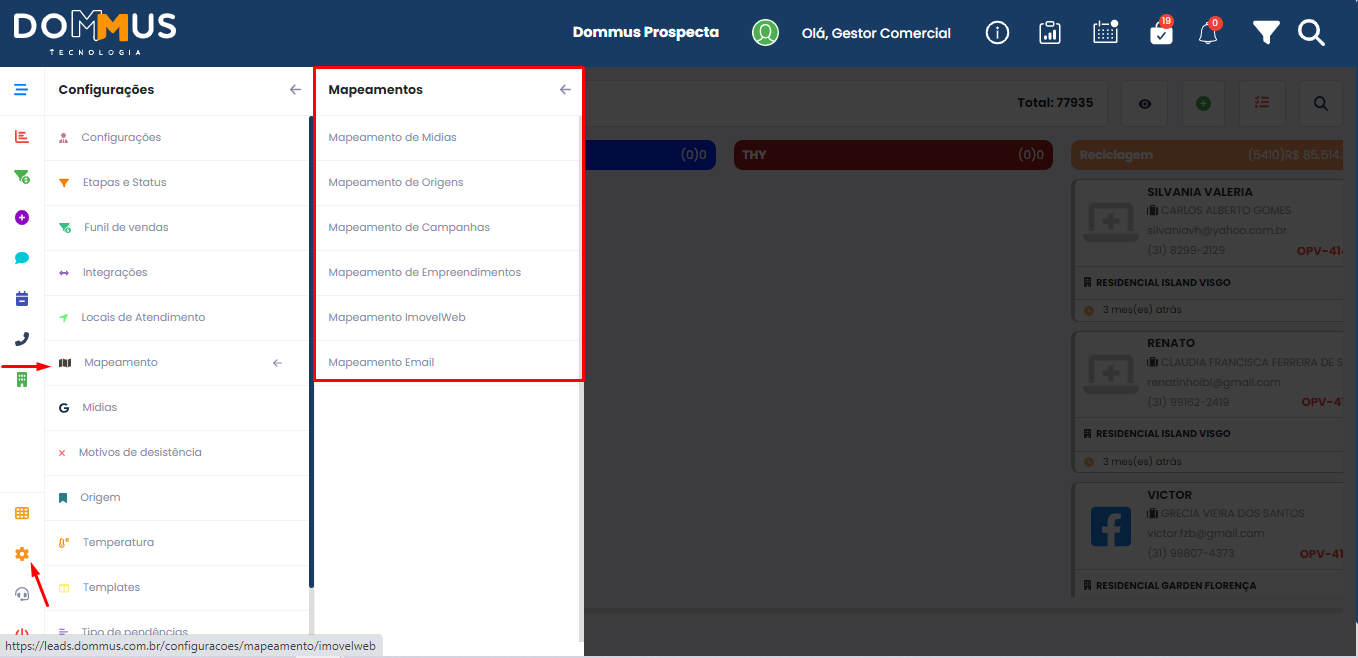
Mapeamento de MídiaO primeiro passo é realizar omapeamento da mídia.Ao clicar em"Mapeamento de Mídias", o sistema exibirá todos os mapeamentos de mídia já cadastrados na base do Dommus. Além disso, será possívelcriar um novo mapeamento, caso necessário.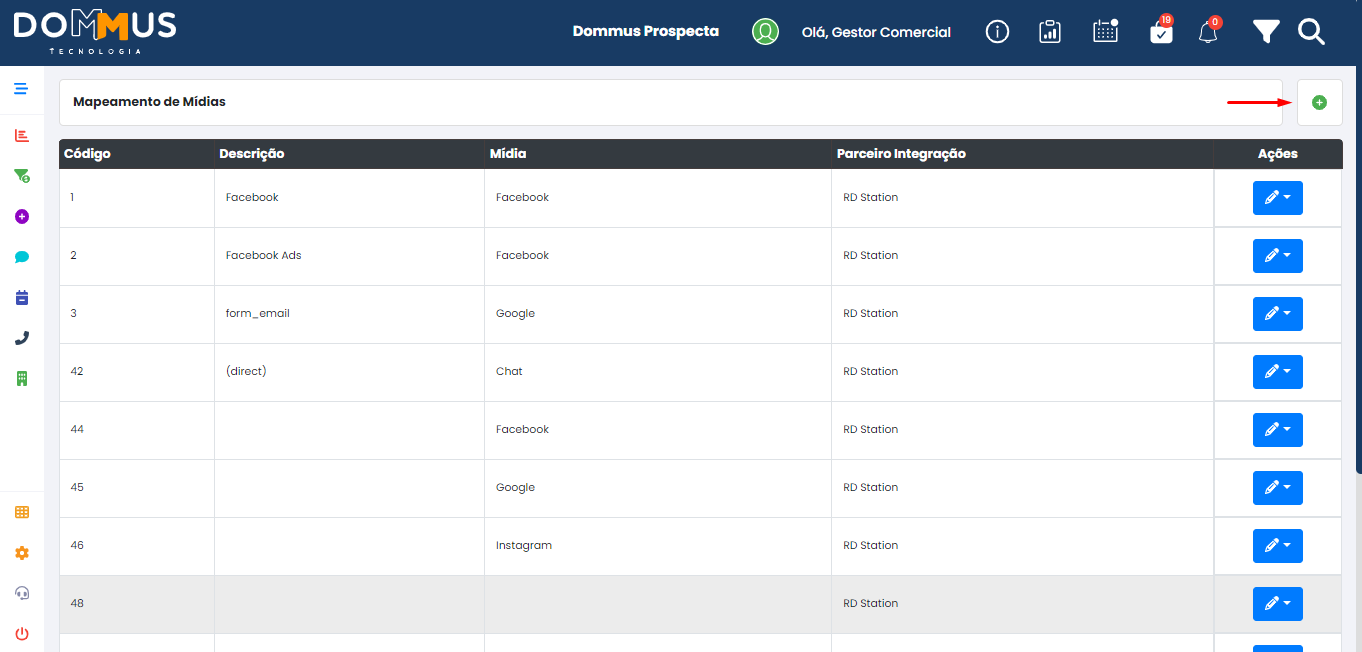
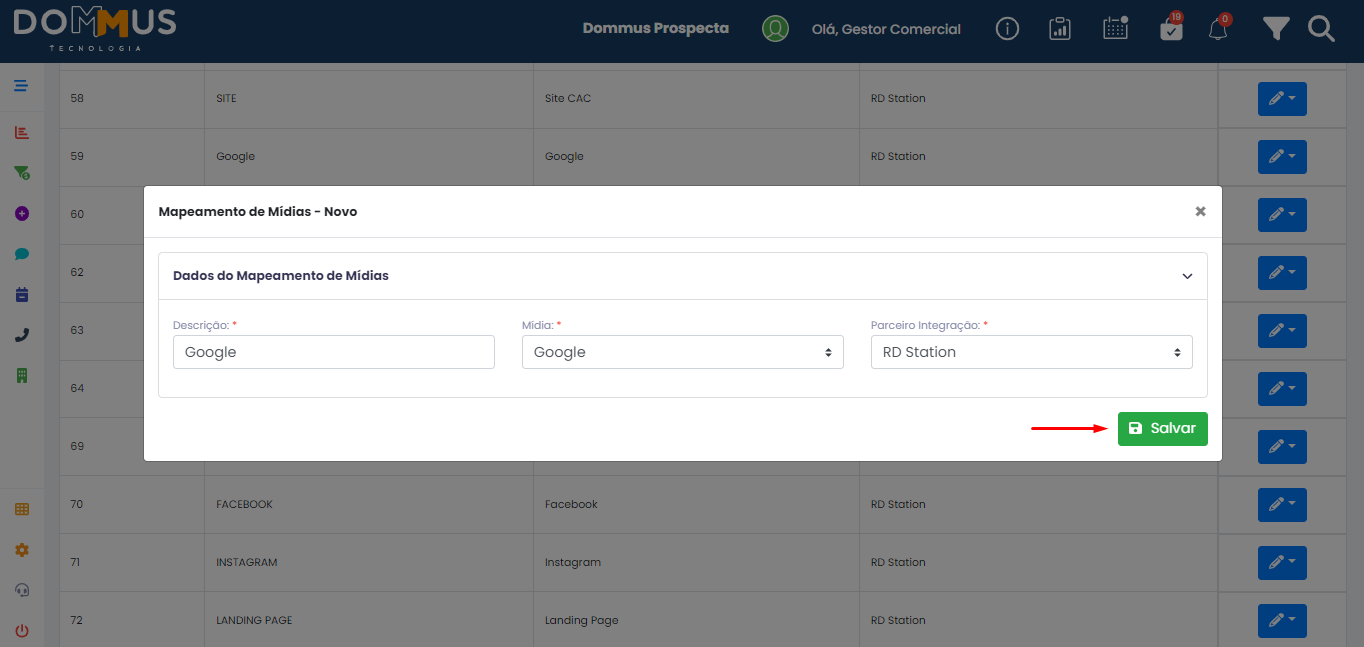
Ao clicar em“Cadastrar um Novo Mapeamento”, o sistema abrirá uma janela com alguns campos a serem preenchidos:Descrição: corresponde ao valor exato da informação que está sendo enviada para o Dommus.Mídia: refere-se à mídia previamente cadastrada no sistema Dommus, à qual essa informação será vinculada.Parceiro de Integração: identifica o sistema, landing page ou site responsável por enviar os dados ao Dommus.
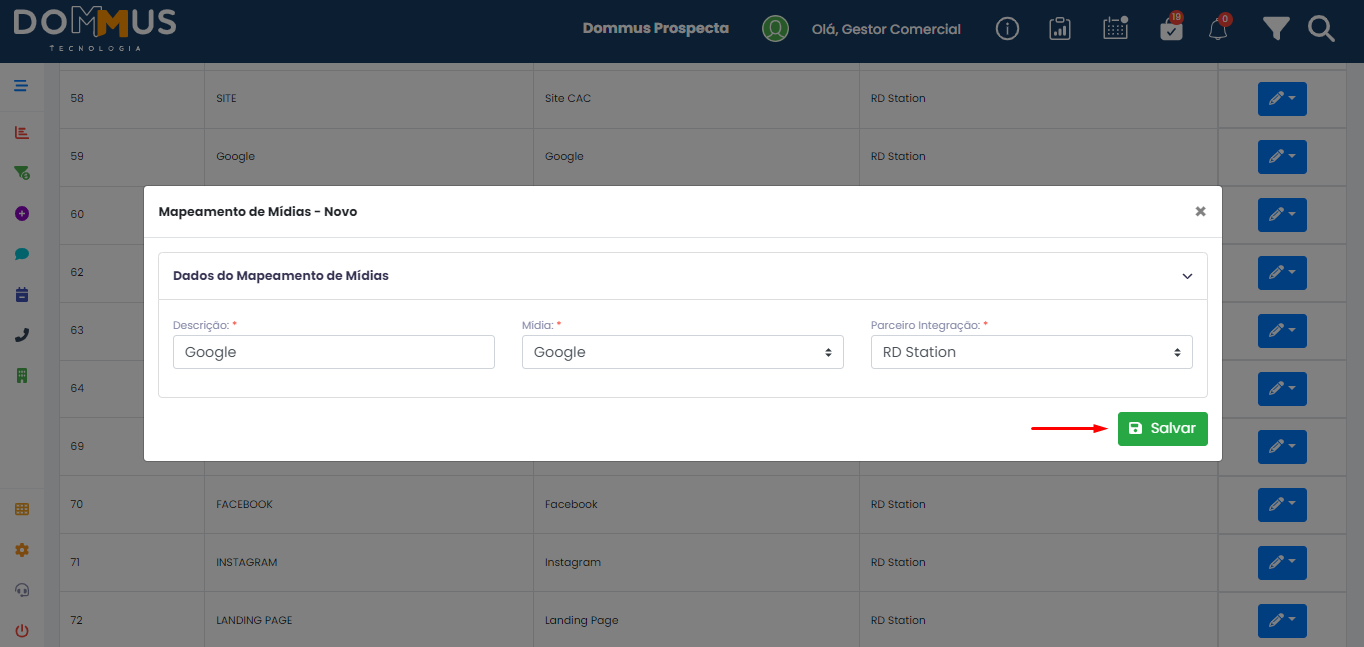
integração.Após preencher todos os campos obrigatórios, clique em“Salvar”para que o sistema registreautomaticamente as informaçõesdorecebidasnovopelamapeamento. - Caso o
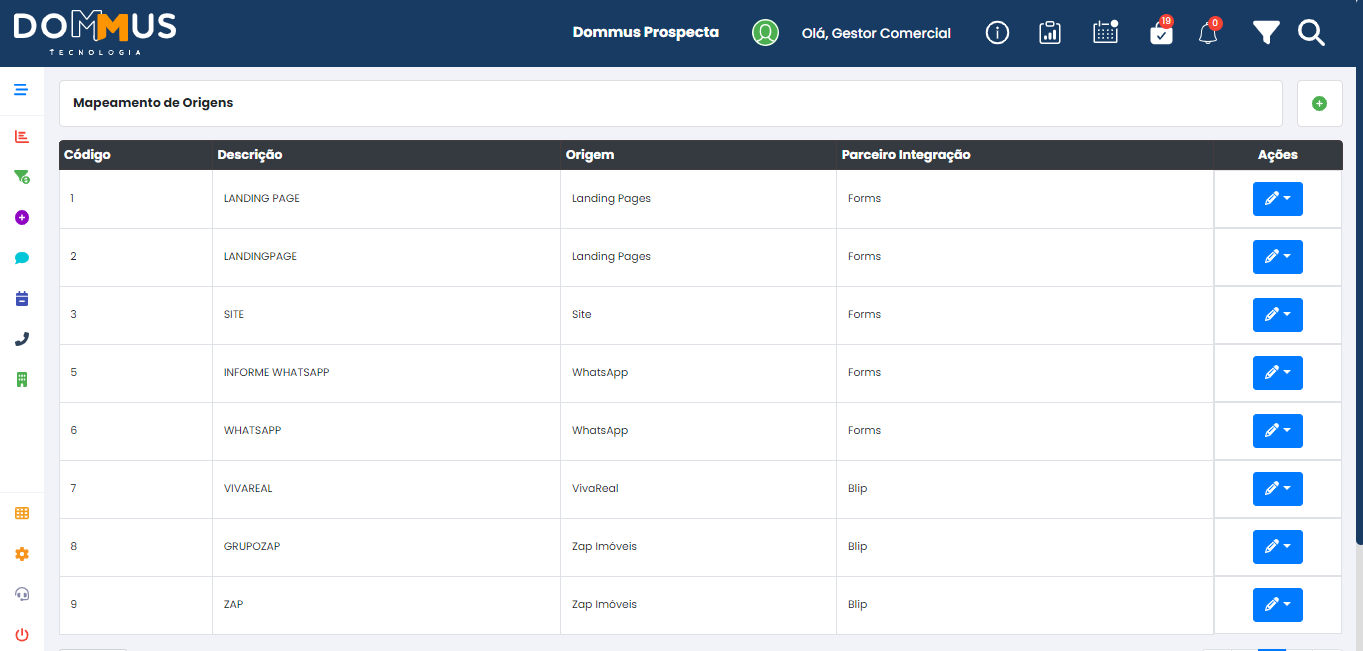
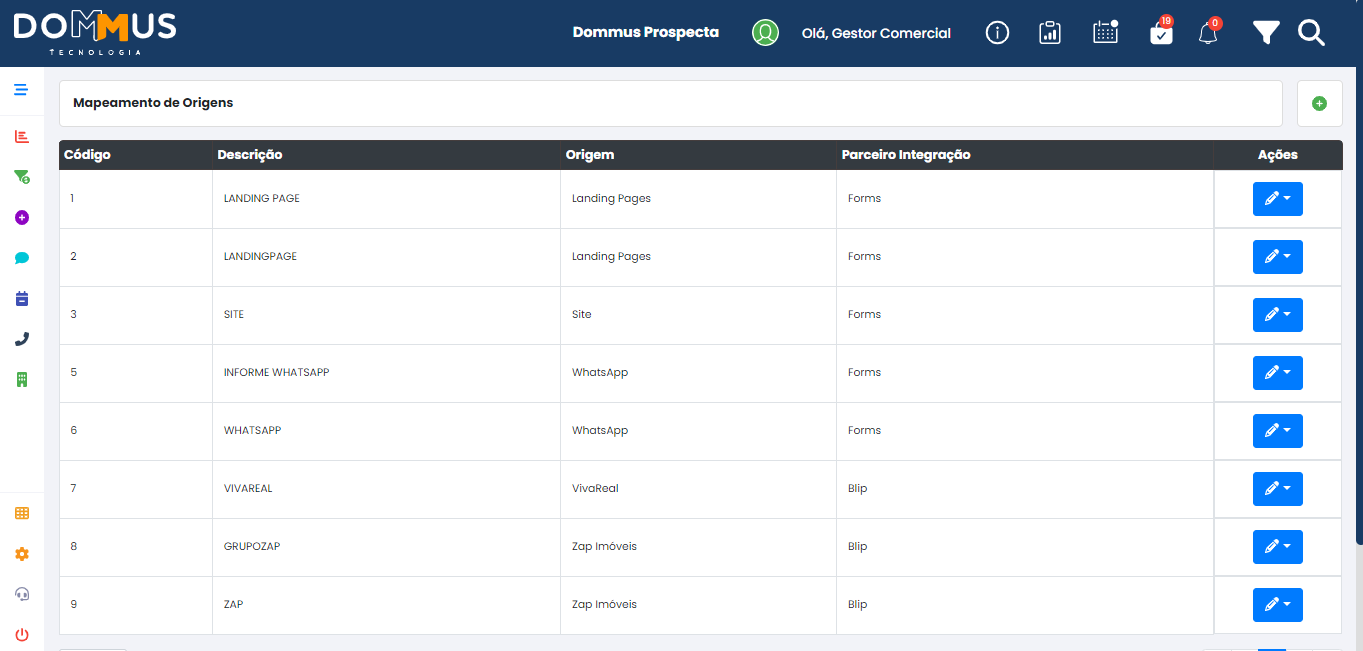
mesmoprocessamentopadrãocontinueutilizadoapresentandonoerromapeamento de mídia. Todos utilizam a mesma estrutura de tela para configuração,após oquepreenchimentotorna o processo simples e padronizado.Mapeamento de OrigensNo caso doMapeamento de Origens, o procedimento é idêntico:Acesse a seção correspondente, clique em“Cadastrar um Novo Mapeamento”, preencha osdos campos obrigatóriosrios,e cliqueentre em“Salvar”.Os campos apresentados são:Descrição: valor exato da origem enviada para o Dommus.Origem: origem já cadastrada no sistema Dommus que será associada à informação recebida.Parceiro de Integração: sistema, site ou landing page que está enviando os dados.
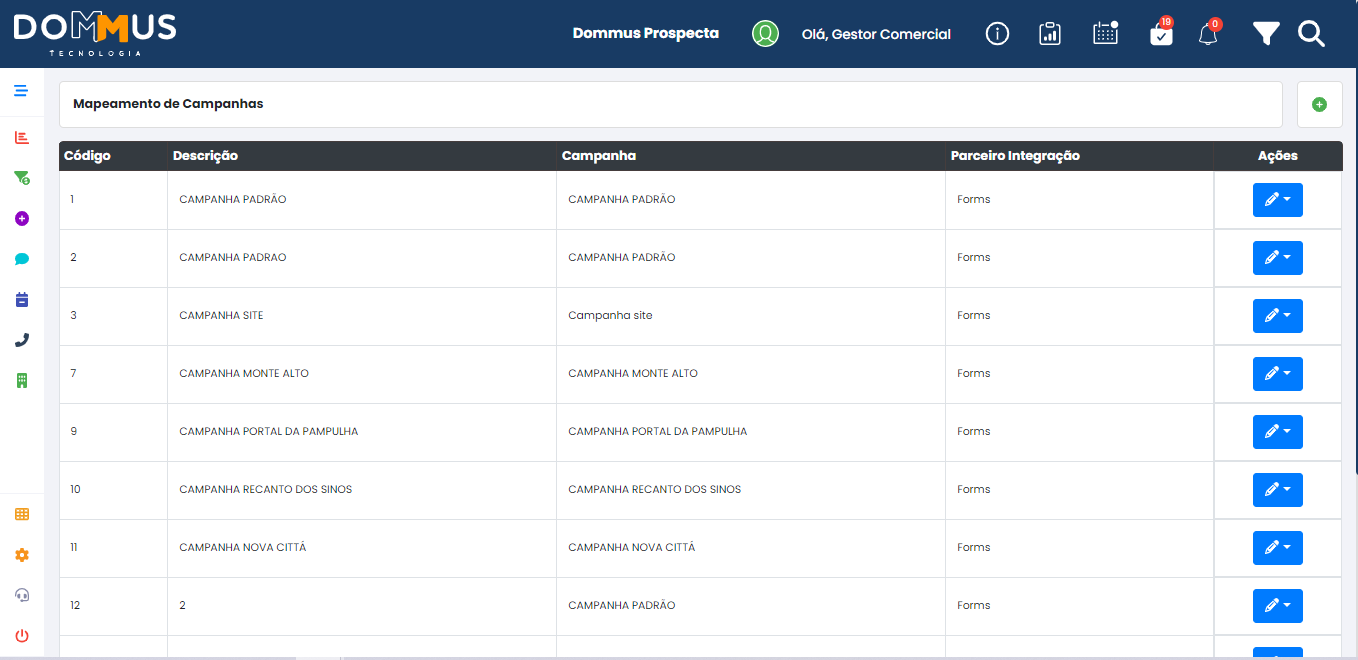
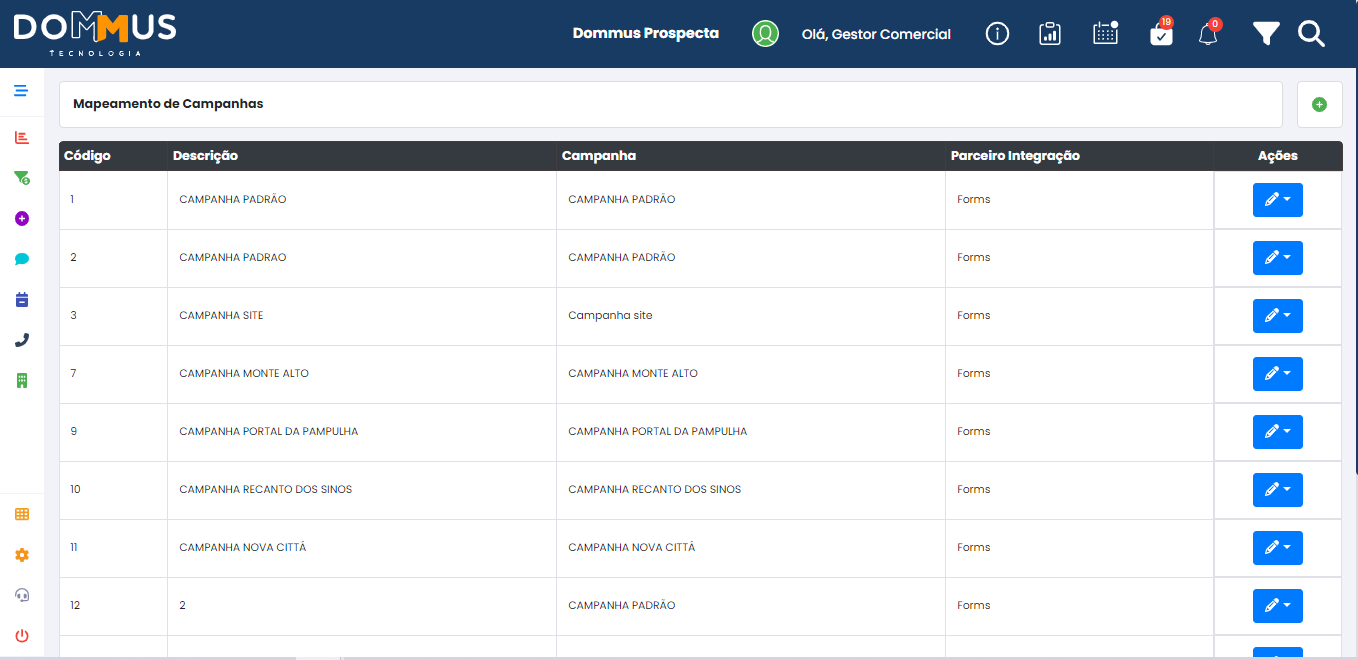
Mapeamento de CampanhasO processo para configurar oMapeamento de Campanhastambém segue o mesmo padrão.Acesse a seção“Mapeamento de Campanhas”, clique em“Cadastrar um Novo Mapeamento”, preencha os campos obrigatórios e finalize clicando em“Salvar”.Os campos disponíveis são:Descrição: valor exato da campanha que está sendo enviada para o Dommus.Campanha: campanha já cadastrada no sistema Dommus à qual a informação será vinculada.Parceiro de Integração: sistema, site ou landing page responsável pelo envio dos dados.
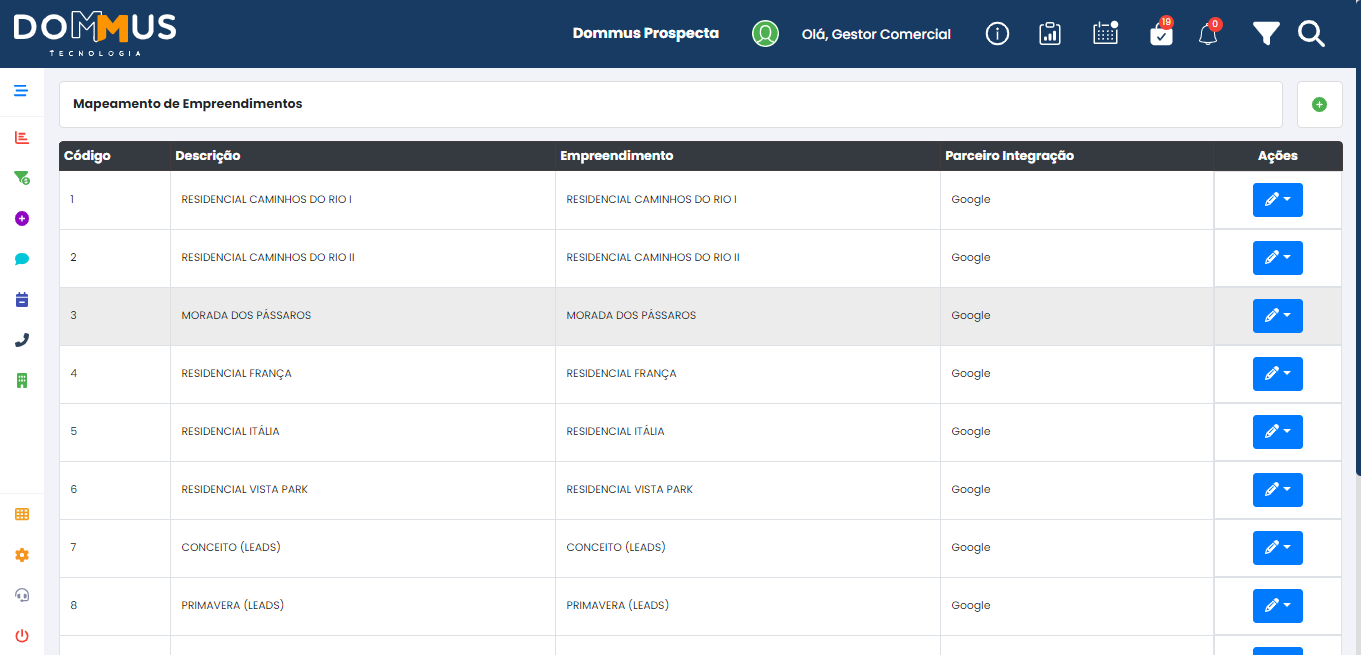
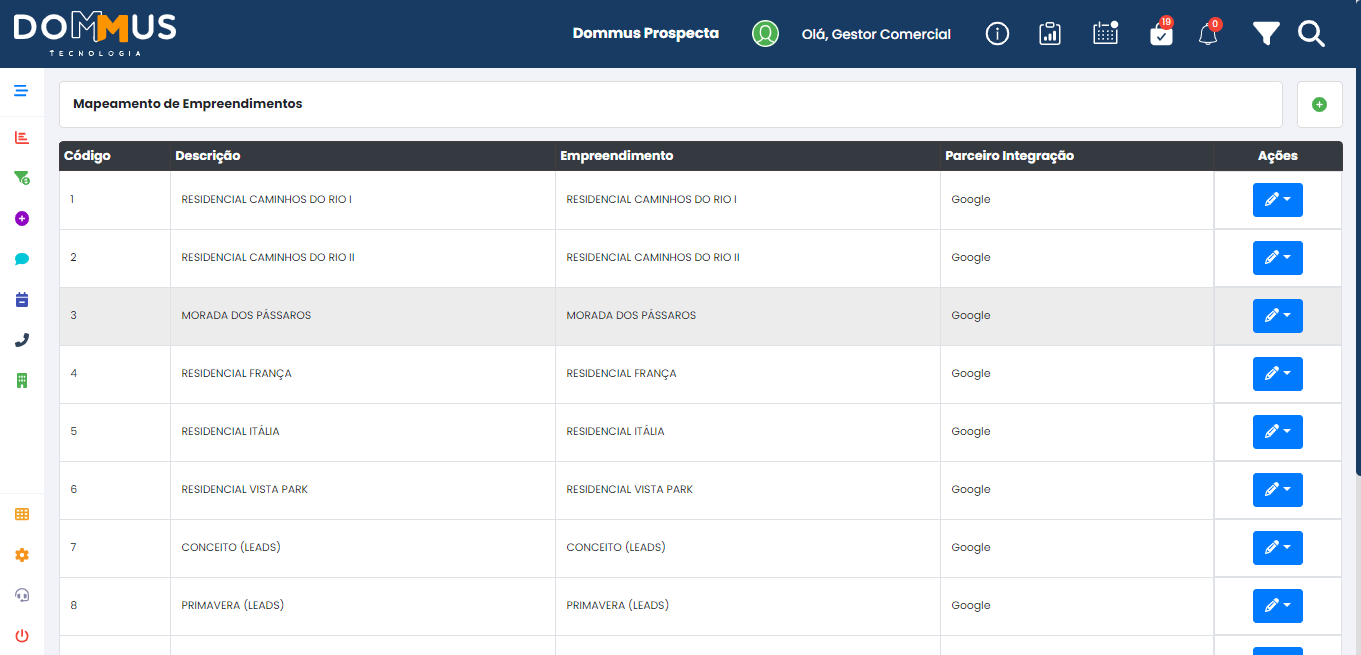
Mapeamento de EmpreendimentosOMapeamento de Empreendimentostambém utiliza a mesma estrutura de configuração.Para cadastrar um novo mapeamento, acesse a seção“Mapeamento de Empreendimentos”, clique em“Cadastrar um Novo Mapeamento”, preencha os campos obrigatórios e clique em“Salvar”.Os campos apresentados são:Descrição: valor exato do nome do empreendimento enviado para o Dommus.Empreendimento: empreendimento já cadastrado no sistema Dommuscontato com oqualsuportea informação será associada.Parceiro de Integração: sistema, site ou landing page que está enviando os dados ao Dommus.
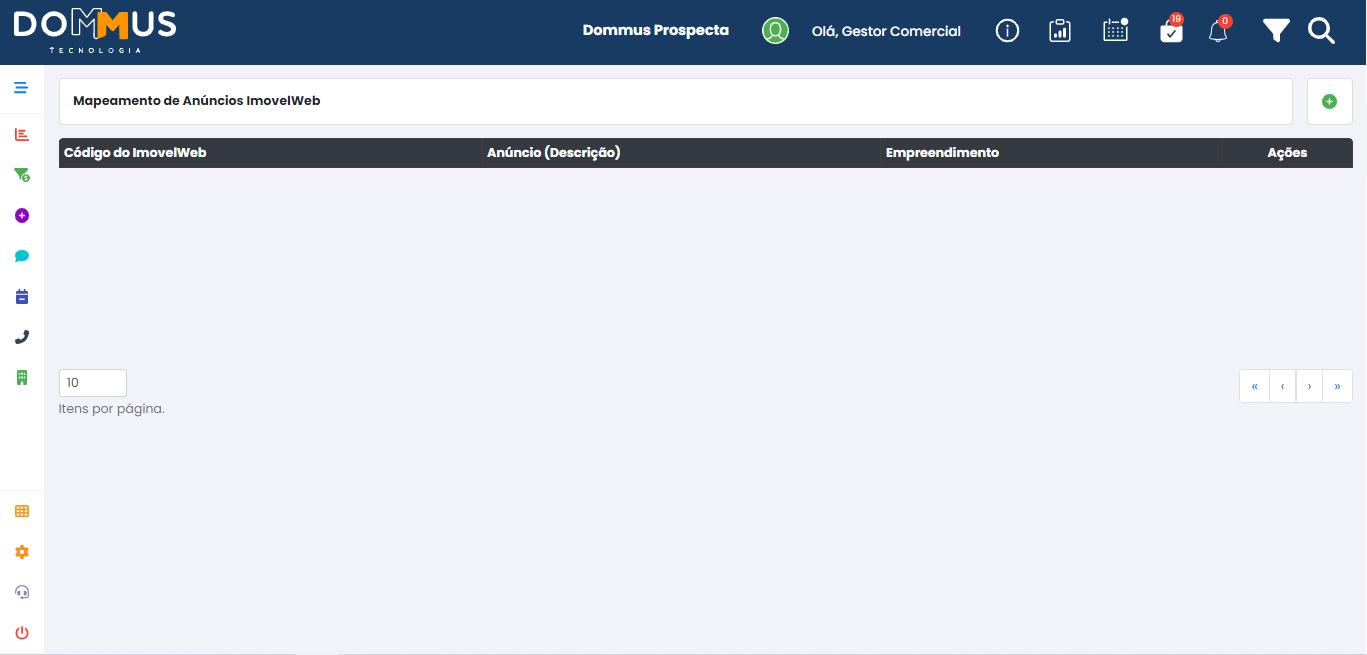
OMapeamento de Anúncios ImovelWebtambém segue o mesmo processo de cadastro.Acesse a seção“Mapeamento de Anúncios ImovelWeb”, clique em“Cadastrar um Novo Mapeamento”, preencha os campos obrigatórios e clique em“Salvar”.Os campos disponíveis são:Descrição: valor enviado pelo parceiro para identificação do anúncio.Empreendimento: empreendimento já cadastrado no sistema Dommus que será vinculado ao anúncio.Parceiro de Integração: sistema ou portal responsável pelo envio das informações.
Observação:neste tipo de mapeamento, é obrigatório informar ocódigo do ImovelWebcorrespondente ao anúncio.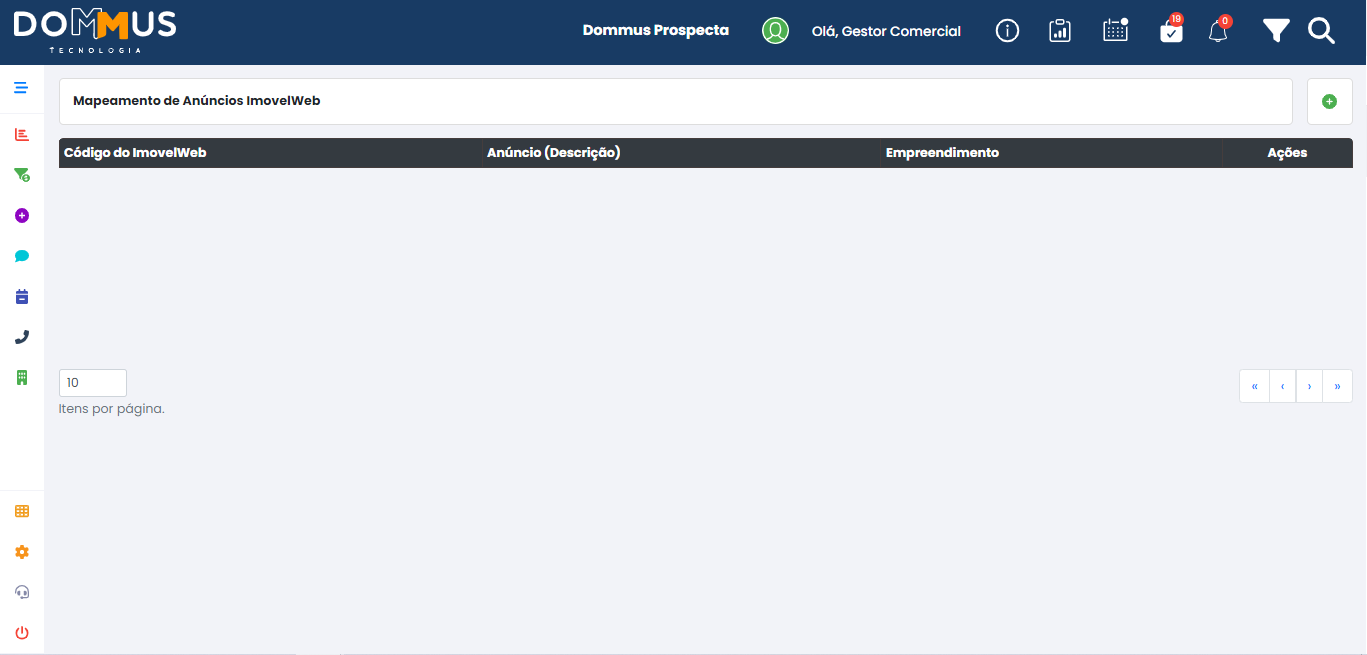
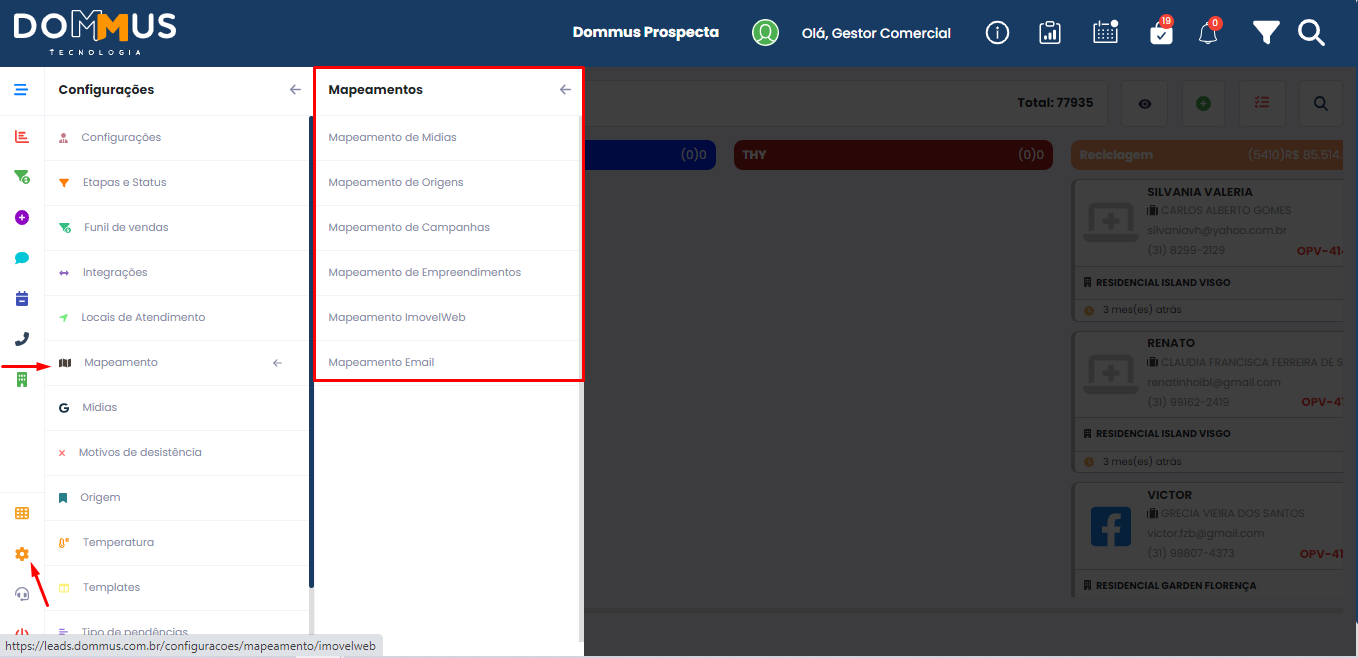
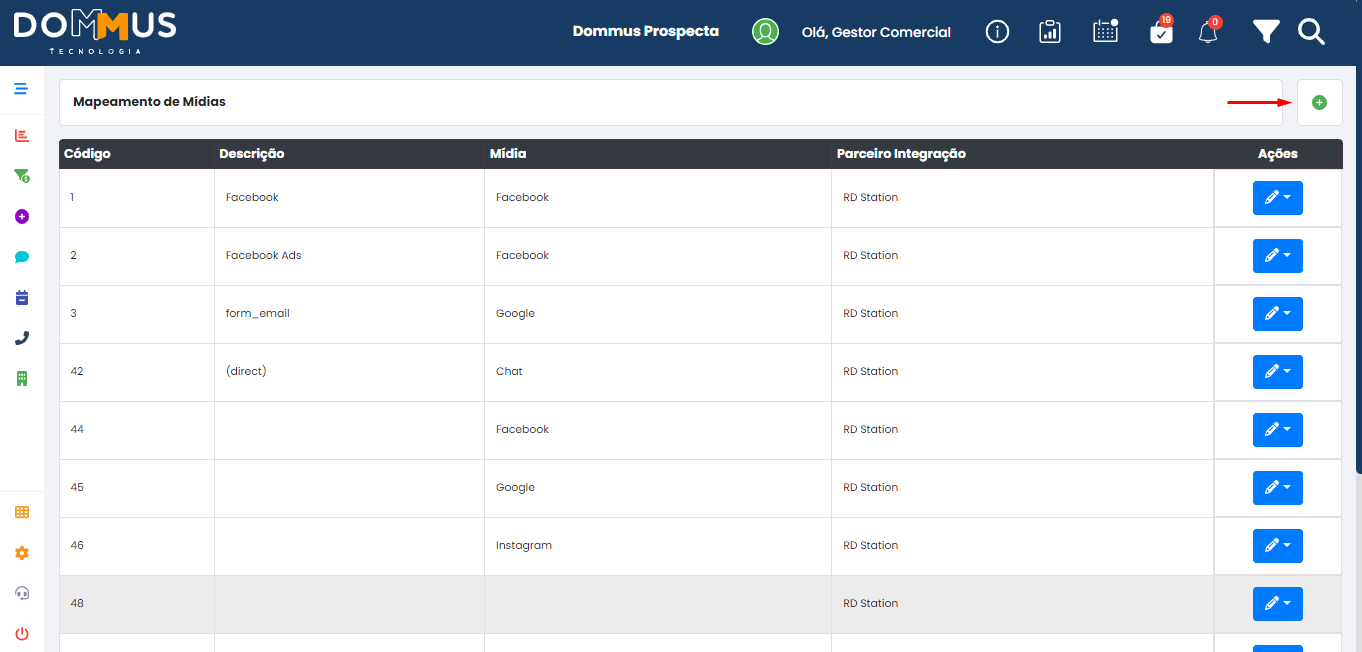
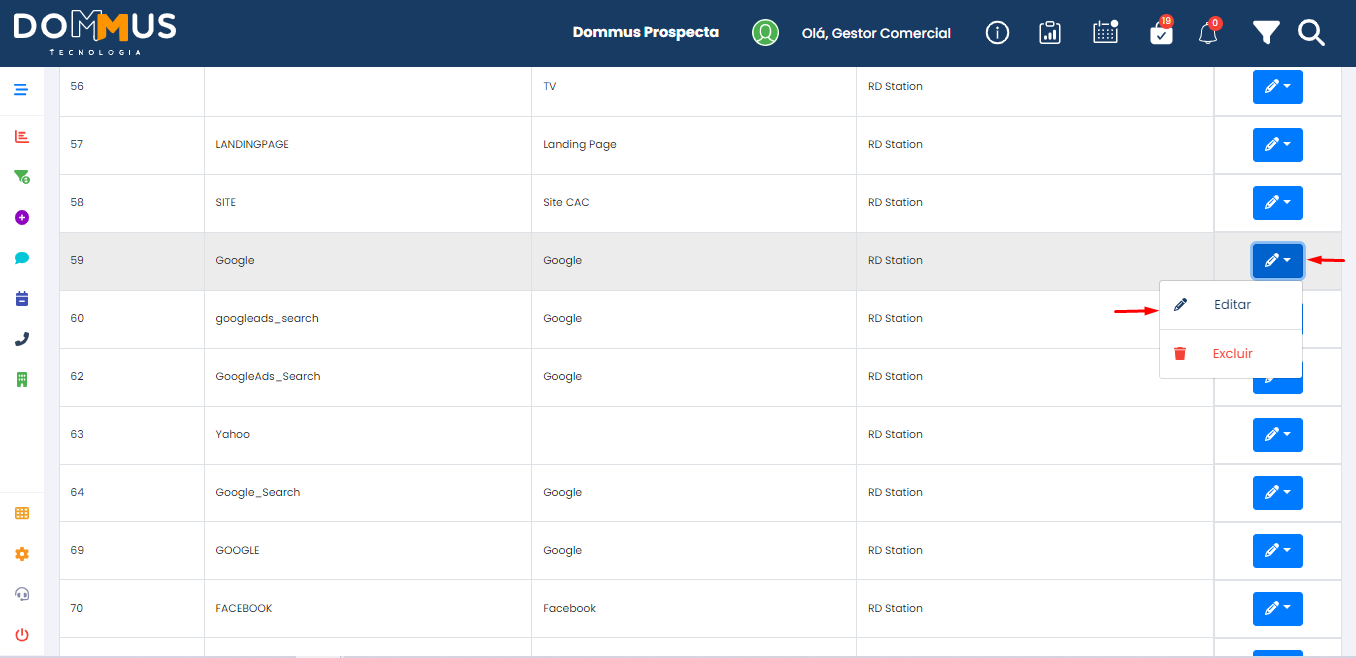
Se for necessário alterar um mapeamento existente, localize-o na listagem, clique no ícone correspondente e selecione a opção “Editar”.

A inclusão ou alteração dos mapeamentos de origens, campanhas e outras categorias segue