
7.1 Mapeamento Manual de Leads
Visão Geral
O Mapeamento Manual de Leads permite associar manualmente as informações obrigatórias de um lead quando elas não são identificadas automaticamente durante sua importação para o sistema.
Essa funcionalidade deve ser utilizada quando um lead permanece na Central de Recepção de Leads devido à ausência de mapeamentos para informações como Origem, Mídia, Campanha ou Empreendimento. Nesses casos, o usuário pode realizar as associações necessárias para concluir o processamento do lead.
Após a conclusão do mapeamento, o lead é processado normalmente e os vínculos realizados passam a ser utilizados automaticamente para futuros leads que chegarem com os mesmos dados, reduzindo a necessidade de novas intervenções manuais.
Como Acessar
Para acessar a funcionalidade, siga os passos abaixo:
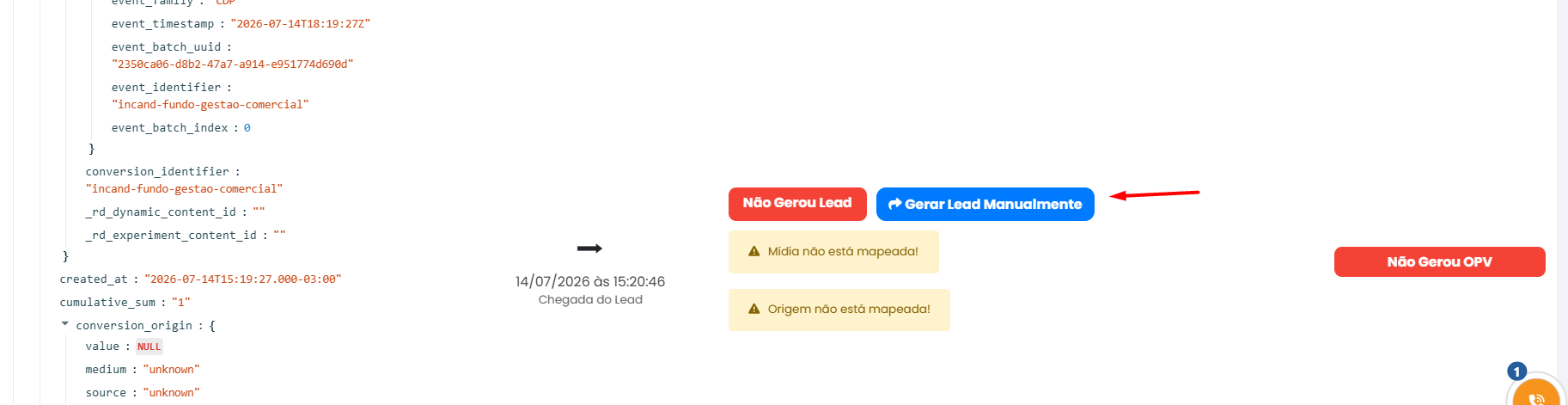
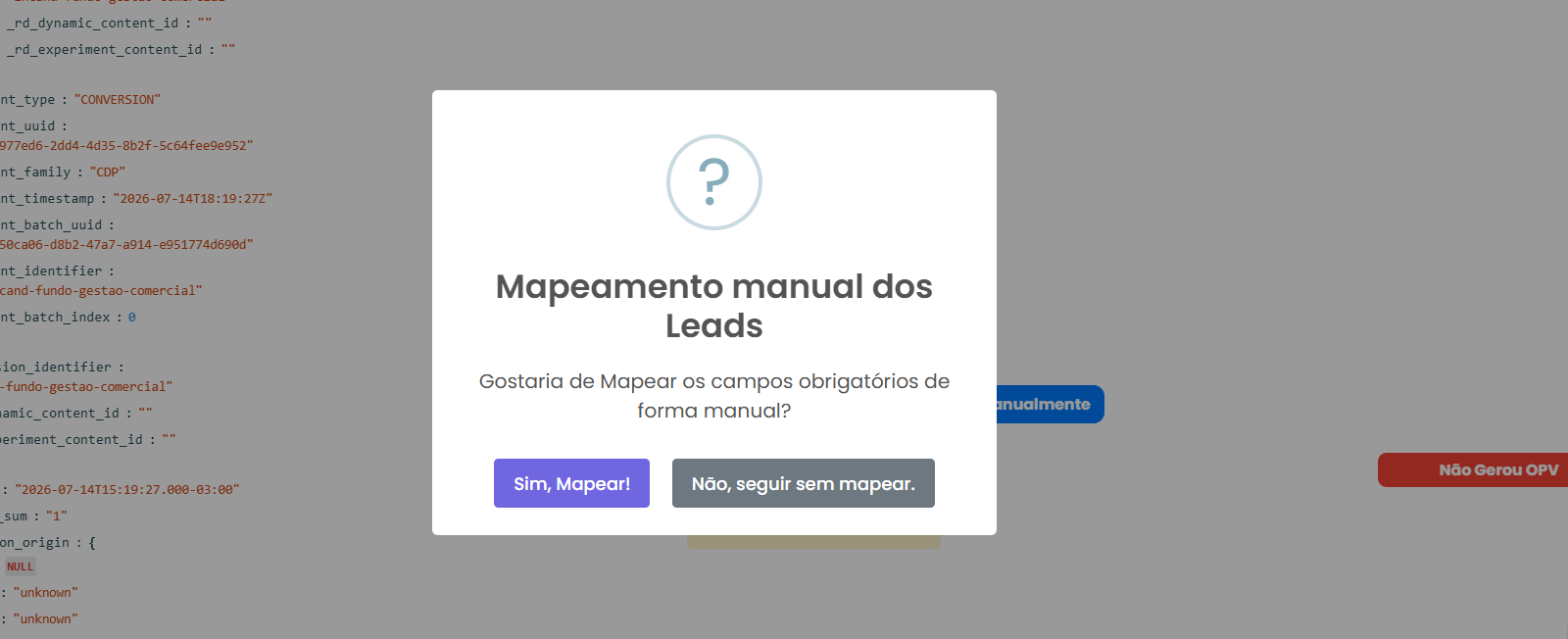
Após clicar no botão, o sistema exibirá uma janela de confirmação para que você escolha como deseja processar o lead.
Conhecendo a Tela
Ao selecionar a opção Sim, Mapear!, será exibida a tela Mapear dados do lead.
Nesta tela são apresentados os dados recebidos pela integração e os respectivos campos que deverão ser associados aos cadastros existentes no sistema.
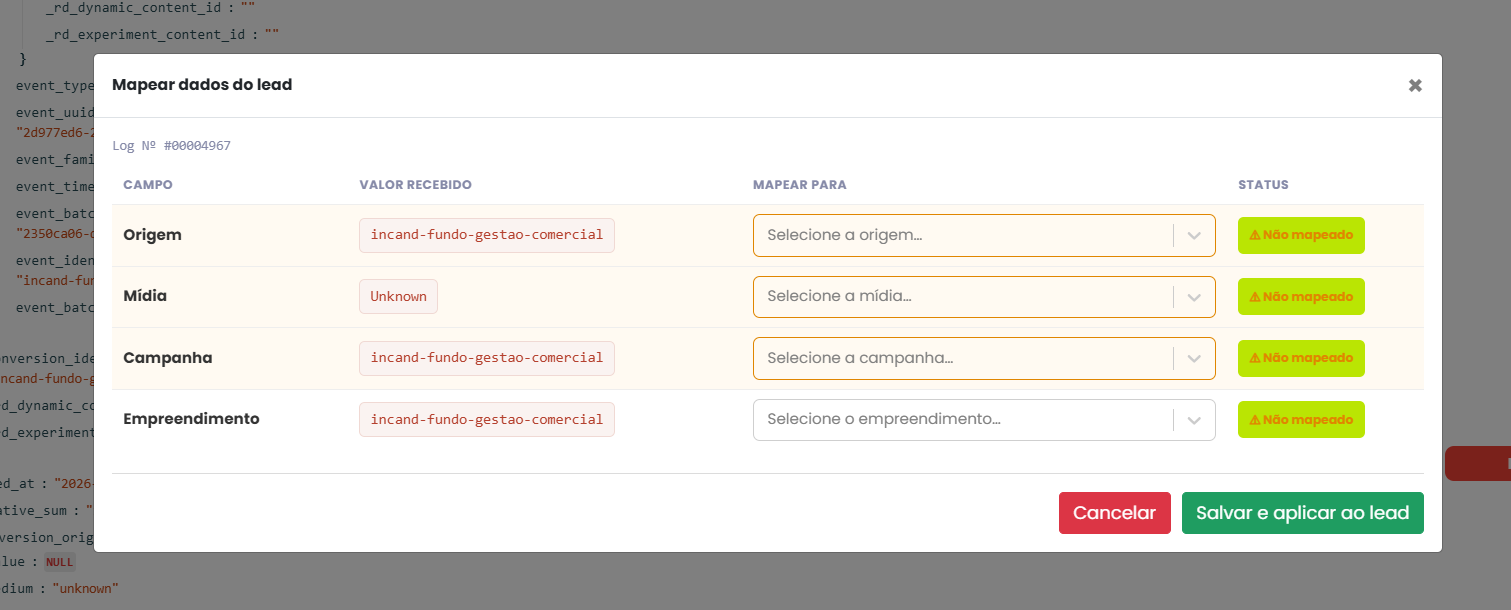
Os principais elementos da tela são:
| Campo | Descrição |
|---|---|
| Campo | Exibe a informação que precisa ser mapeada. |
| Valor Recebido | Mostra exatamente o valor recebido pela integração. |
| Mapear para | Permite selecionar o cadastro correspondente no sistema. |
| Status | Informa se o campo já está mapeado ou ainda necessita de associação. |
Enquanto houver campos com o status Não mapeado, será necessário realizar sua associação antes de concluir o processo.
Como Utilizar
Para realizar o mapeamento manual de um lead:
- Localize o lead desejado na Central de Recepção de Leads.
- Clique em Gerar Lead Manualmente.
- Na janela de confirmação, selecione Sim, Mapear!.
- Para cada informação apresentada, selecione o cadastro correspondente no campo Mapear para.
- Verifique se todos os itens passaram para o status Mapeado.
- Clique em Salvar e aplicar ao lead.
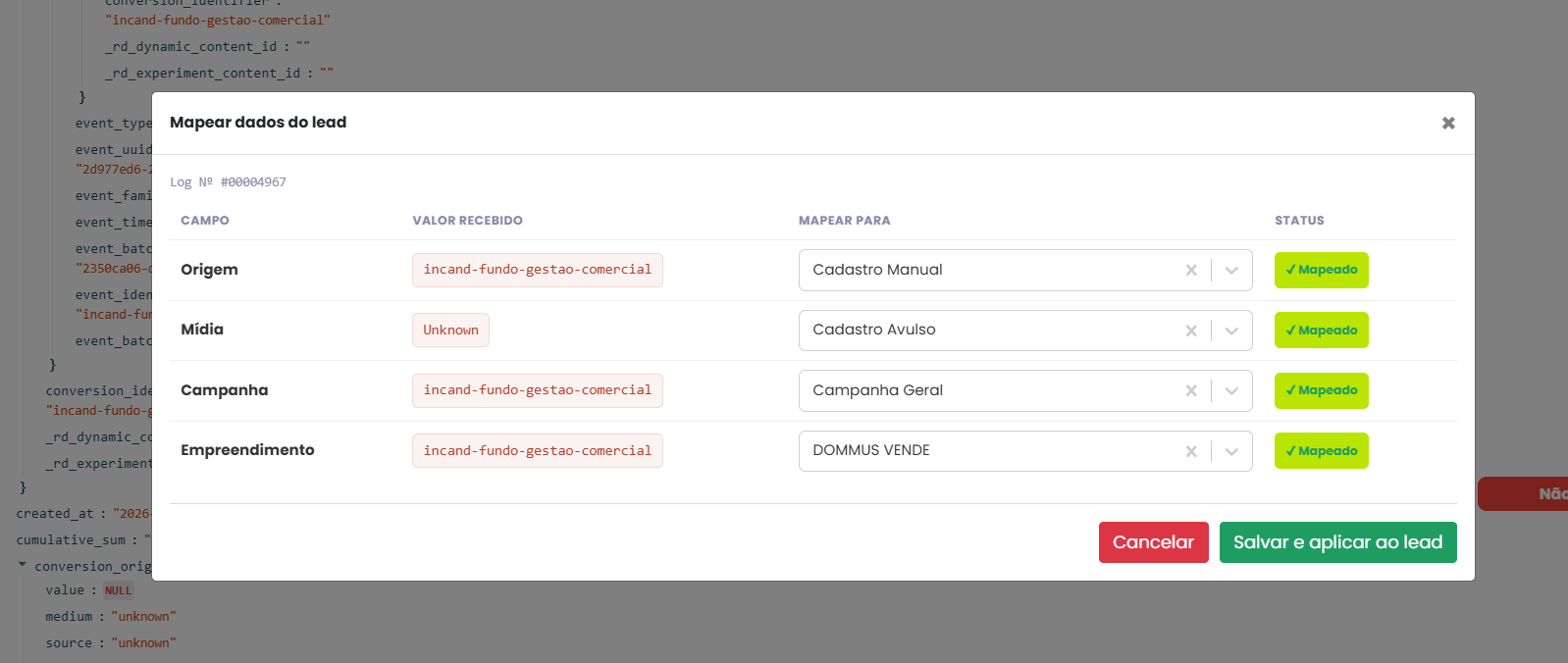
O sistema iniciará o processamento do lead.
Quando a operação for concluída com sucesso, será exibida uma mensagem de confirmação e o lead passará a aparecer normalmente na coluna Lead.
Resultado
Após concluir o mapeamento:
- O lead será processado normalmente.
- O registro ficará disponível para atendimento.
- Os mapeamentos realizados serão utilizados automaticamente para futuros leads que chegarem com os mesmos valores recebidos na integração.
Mensagens do Sistema
| Situação | Mensagem | O que significa |
|---|---|---|
| Sucesso | Reenviado com sucesso! | O lead foi processado corretamente. |
| Erro | Mídia não está mapeada! | O campo Mídia precisa ser associado antes do processamento. |
| Erro | Ooops... Ocorreu um erro ao reenviar o lead... | Existem campos obrigatórios que ainda não possuem mapeamento. |
Boas Práticas
- Revise todas as informações antes de salvar o mapeamento.
- Certifique-se de selecionar o empreendimento correto para evitar direcionamentos incorretos.
- Confirme se todos os campos obrigatórios estão com o status Mapeado antes de concluir a operação.
- Utilize o processamento sem mapeamento apenas quando tiver certeza de que os vínculos necessários já existem.
- Lembre-se de que os mapeamentos realizados poderão ser reutilizados automaticamente para futuros leads com os mesmos dados.
Observações
- O mapeamento é necessário apenas quando o sistema não consegue identificar automaticamente as informações recebidas pela integração.
- Caso o processamento continue apresentando erro após o preenchimento dos campos obrigatórios, entre em contato com o suporte responsável.