
2.1 Cadastro de Usuários
Visão Geral
ParaUtilize cadastraresta umfuncionalidade novosempre usuário,que éuma nova pessoa precisar acessar o sistema ou quando for necessário terajustar um usuário já existente.
Na mesma tela é possível:
- Cadastrar novos usuários e definir o
TipoPerfil de cada um, ou seja, a função que ele exerce; - Pesquisar os usuários já cadastrados;
- Ativar ou inativar um usuário;
- Editar os dados de um usuário;
- Definir a quais módulos o usuário tem acesso.
Como Acessar
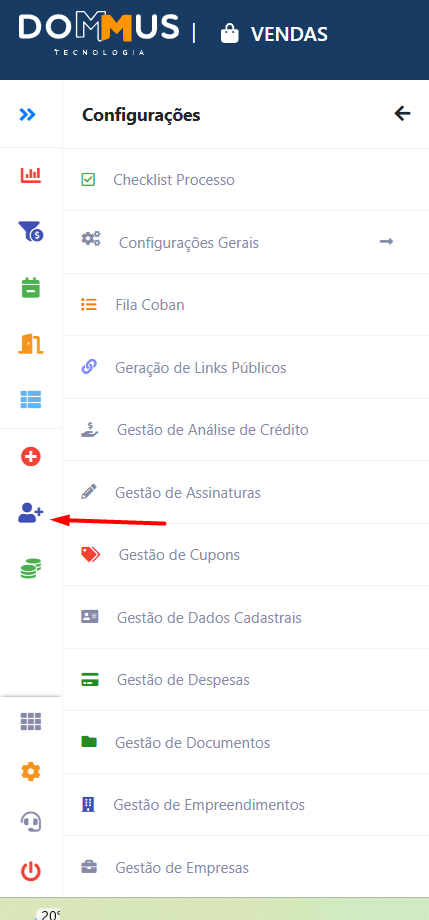
- Acesse o módulo Vendas;
- No menu lateral, abra Cadastros;
- Clique em Usuários.
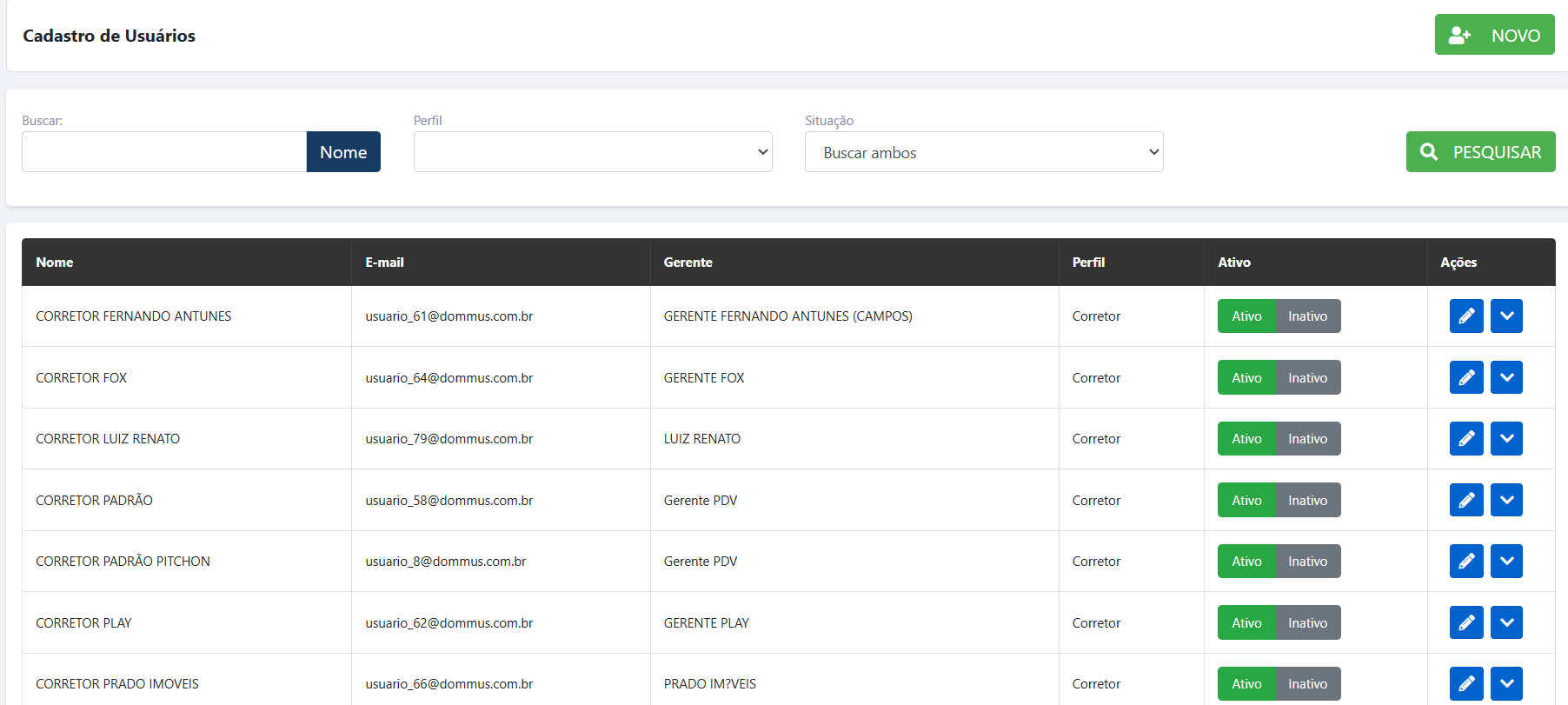
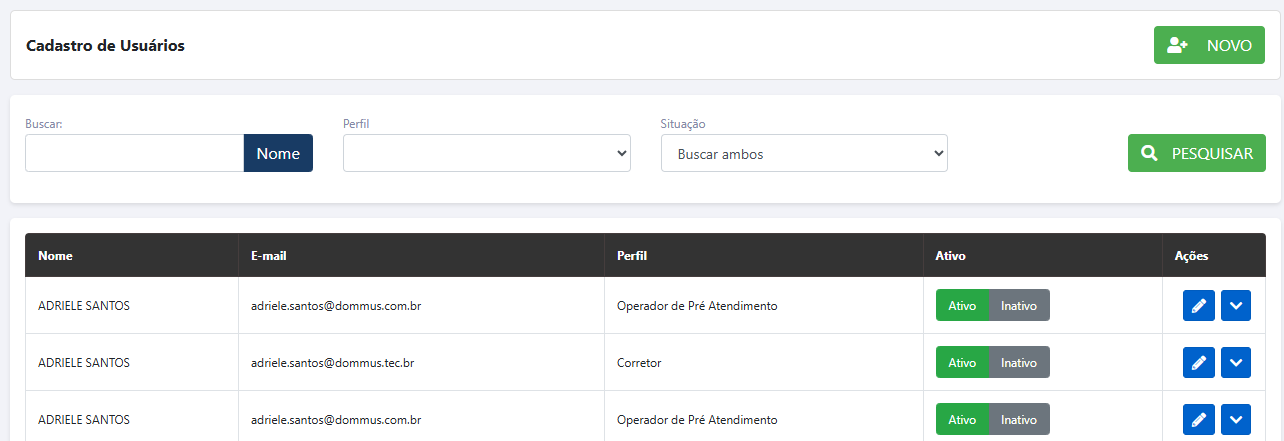
A tela Cadastro de Usuáriorios Administrativo.será Somente perfisexibida com essaa permissãolista conseguemdos criarusuários oujá gerenciar cadastros.cadastrados.
PassoComo aUtilizar
passo para cadastrarCadastrar um novo usuário
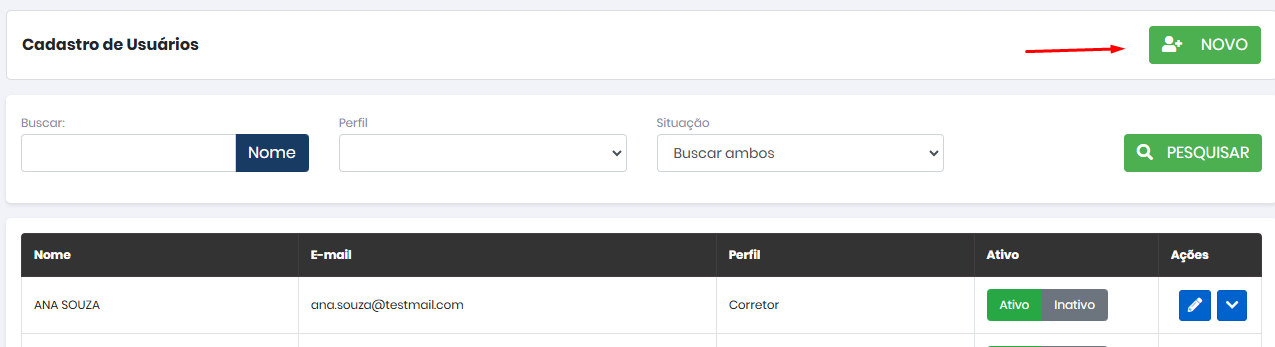
- Na
tela
, clique em NOVO;Acessar o menuCadastro deusuáUsuários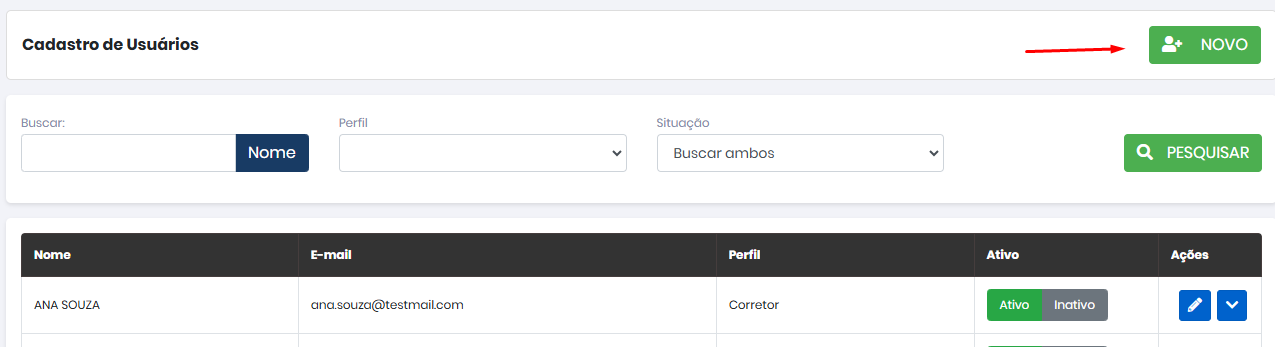
- Preencha os campos obrigatórios, indicados com asterisco (*):
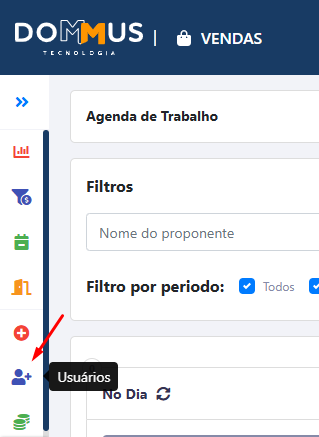
No menu lateral, clique no íconeUsuáriosEmail.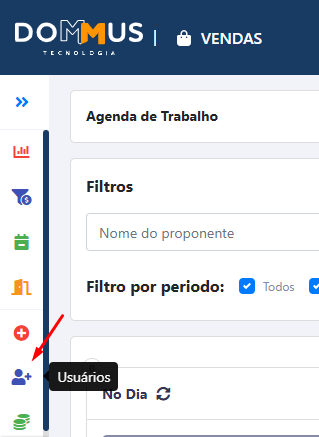
- Nome
A/tela exibirá todos os usuáriosativos e inativosApelidocadastrados no sistema.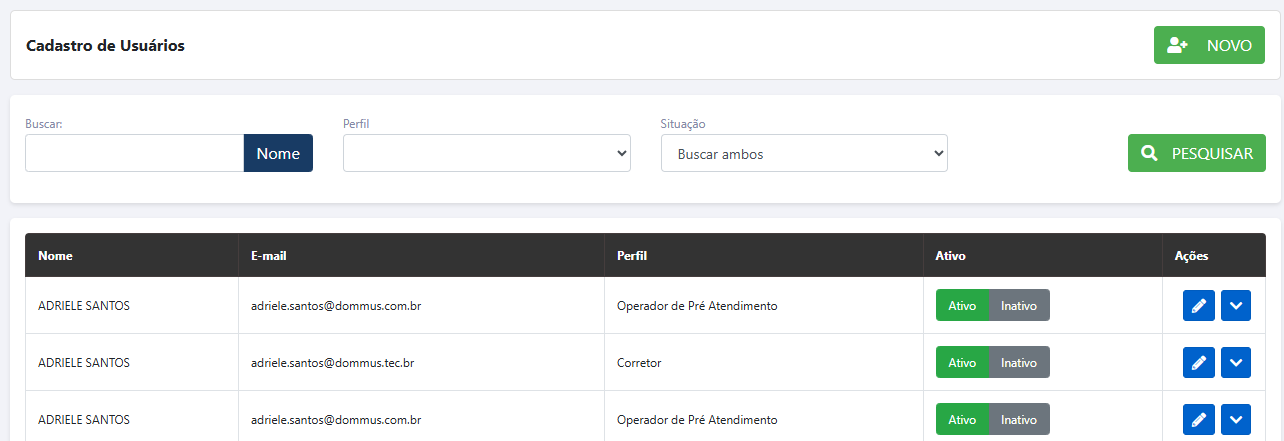
- Perfil:
Utilizeselecioneosabotões disponíveis parabuscarusuários existentes oucadastrar um novo. Neste caso, vamos optar emCadastrar Novo.
Preencher os dados do usuárioNa tela de cadastro, insira as informaçõesfunção que onovousuárioutilizará para acessar o sistema.Os campos disponíveis são:E-mail*Nome*Perfil*(ex.: corretor, gerente, administrativo)Tipo de Documento(ex.: RG, CPF)Número do DocumentoCPFSenhaTelefoneCelularOpções adicionais:Deseja receber e-mails?
e-mails*Definir comousuário padrãoCadastrar processo(quando aplicável)
Os campos obrigatórios de preenchimento são os que possuem asterisco no final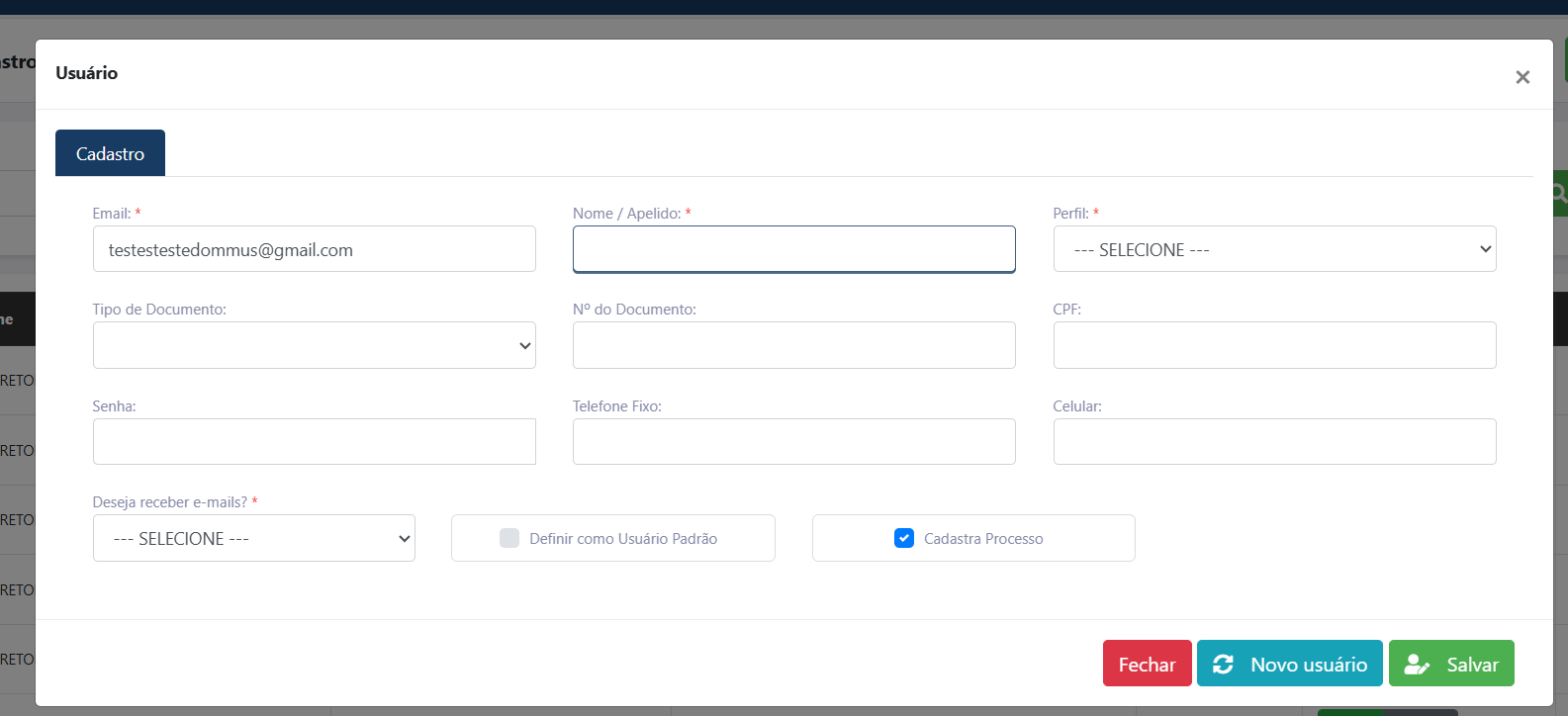
- Se
Salvardesejar,o cadastroApós preencher todospreencha oscamposdemaisobrigatórios,campos:cliqueTipo de Documento, Nº do Documento, CPF, Senha, Telefone Fixo e Celular;- Marque a opção Definir como Usuário Padrão, quando aplicável. Essa opção geralmente é marcada para usuários com perfil de corretor;
- Clique em Salvar.
O novo usuário serácriado incluídopassa a aparecer na lista da tela Cadastro de Usuários.
Observação: para cadastrar outro usuáriosrio ativosem seguida, clique em Novo usuário. Para sair sem cadastrar, clique em Fechar.
Pesquisar um usuário
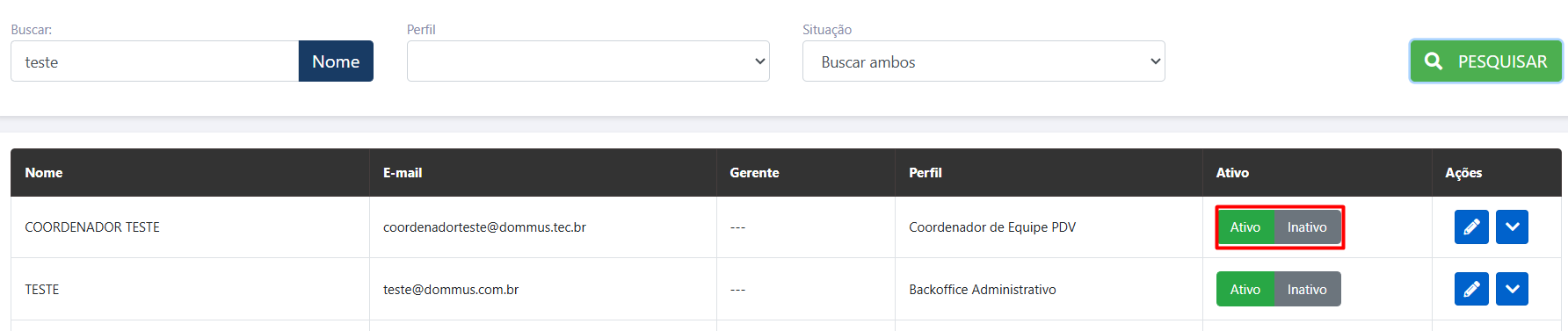
- Informe o nome no campo Buscar;
- Se desejar, selecione também o Perfil e
poderáaacessarSituação; - Clique em PESQUISAR.
A lista apresenta o sistemaNome, como asE-mail credenciaise cadastradas.o Perfil de cada usuário encontrado.
Ativar, inativar ou editar um usuário
- Localize o usuário na lista;
- Na coluna Ativo, clique em Ativo ou Inativo para alterar a situação do usuário;
- Para alterar os dados do cadastro, clique no ícone de lápis na coluna Ações.
Definir os módulos que o usuário pode acessar
- Localize o usuário na lista;
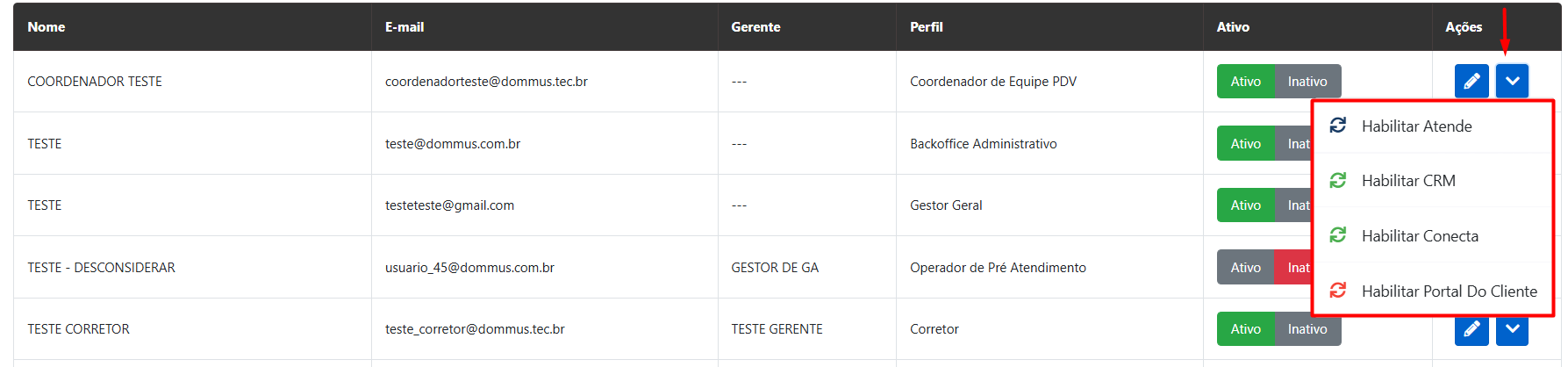
- Na coluna Ações, clique na seta ao lado do ícone de lápis;
- Selecione o módulo desejado:
- Habilitar Atende;
- Habilitar CRM;
- Habilitar Conecta;
- Habilitar Portal Do Cliente.
Com o usuário cadastrado, é possível aplicar configurações adicionais, como definir horário de atendimento ou liberar funções específicas (ex.: alteração em massa), conforme explicado neste material.
Habilitando os módulos de acesso do usuário
Ao finalizar o cadastro do usuário, por padrão ele possui acesso apenas ao módulo de Vendas, para que ele consiga acessar os demais módulos como o Prospecta, por exemplo, é necessário habilitar o CRM conforme o passo abaixo.
A
Regras e Comportamentos
- Dois usuários não
ativaçãopodemdo CRM faz com queter ocorretormesmonãoe-mail.consigaCadaacessare-mail pode ser utilizado em apenas um cadastro, inclusive quando osseusperfisleadssão diferentes; - Os campos Email, Nome / Apelido, Perfil e
tambémDesejanãreceber e-mails? sãoapareçaobrigatórios