
2.3 Adicionando Usuário a Equipe
Após a criação de um novo usuário — principalmente para perfis de atendimento, como Corretor ou Pré-Atendimento — é essencial vinculá-lo a uma equipe.
No Dommus, a estrutura de equipes segue o modelo Gestor e Operador, sendo obrigatório que cada equipe tenha ao menos um operador para cada gerente, mesmo que seja um operador fictício.
Passo a passo para vincular o usuário a uma equipe
-
Acessar a tela de equipes
-
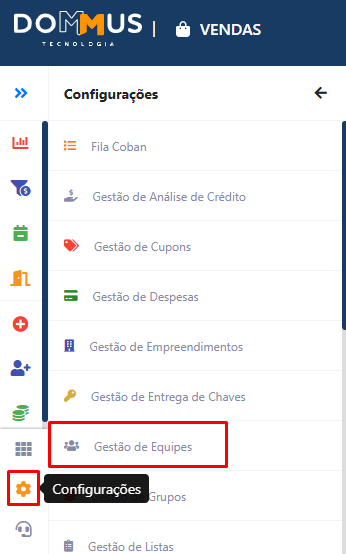
No menu lateral, clique em Configurações.
-
Em seguida, selecione Gestão de Equipes.

-
-
Visualizar ou criar equipes
-
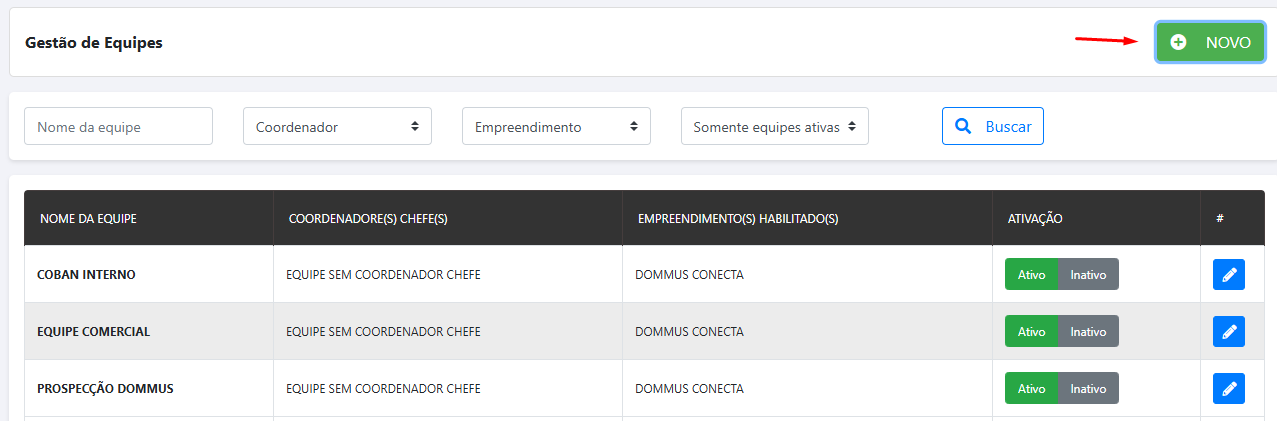
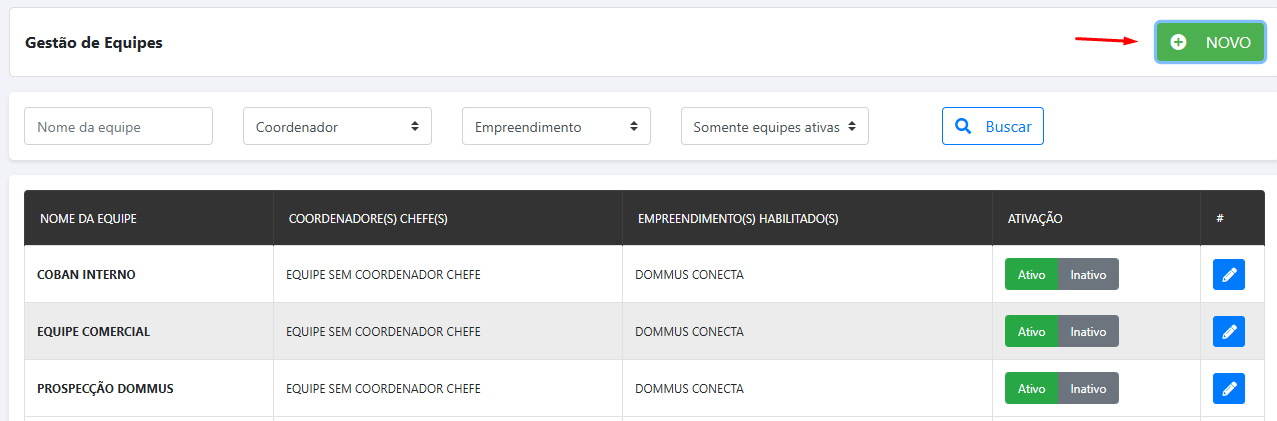
A tela exibirá todas as equipes existentes, divididas por tipo e função.
-
Para criar uma nova equipe, clique em Novo.
-
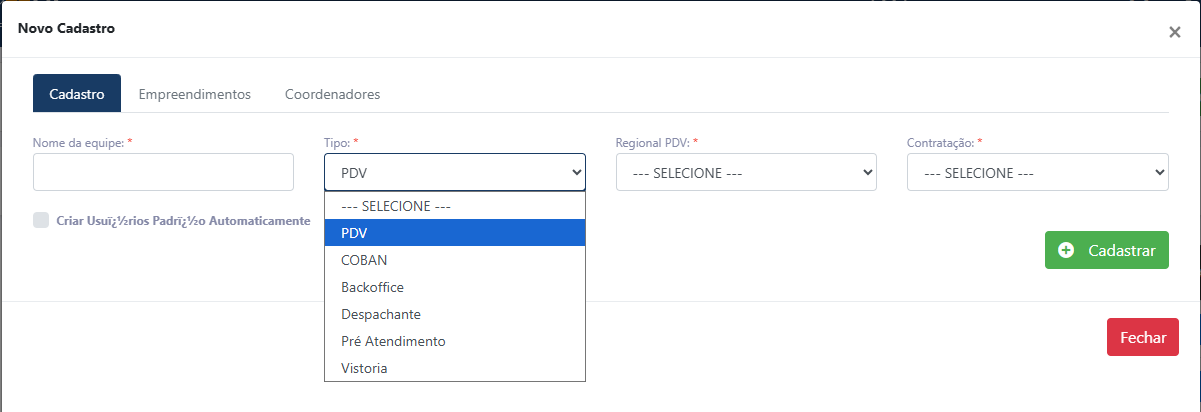
Nome da Equipe
-
Insira um nome que identifique claramente a equipe, facilitando sua localização e gestão.
-
-
Tipo de Equipe
-
Selecione o tipo de atuação da equipe. As opções disponíveis são:
-
PDV – Pontos de Venda, geralmente para equipes de corretores.
-
Coban – Correspondentes bancários.
-
BackOffice – Suporte administrativo.
-
Despachante – Responsável pelos processos de repasse e registro.
-
Pré-Atendimento – Equipes responsáveis pelo primeiro contato com leads.
-
Vistoria – Times encarregados de vistorias de imóveis.
-
-
-
Regional PDV
-
Por padrão, o campo vem preenchido como “Redes de Venda Padrão”.
-
Caso necessário, é possível criar novas regionais e vinculá-las aqui.
-
-
Tipo de Contratação
-
Defina se a equipe é composta por:
-
Interna – Equipe própria da construtora.
-
Prestador – Equipe terceirizada ou parceira.
-
-
-
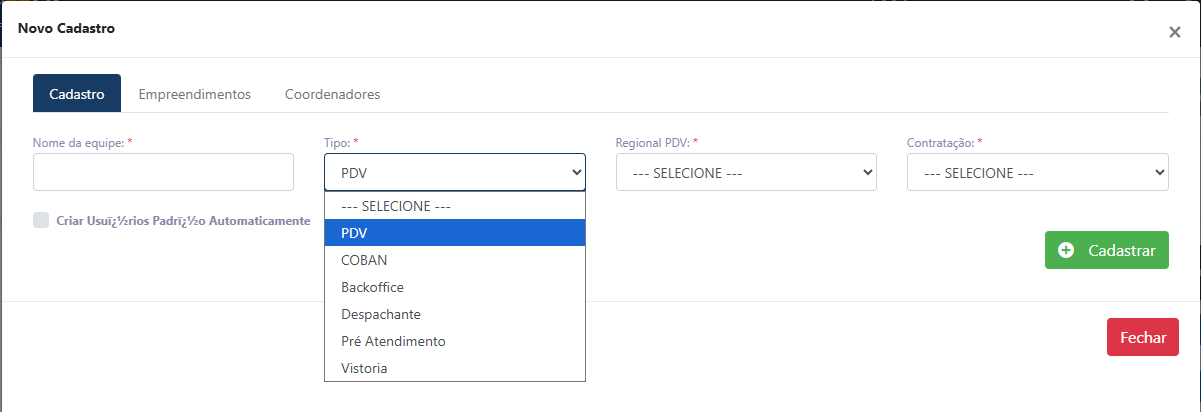
Preenchidos esses dados principais, vamos clicar em "Cadastrar".
Vinculação de Empreendimentos e Estrutura da Equipe
FinalizadaApós criar a primeiraequipe, etapao dapróximo criação,passo vamosé prosseguir agora vinculandovincular os empreendimentos e aestruturar estrutura.os Dentrogerentes dae corretores.
Numa mesma equipe, eué possopossível ter um ou mais gerentes,gerentes, cada um com os seus corretores,próprios ondecorretores.
-
O gerente
vaiconsegueconseguirvisualizartudoe gerenciar todas as atividades dos seuscorretores,corretores.além -
Essa configuração garante uma hierarquia clara para distribuição de
todoleadsgerenciamento.eTendoacompanhamentoissodosemprocessos.vista,
Passo a passo para vincular empreendimentos e estruturar a equipe
-
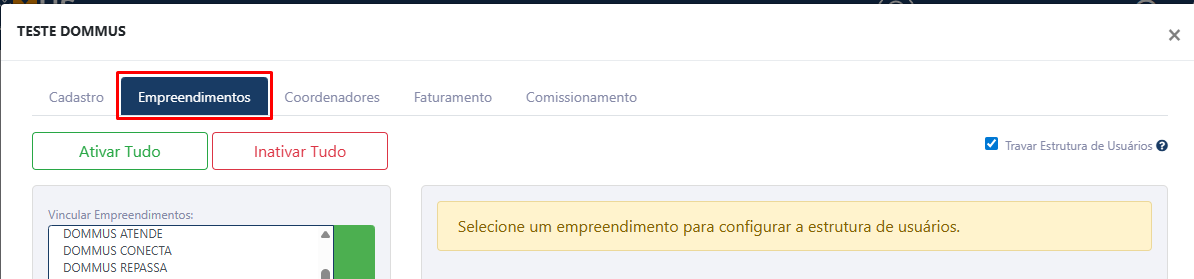
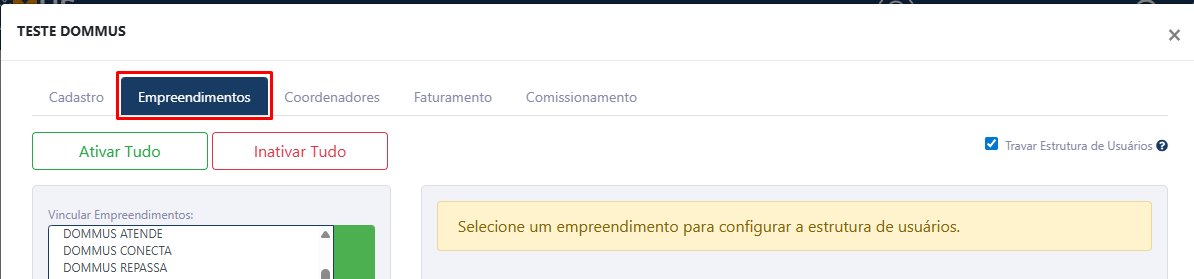
Acessar a aba Empreendimento
-
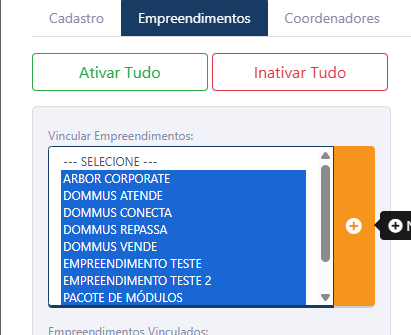
Na tela de edição da equipe, clique na aba Empreendimento.
-
-
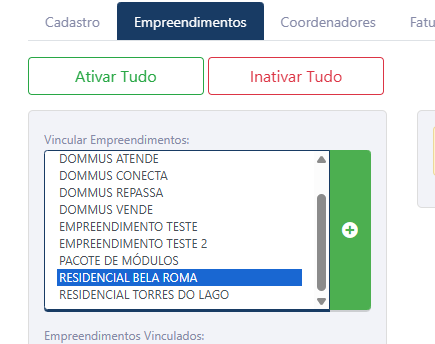
Selecionar os empreendimentos
-
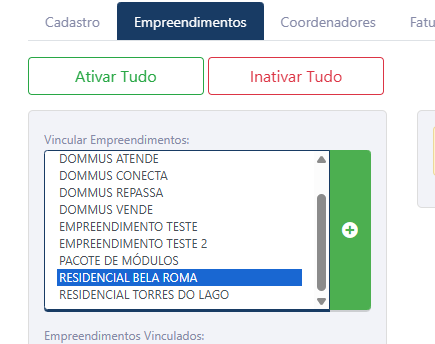
Escolha os empreendimentos que serão vinculados à equipe.
-
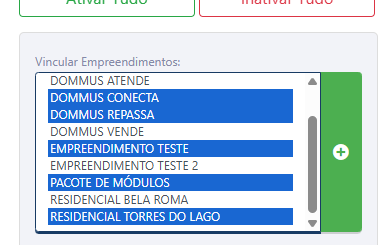
É possível selecionar:
-
Apenas um empreendimento,
-
Alguns empreendimentos intercalados, (Para isso, você pode pressionar a tecla ctrl e
selecionariroclicandoempreendimentonosdesejadoempreendimentos(podedesejados).escolher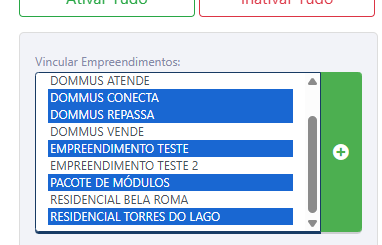
apenas -
intercaladoOu
outodos ao mesmotempo)tempo.apó(Clica no primeiro, segura o Shift e clica no último).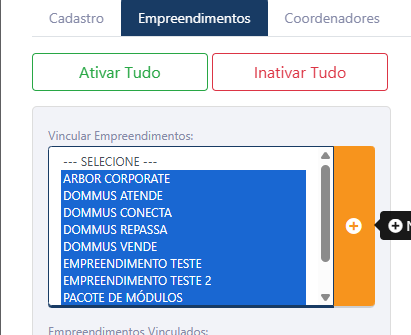
um, -
-
-
Vincular gerentes e corretores
-
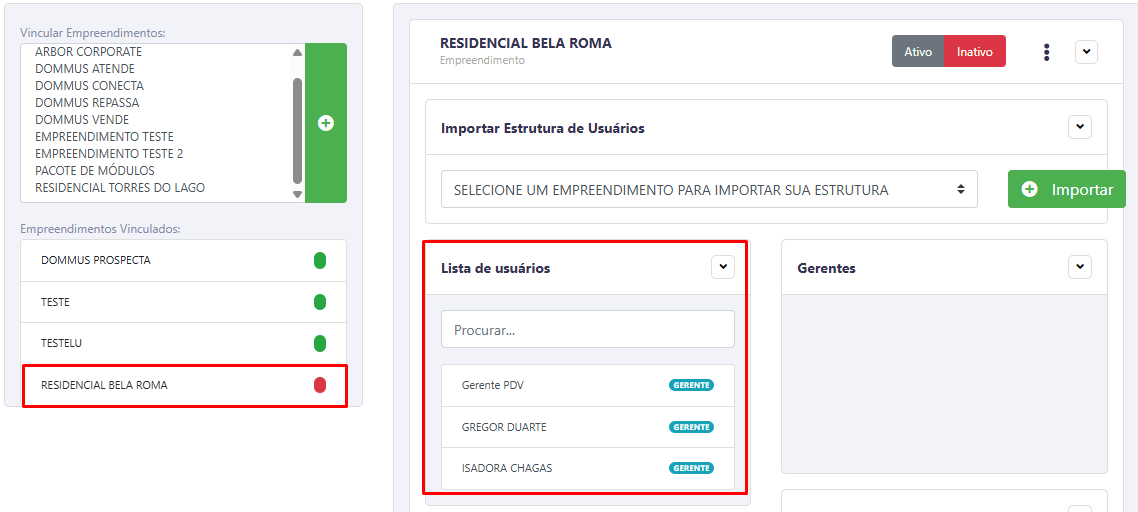
Após adicionar o empreendimento utilizando o botão de (+), ele passa a
seleção,ficarapareceinserido na equipe e ao selecionar será exibida a lista de gerentes aptos a serem vinculados.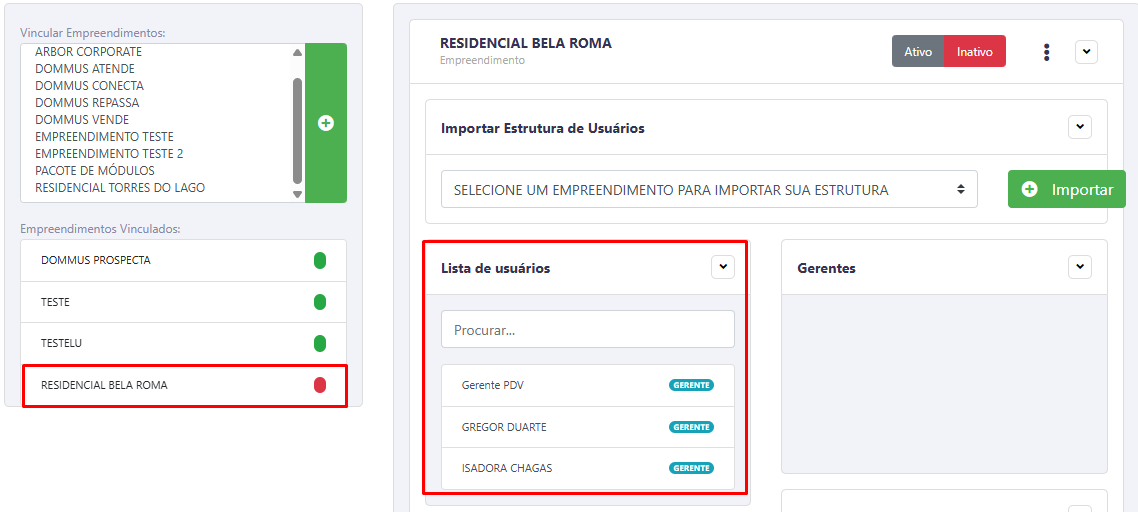
-
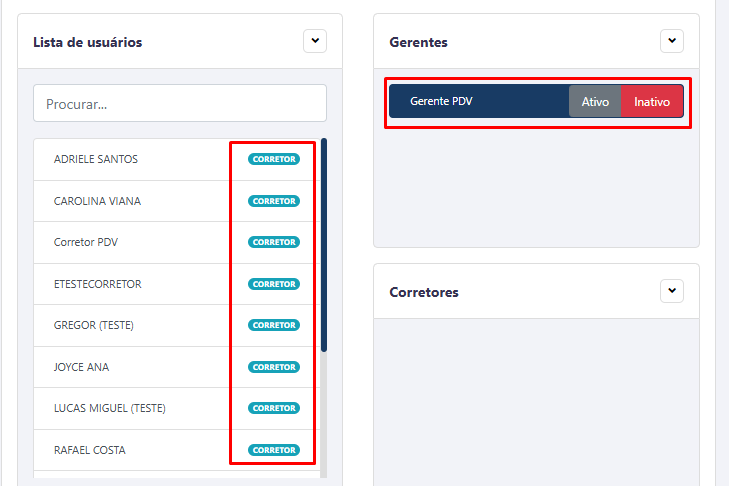
Adicione o(s) gerente(s) desejado(s).
-
Ao adicionar um gerente, o sistema libera a opção para selecionar os corretores pertencentes a ele.
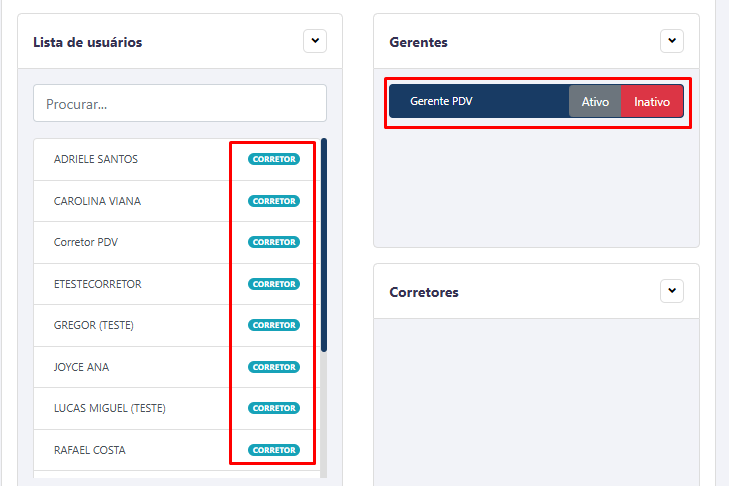
-
Marque todos os corretores que fazem parte da equipe do gerente.
-
-
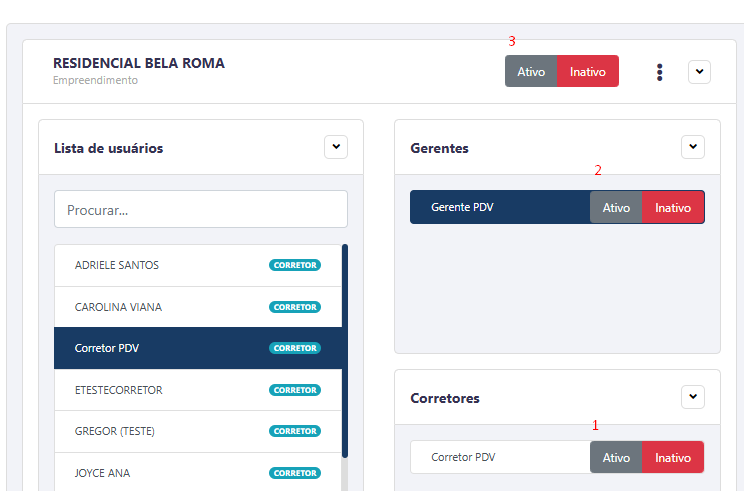
Ativar os vínculos
-
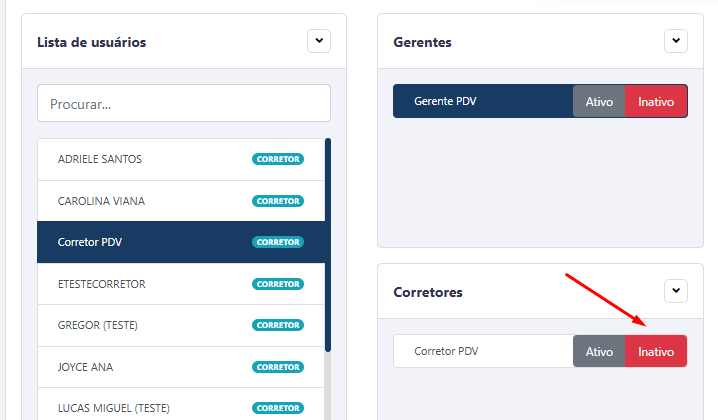
Após adicionar, todos os vínculos ficam inativos por padrão.
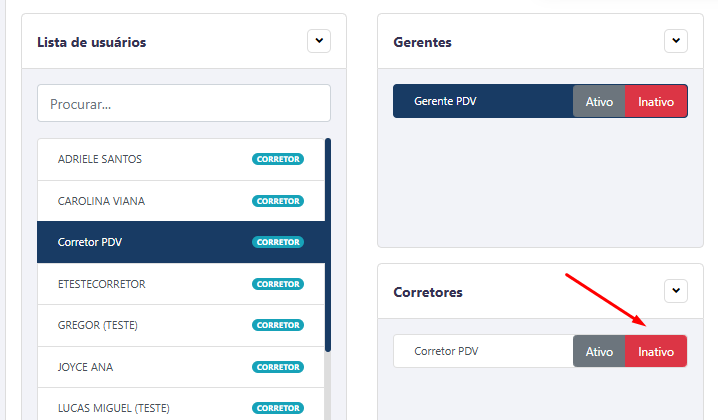
-
Para concluir a configuração:
-
Ative primeiro os corretores,
-
Em seguida, ative o gerente,
-
E, por fim, ative o empreendimento.
-
-
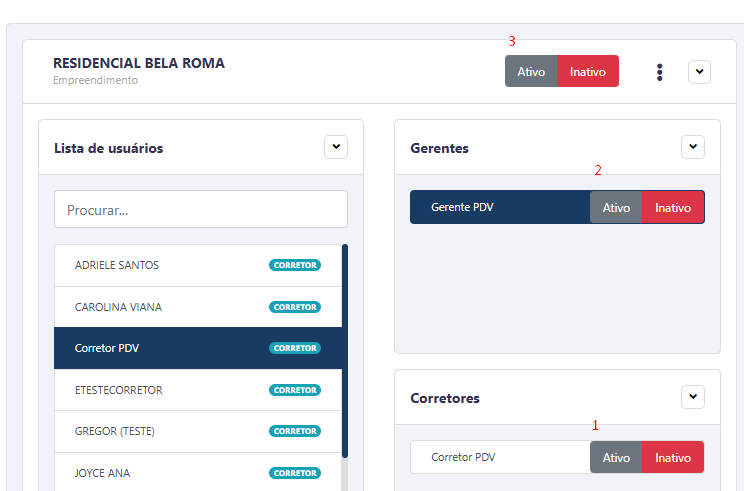
Resultado
Com a equipe estruturada e aoativa, adicionaros usuários estarão prontos para serem vinculados aos leads e processos, permitindo que a distribuição e o gerenciamento ocorram conforme a hierarquia definida.
Recursos úteis
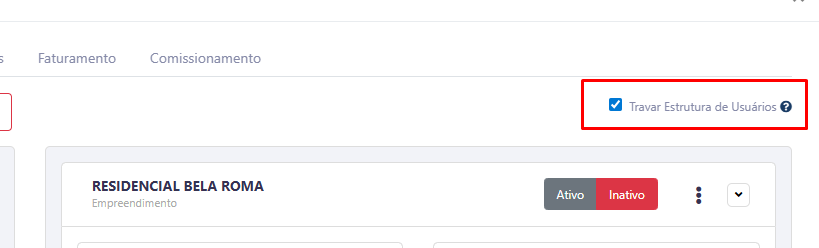
Travar Estrutura de Usuários é um recurso no gerenciamento das equipes que permite que você realize uma alteração em um empreendimento e essa alteração vai refletir em todos os outros empreendimentos adicionados, sem que precise entrar um por um.
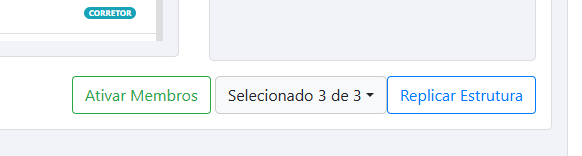
Ativar Membros como o próprio nome sugere, ele ativa todos os usuários de uma vez só.
Replicar Estrutura Pega toda estrutura que você montou para o empreendimento e replica em todos os outros, depende ndendo da quantidade de usuários e empreendimentos pode levar alguns minutos para finalizar, não atualize a tela durante o processo.