
1.5 - Visualização de Conversas de WhatsApp
OQuando sistemaum agoraticket contapossui comorigem umavia formaWhatsApp, mais organizada de exibir as transcrições de conversas de WhatsApp dentro dos Tickets, para clientes que possuem Dommus Conecta. As mensagens não ficam mais misturadas ao histórico principal,da sendoconversa exibidasé emrefletido umaautomaticamente janelano exclusiva (modal).Atende.
COMOvisualizar ACESSAResse AShistórico, CONVERSAS
1. Na listatela de tickets, localize edição atendimento desejado e clique em Editar ticket.
3. Dentro de Histórico, selecione a sub-aba Atendimentos.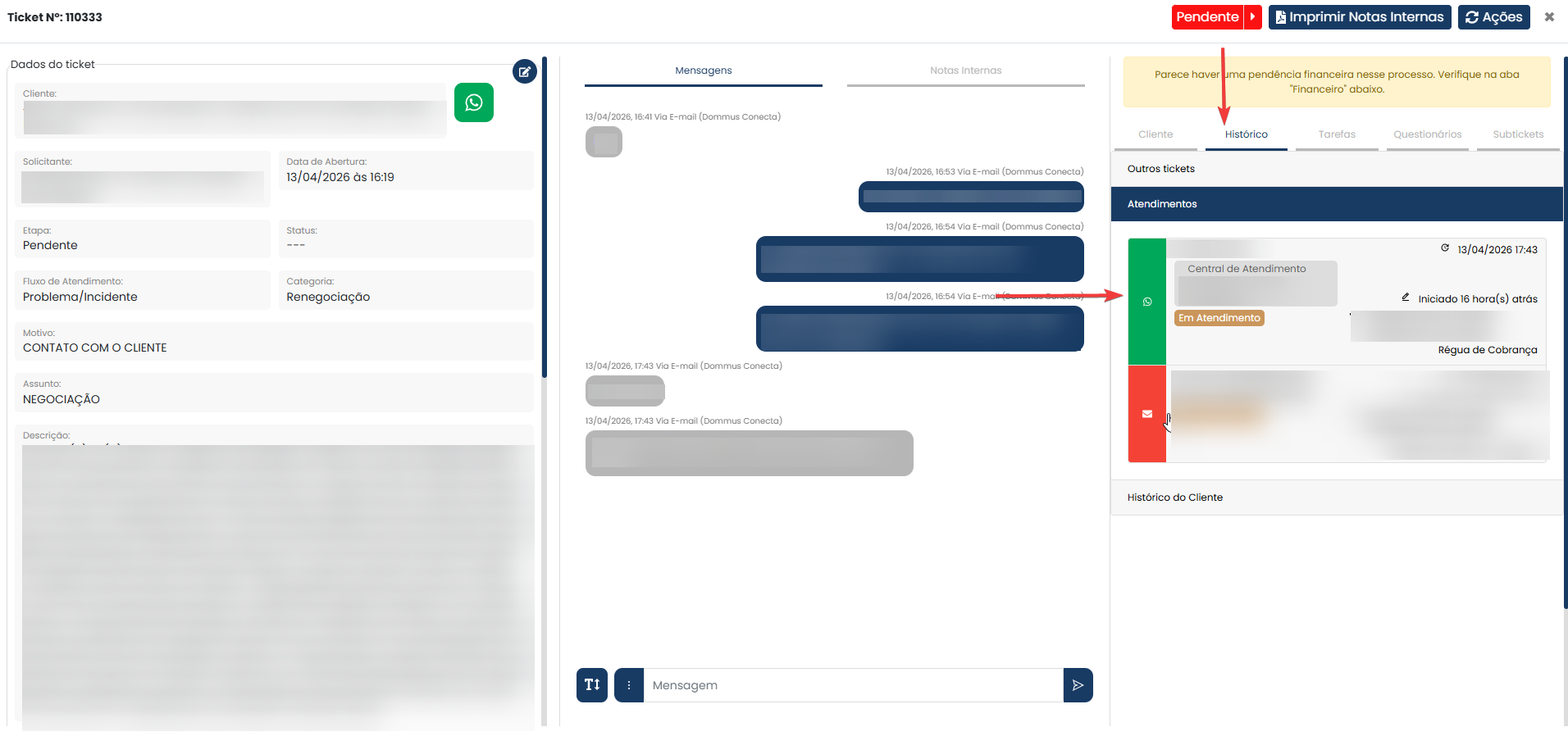
4. IdentifiqueCaso o registrocliente detenha WhatsApprealizado (eleoutros possuicontatos ovia íconeWhatsApp, do aplicativo e o número de telefone).
5. Clique sobre o registro.
VISUALIZAÇÃO NO MODAL
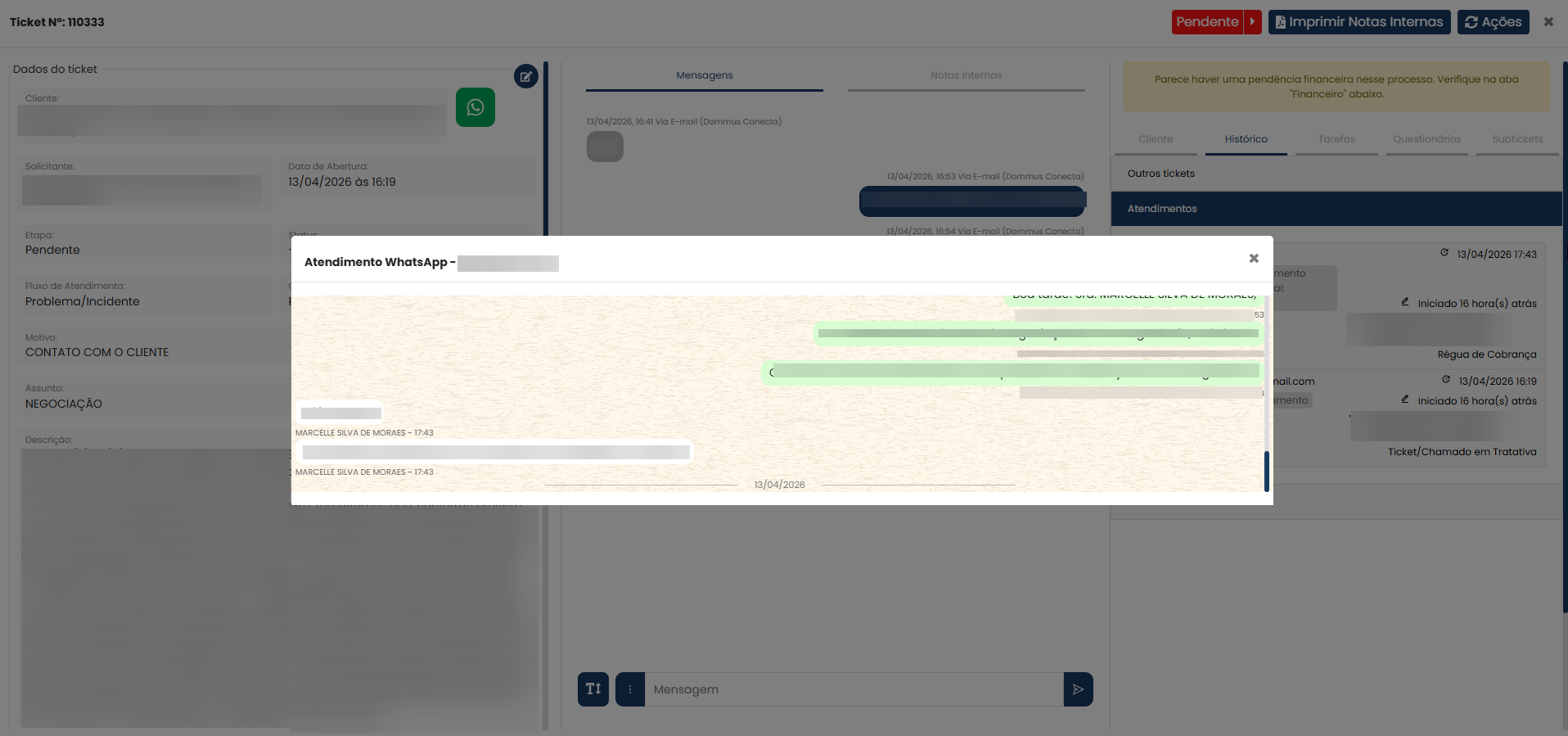
Ao clicar no atendimento, uma janela flutuante será aberta no centro da tela:
• Título:Exibirá o número de telefone do WhatsApp consultado.
• Conteúdo:Você verá a lista cronológica das mensagens enviadas e recebidas, incluindo a data e o horário de cada uma.
• Fechar:Para retornar à tela anterior, clique no botão Xno canto superior direito da janela.
RESOLUÇÃO DE PROBLEMAS
Se ao tentar acessartodo o histórico aparecerficará umadisponível mensagemnessa detela.
Para ("Oops...visualizar Requesta failedconversa withcompleta statusentre code 400"), clique no botão OK do alertacliente e tenteatendente, carregarbasta aclicar páginasobre novamente.o card do atendimento desejado.
Nota: Esta funcionalidade é apenas para leitura de conversas já realizadass e anexadas ao ticket.