1.5 - Visualização de Conversas de WhatsApp

O sistema agora conta com uma forma mais organizada de exibir as transcrições de conversas de WhatsApp dentro dos Tickets, para clientes que possuem Dommus Conecta. As mensagens não ficam mais misturadas ao histórico principal, sendo exibidas em uma janela exclusiva (modal).


COMO ACESSAR AS CONVERSAS


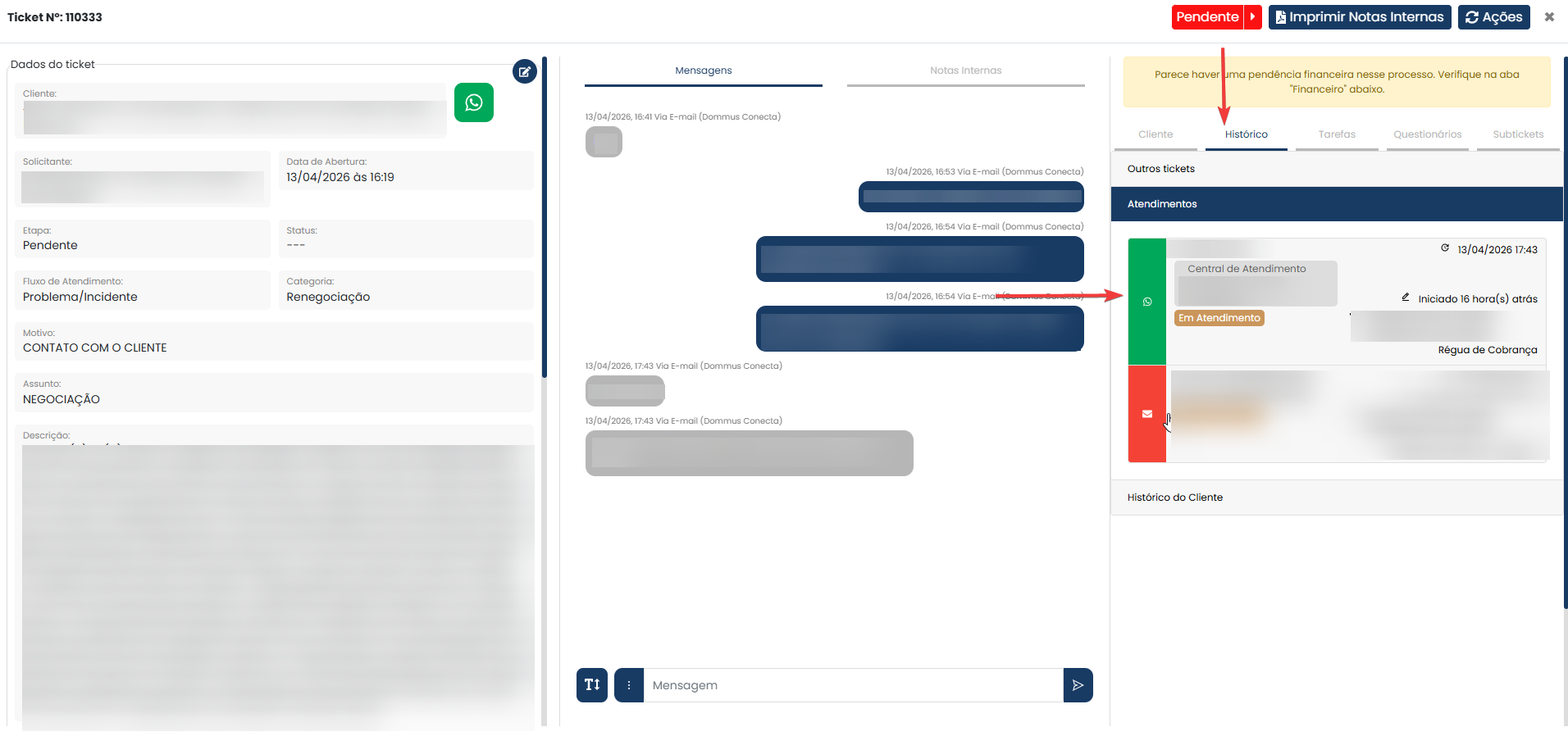
1. Na lista de tickets, localize o atendimento desejado e clique em Editar ticket.

2. No menu lateral da tela do ticket, clique na aba Histórico.

3. Dentro de Histórico, selecione a sub-aba Atendimentos.

4. Identifique o registro de WhatsApp (ele possui o ícone do aplicativo e o número de telefone).

5. Clique sobre o registro.


VISUALIZAÇÃO NO MODAL


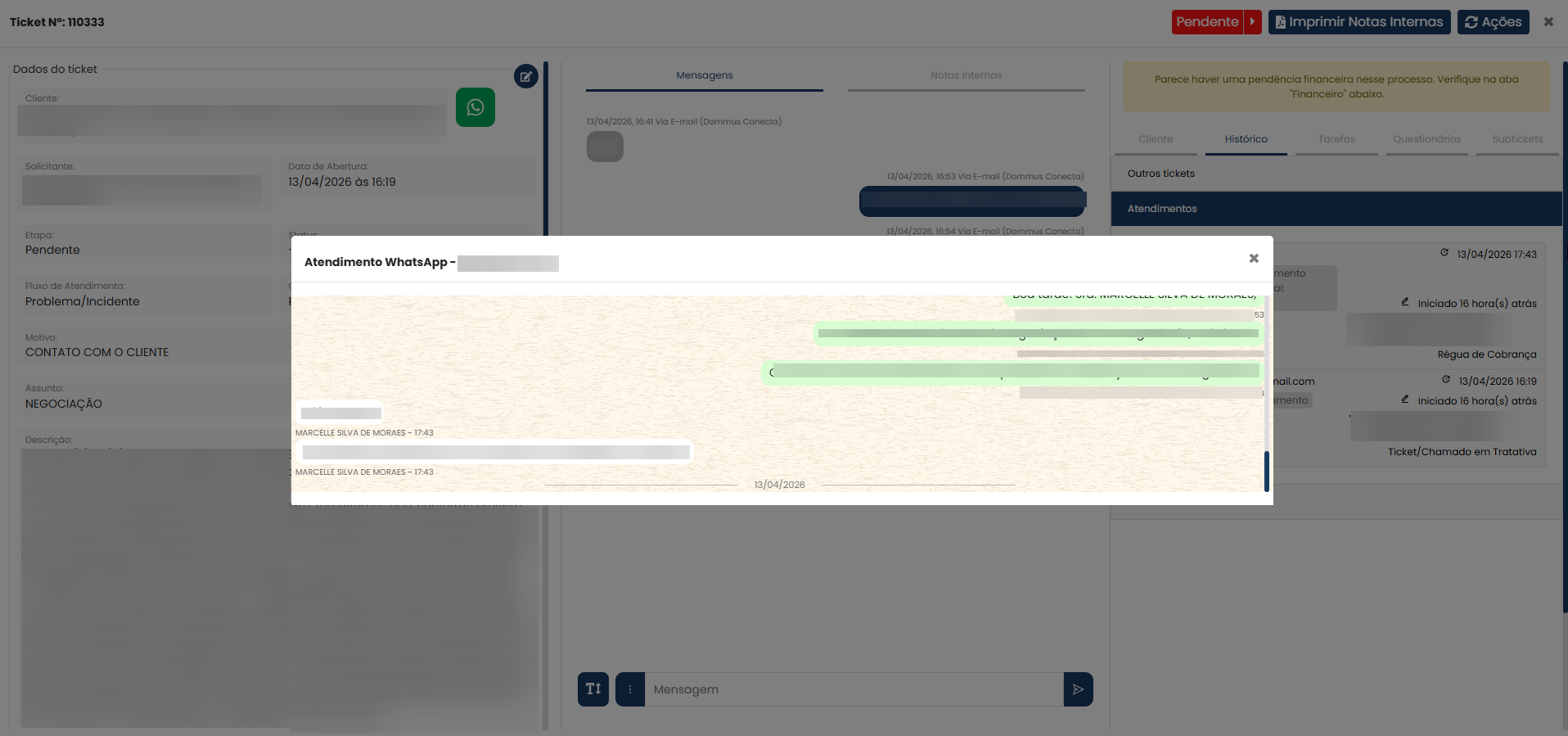
Ao clicar no atendimento, uma janela flutuante será aberta no centro da tela:


Título:Exibirá o número de telefone do WhatsApp consultado.

Conteúdo:Você verá a lista cronológica das mensagens enviadas e recebidas, incluindo a data e o horário de cada uma.

Fechar:Para retornar à tela anterior, clique no botão Xno canto superior direito da janela.


RESOLUÇÃO DE PROBLEMAS


Se ao tentar acessar o histórico aparecer uma mensagem de erro ("Oops... Request failed with status code 400"), clique no botão OK do alerta e tente carregar a página novamente.


Nota: Esta funcionalidade é apenas para leitura de conversas já realizadas e anexadas ao ticket.