
Espelho de Vendas
O Espelho de Vendas permite visualizar todas as unidades do empreendimento e suas respectivas informações, apresentadas em formato de blocos ou plantas, facilitando a identificação da situação de cada unidade.
1. Informações das Unidades
É possível visualizar as informações detalhadas de cada unidade ao clicar sobre a unidade desejada no espelho.
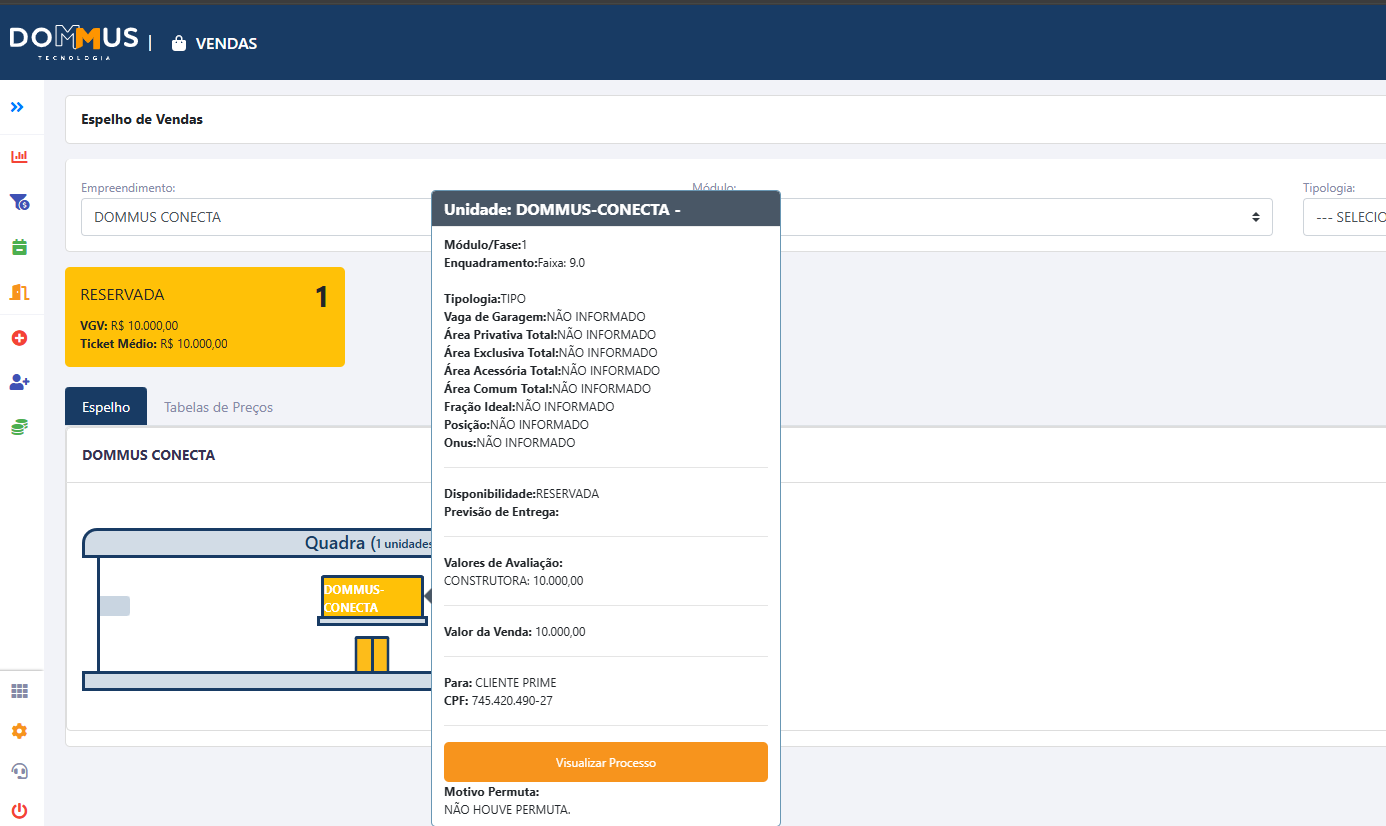
Caso a unidade já esteja vinculada a um processo, também é possível consultar esse processo diretamente por essa tela. Para isso, basta clicar em “Visualizar Processo”, e você será redirecionado para o processo correspondente.
2. Visualização da Disponibilidade das Unidades
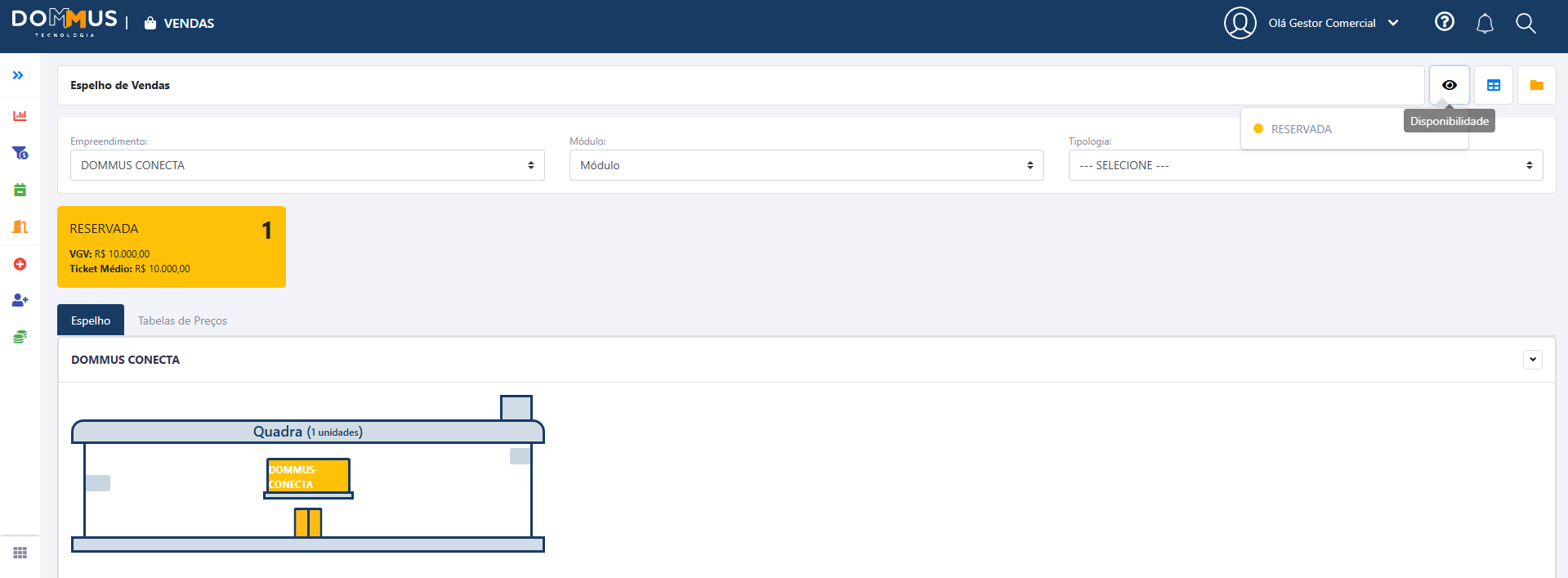
Ao clicar no ícone de “olho”, é possível visualizar a legenda das cores utilizadas para identificar o status das unidades no empreendimento.
Exemplo:
-
Verde = Vendida
-
Branco = Disponível para venda
-
Cinza = Indisponível
Essa visualização facilita o entendimento rápido da disponibilidade das unidades dentro do empreendimento.
Exportação
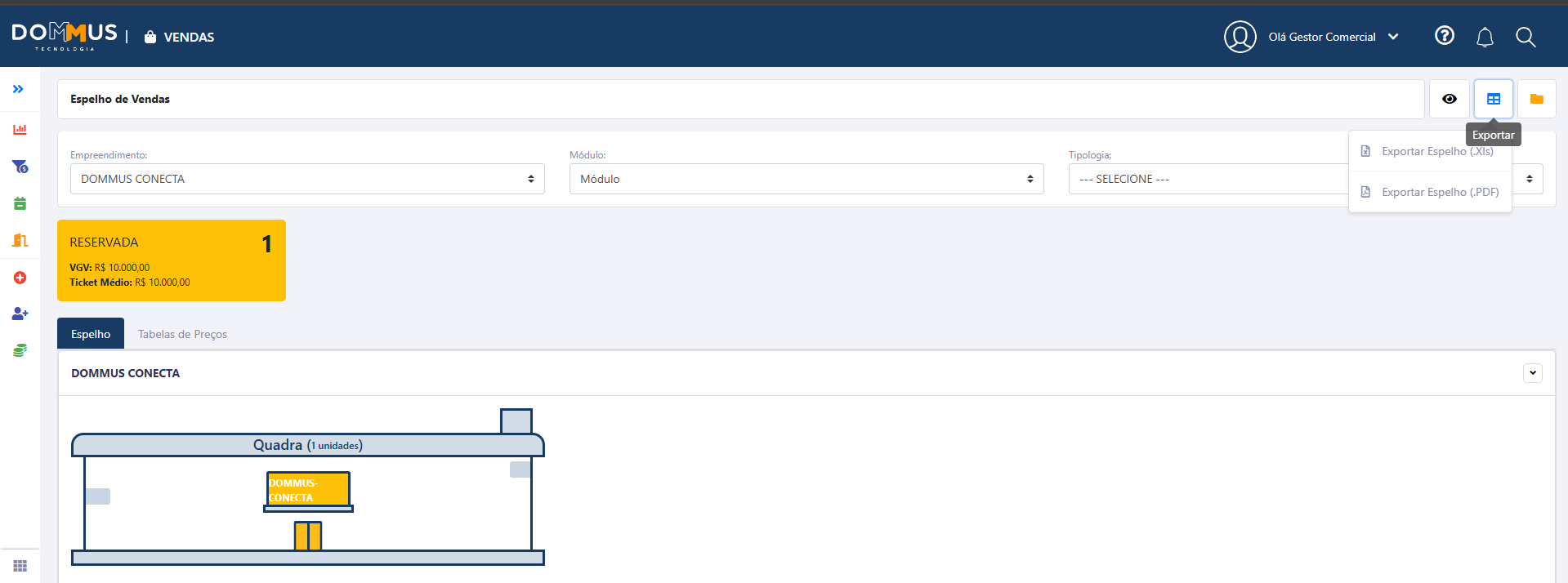
Também é possível realizar a exportação de um relatório com todas as informações do espelho de vendas, nos formatos:
-
Excel
-
PDF
Perguntas Frequentes
1. Cadastrei o empreendimento, porém ele não aparece no Espelho de Vendas. O que pode ser?
Nesses casos, é provável que as unidades do empreendimento ainda não tenham sido cadastradas no sistema.
O cadastro das unidades pode ser realizado por meio da importação de planilha, permitindo a inclusão de várias unidades de forma rápida.
Neste documento, mostramos como realizar o cadastro em massa das unidades:
[link]
2. O usuário da Maria (corretora) não está conseguindo visualizar um determinado empreendimento no Espelho de Vendas. O que pode ser?
Quando o usuário possui vínculo com uma equipe, é necessário que o empreendimento também esteja vinculado à mesma equipe para que ele seja exibido no Espelho de Vendas.
Caso o empreendimento não esteja associado à equipe do usuário, ele não será exibido para visualização.
Para realizar esse vínculo, consulte as documentações abaixo: