1.2 Gerenciando o Atendimento
Após a criação de um atendimento no Conecta, o sistema exibe automaticamente todos os templates de conversa disponíveis na tela. Esses templates são mensagens pré-configuradas que servem como ponto de partida para a comunicação com o cliente.
Para enviar a primeira mensagem:
-
Selecione o template desejado.
-
Clique em “Enviar Mensagem Selecionada.”
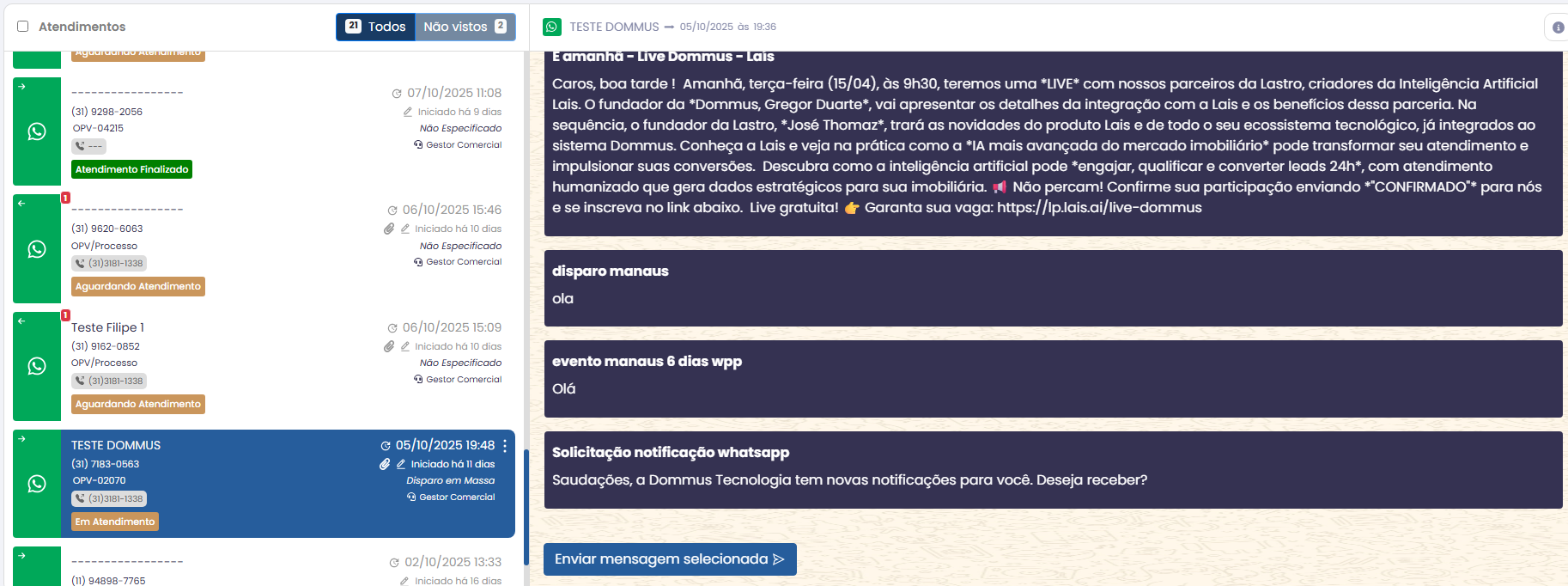
Assim que o envio é realizado, a mensagem é direcionada ao cliente vinculado ao atendimento.
Em seguida, é necessário aguardar a resposta do cliente para que a conversa possa prosseguir.
Importante
O Conecta utiliza a ferramenta oficial da Meta (WhatsApp Business API), o que significa que a comunicação segue as regras de privacidade e autenticação da plataforma.
Por esse motivo, o cliente precisa responder ao template inicial para que a conversa seja liberada.
Após a resposta do cliente, o sistema abre uma janela de conversa de 24 horas, durante a qual o atendente pode interagir livremente com o cliente.
Quando esse período se encerra, o chat é automaticamente bloqueado para novas mensagens, sendo necessário o envio de um novo template aprovado para retomar o contato.
Envio de Mídias e Arquivos
Durante a conversa com o cliente dentro da janela de 24 horas, o Conecta permite o envio de diferentes tipos de conteúdo, facilitando a comunicação e o compartilhamento de informações importantes.
Na parte inferior da tela do atendimento, o sistema oferece várias opções de interação:
-
Campo de Texto: para digitar e enviar mensagens diretamente ao cliente.
-
Botão de Emojis: adiciona reações e ícones para uma comunicação mais leve e humanizada.
-
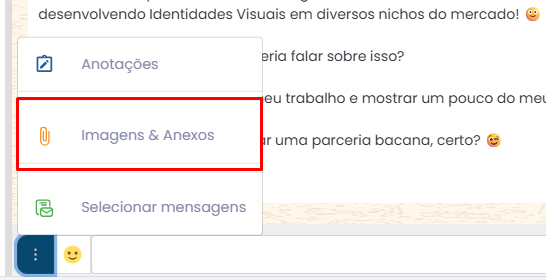
Botão de Três Pontos (⋯): abre o menu de envio de arquivos e mídias.

Envio de Áudio
Durante a conversa com o cliente dentro da janela de 24 horas, o Conecta também permite o envio de mensagens de áudio, tornando a comunicação mais rápida e prática.
Na parte inferior da tela do atendimento, o sistema oferece a opção de gravação de áudio:
- Botão de Áudio: permite gravar e enviar mensagens de voz diretamente ao cliente.
- Gravação Rápida: o áudio pode ser enviado de forma simples durante a conversa.
- Histórico da Conversa: os áudios enviados ficam registrados no atendimento.


⚠️ Importante:
É necessário permitir o uso do microfone no navegador para realizar a gravação dos áudios.
Envio de Imagens e Anexos
O envio pode ser feito de forma direta:
-
Clique nos três pontinhos (⋯).
-
Escolha o arquivo desejado (imagem, PDF, documento etc.).
-
Clique em Enviar.

O sistema permite anexos leves, portanto arquivos grandes podem ser bloqueados. Caso ocorra erro no envio, é recomendado reduzir o tamanho do arquivo antes de tentar novamente.
Galeria de Imagens
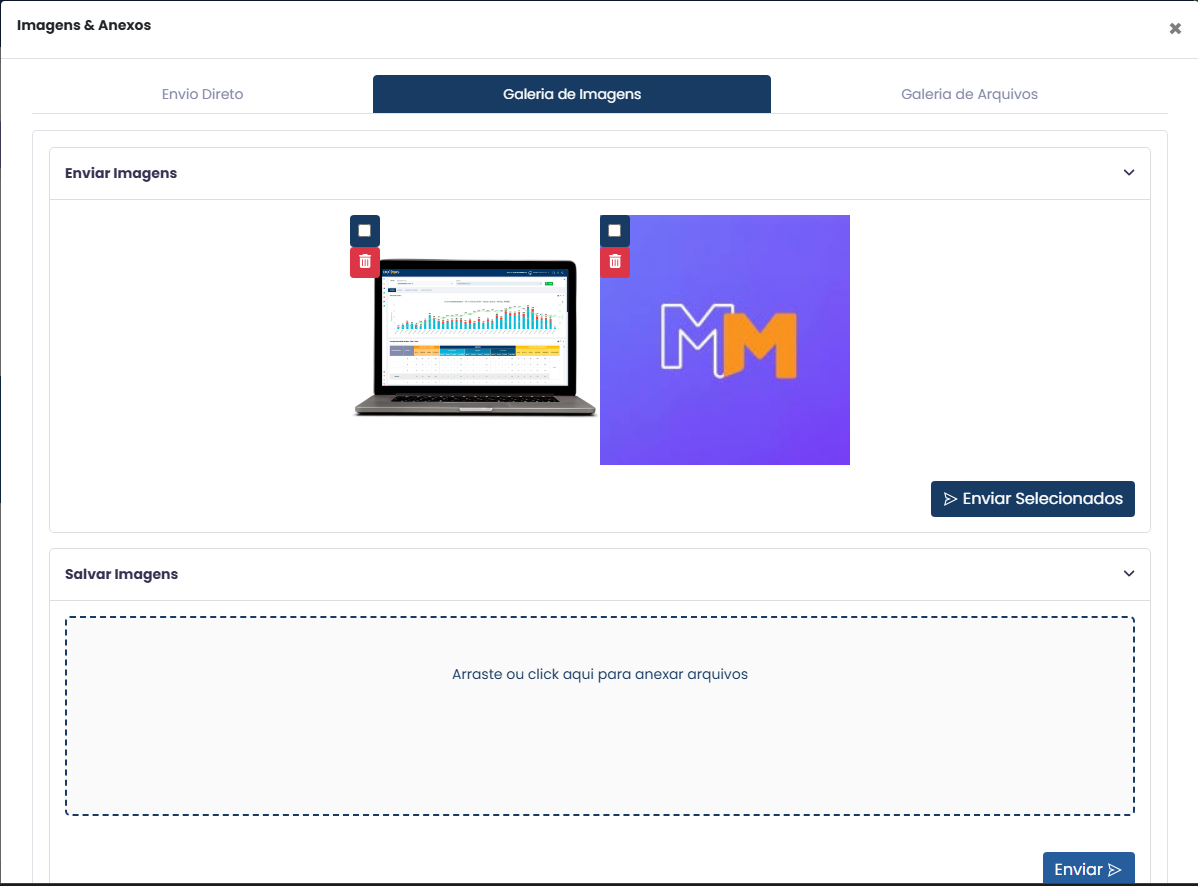
O Conecta oferece uma galeria de imagens para armazenar conteúdos visuais utilizados com frequência — por exemplo, fotos de empreendimentos.
Assim, em vez de procurar e anexar as mesmas imagens toda vez, basta selecionar diretamente da galeria e enviar com um clique.
Galeria de Arquivos
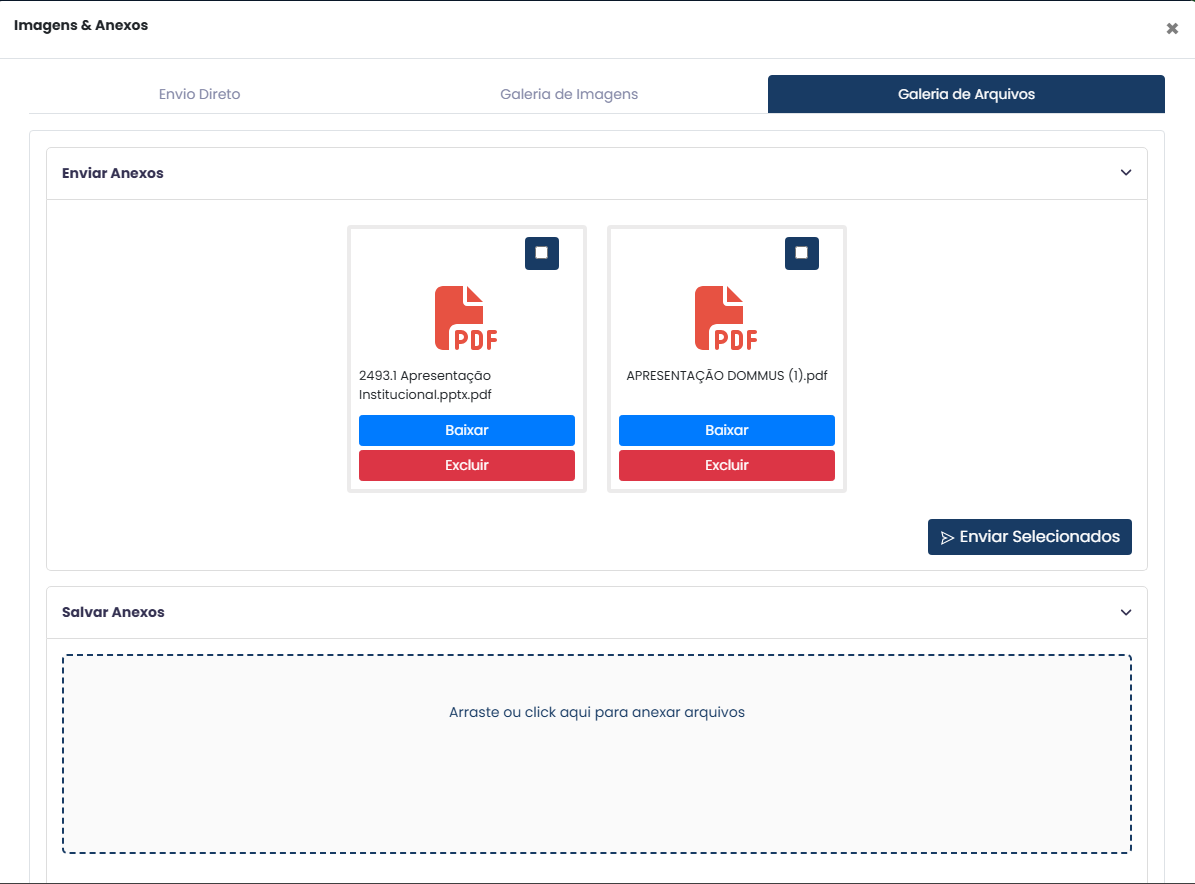
Além das imagens, há também a galeria de arquivos, onde podem ser armazenados materiais como apresentações, catálogos e books em PDF.
Isso otimiza o tempo do atendente e garante que todos os materiais enviados estejam atualizados e padronizados.
Outras Funcionalidades da Tela de Atendimento
-
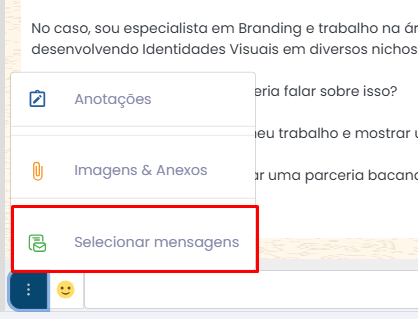
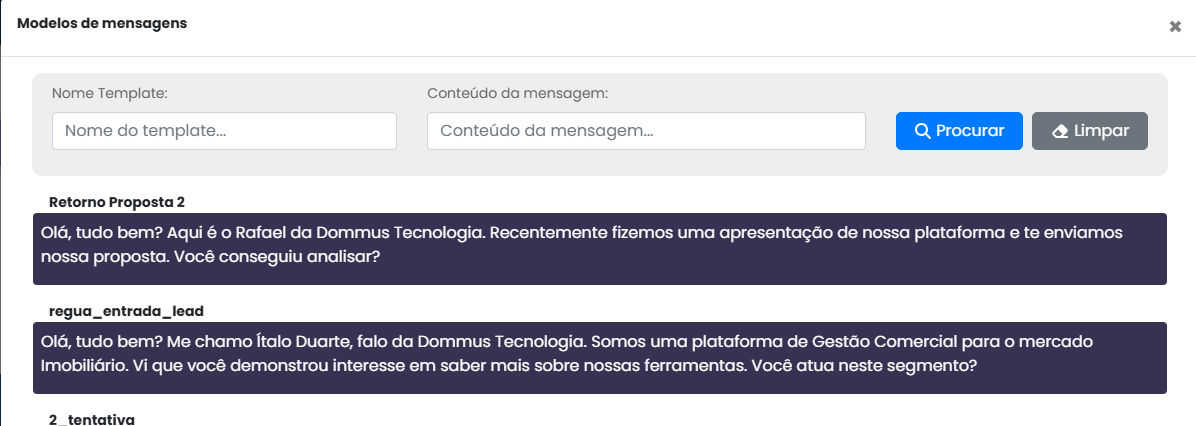
Envio de Templates: é possível reenviar templates aprovados, utilizando o botão “Selecionar Mensagens”, que lista todos os modelos disponíveis para uso.
-
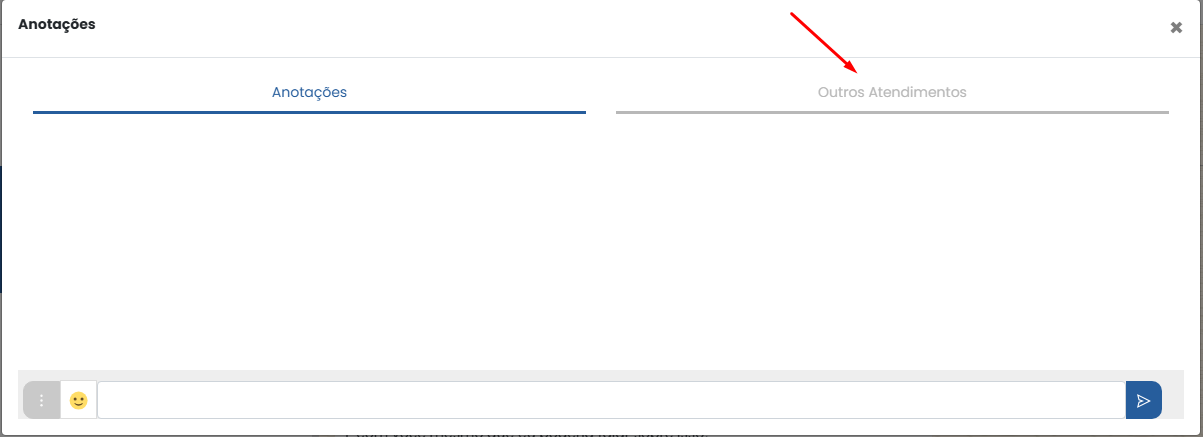
Anotações: campo destinado a observações internas sobre o atendimento. Funciona como um bloco de notas, permitindo registrar informações relevantes, procurar por outros atendimentos relacionados e manter um histórico de interações organizado.
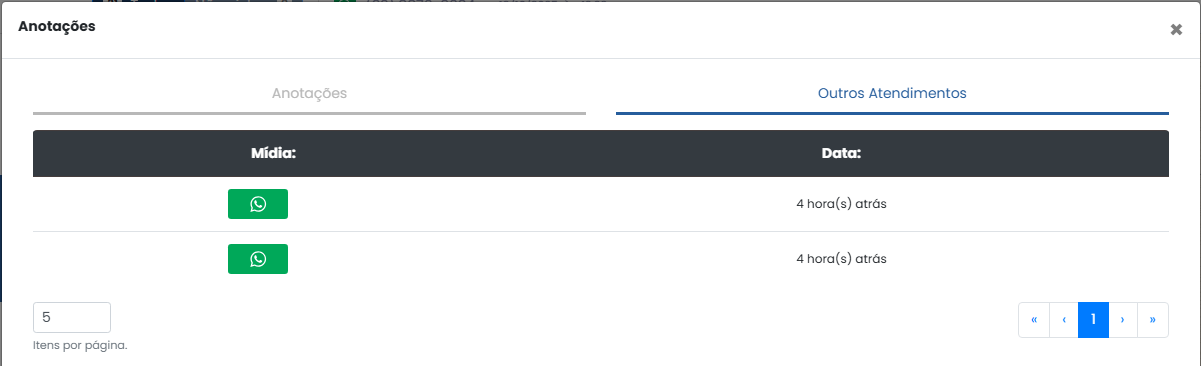
Menu de informações do atendimento
Na tela de informações do atendimento, o Conecta concentra todos os dados e ações relacionadas ao cliente, oferecendo uma visão completa e integrada do relacionamento.
Além de visualizar os detalhes da conversa, é possível realizar diversas funções diretamente dessa tela, tornando o atendimento mais ágil e conectado com os demais módulos do sistema.
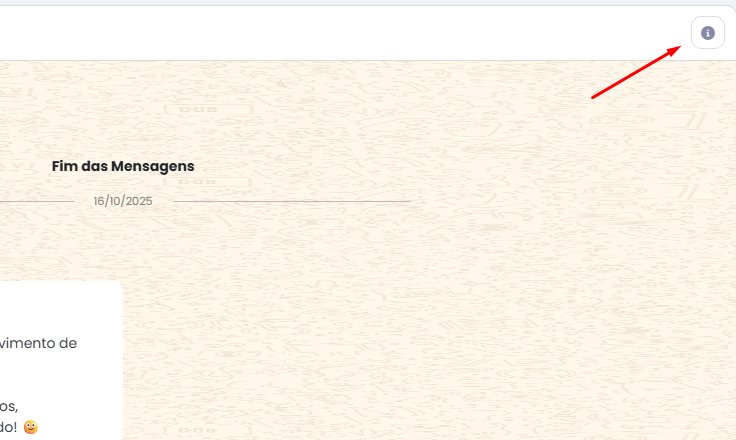
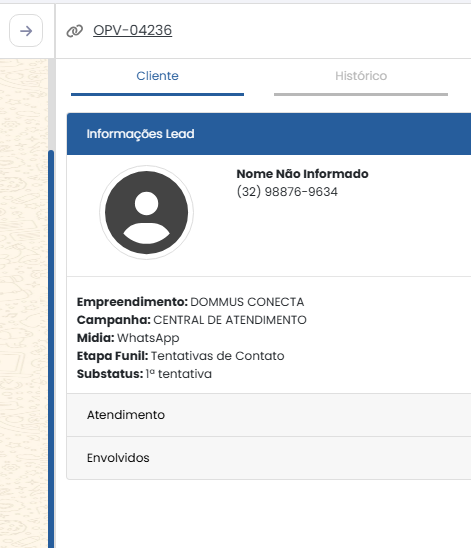
Visualização de Dados do Cliente
O sistema exibe as principais informações do cliente atendido, como:
-
Nome e dados de contato (telefone, e-mail, canal utilizado).
-
Histórico de atendimentos anteriores.
-
Tarefas vinculadas ao cliente.
-
Envolvidos no atendimento, facilitando o acompanhamento de quem já interagiu com aquele contato.
Vinculando múltiplos processos ao atendimento
Um mesmo atendimento também pode ser associado a mais de um processo. Isso permite concentrar todas as interações do cliente em um único atendimento, facilitando o acompanhamento quando houver mais de um processo relacionado.
Como vincular
- Abra o atendimento desejado.
- Localize a seção Processos.
- Clique em Vincular Processo.

- Selecione o processo que deseja vincular.
- Repita a operação para adicionar quantos processos forem necessários.


Observação: Todos os processos vinculados permanecem disponíveis no mesmo atendimento, permitindo alternar entre eles sempre que necessário.
Integração com Outros Módulos
Quando há uma OPV (Oportunidade de Venda) ou um processo vinculado ao cliente, o Conecta exibe essas informações diretamente na tela.
Ao clicar sobre o número da OPV ou do processo, o sistema cria um link direto para o módulo de Vendas e o módulo Prospecta respectivamente, abrindo automaticamente o registro correspondente e exibindo os detalhes do cliente.
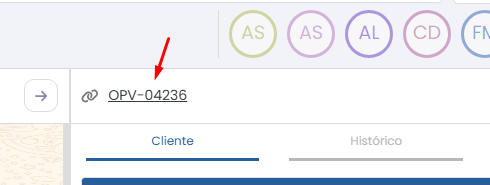
Essa integração permite transitar entre módulos sem precisar sair do atendimento, tornando o fluxo de trabalho mais fluido.
Abertura de Chamados no Atende
Outro recurso disponível é a integração com o módulo Atende.
Por meio do menu de opções do atendimento, é possível clicar em “Abrir Chamado no Atende”, o que habilita o botão de ticket dentro do Conecta.
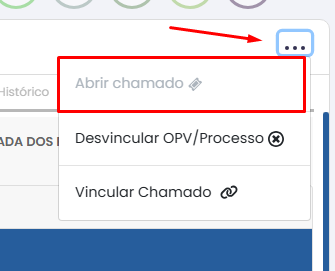
Esse recurso é especialmente útil quando o cliente entra em contato para relatar algum problema — por exemplo, uma manutenção ou solicitação técnica referente ao apartamento.
Com apenas um clique, o atendente consegue abrir o chamado diretamente do Conecta, sem precisar acessar outro módulo manualmente.
Explorando as opções de atendimento
O Conecta permite realizar diversas ações dentro de um atendimento já criado, tornando o gerenciamento mais prático e flexível.
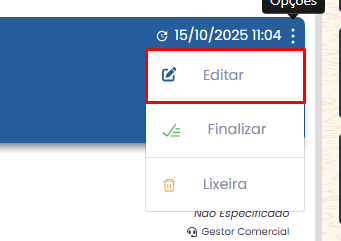
Edição de Atendimento
A edição é usada para ajustar informações ou transferir o atendimento conforme a necessidade.
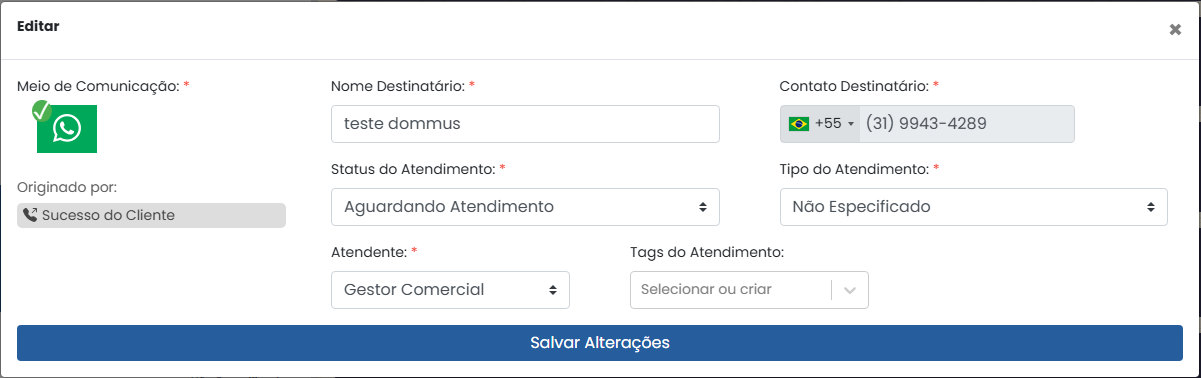
Entre as funções disponíveis estão:
-
Transferir o cliente para outro ramal — ideal quando o atendimento foi iniciado no setor incorreto.
-
Alterar o atendente responsável, permitindo a redistribuição de contatos.
-
Atualizar o status do atendimento, conforme o andamento da conversa.
-
Editar o nome do destinatário, útil para identificar um cliente que ainda não se apresentou.
-
Adicionar tags ao atendimento, facilitando a categorização e a busca posterior.
-
Definir o tipo de atendimento, de acordo com o tema tratado (suporte, comercial, manutenção etc.).
Essas edições garantem que cada atendimento permaneça organizado, com informações precisas e sempre atualizadas.
Finalização do Atendimento
Ao encerrar uma conversa com o cliente, o atendente pode acessar o menu de Opções de Atendimento e escolher “Finalizar Atendimento.”
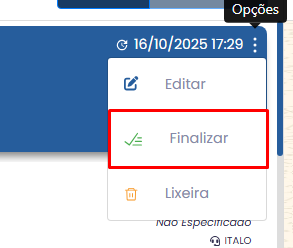
Quando essa opção é acionada, o sistema exibe duas alternativas:
-
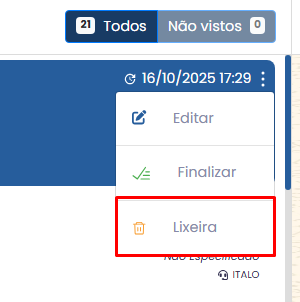
Arquivar Atendimento: remove o atendimento da visualização principal e o move para a Lixeira, localizada no menu lateral. O registro permanece armazenado e pode ser resgatado a qualquer momento.
-
Manter Atendimento: finaliza a conversa, mas mantém o registro visível na Central de Atendimento, permitindo consulta futura sem precisar restaurar.
Exclusão de Atendimento
Também é possível enviar o atendimento diretamente para a lixeira, caso seja necessário remover a conversa do histórico.
Essa ação exclui o atendimento da central, movendo-o automaticamente para a área de Arquivados.