
4.2 Realizando disparos em massa
Após criar o template que será enviado e anexar a base de disparo, o próximo passo é configurar o agendamento do disparo.
Para isso, clique no botão (+) e preencha as informações conforme os campos abaixo:

Dados do Agendamento
-
Nome: Identificação do disparo. Use um nome descritivo para reconhecer facilmente a campanha (ex: Promoção Novembro – Clientes Ativos).
-
Tipo de Atendimento: Escolha o tipo relacionado ao disparo, como Informação sobre imóvel, Pós-venda, Régua de Cobrança etc.
-
Situação do Atendimento: Define em que estágio o atendimento está. No exemplo, está selecionado Atendimento Finalizado, ideal para comunicações de acompanhamento.
-
Meio de Comunicação: Selecione o canal por onde a mensagem será enviada — E-mail, SMS ou WhatsApp.
-
Template: Escolha o modelo de mensagem previamente criado que será usado para o disparo.
-
Contato Origem: Indique o contato ou ramal que será exibido como origem do disparo.
-
Assunto: Campo utilizado para definir o título da mensagem (visível principalmente em envios por e-mail).
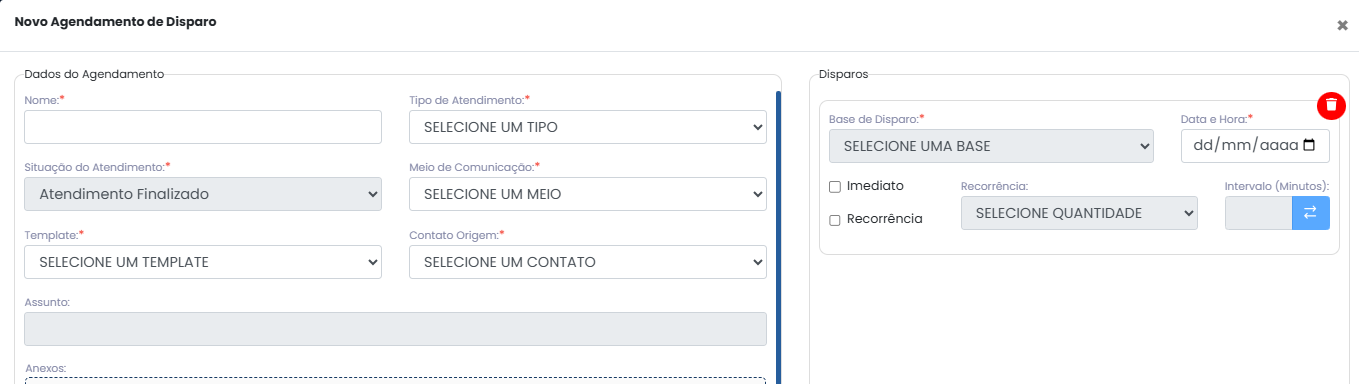
Disparos
-
Base de Disparo: Escolha a base de contatos criada anteriormente (Processos, Oportunidades ou Contatos).
-
Data e Hora: Defina o momento em que o disparo será executado em caso de agendamento.
-
Imediato: Quando marcado, o disparo é enviado assim que o agendamento for salvo.
-
Recorrência: Permite programar disparos automáticos em intervalos regulares.