
24.1 Cadastro e Inserção de Produtos Adicionais
Visão Geral
Permite cadastrar produtos adicionais, definir suas regras de configuração, vinculá-los a um grupo de parâmetros e inseri-los na negociação de um processo de venda.
Exemplos de produtos adicionais: Piso Premium, Custas, Entrada e outros custos personalizados.
Como utilizar
1. Cadastrar o produto
Acesse:
Configurações > Gestão de Produtos > + NOVO

Preencha os dados do produto:
-
Nome
-
Tipo do Produto
-
Situação
-
Descrição

-
Após preencher as informações de 'Dados Cadastrais', clique em Cadastrar.

Na aba Configurações, informe os parâmetros financeiros e de parcelamento.

O campo Valor pode funcionar de duas formas:
- Valor fixo: mantenha a opção Valor Editável desmarcada. O valor informado será utilizado na negociação e não poderá ser alterado.
- Valor editável: marque a opção Valor Editável. Nesse caso, o valor informado no campo Valor representa o valor máximo que poderá ser inserido na negociação. O usuário poderá informar um valor igual ou inferior ao definido.
Após preencher as configurações, clique em + Adicionar para vincular a configuração ao produto.
Clique em + Adicionar e, ao finalizar, clique em Fechar.
2. Vincular ao grupo de parâmetros
Acesse:
Configurações > Gestão de Grupos

Localize o grupo desejado e clique em Editar.
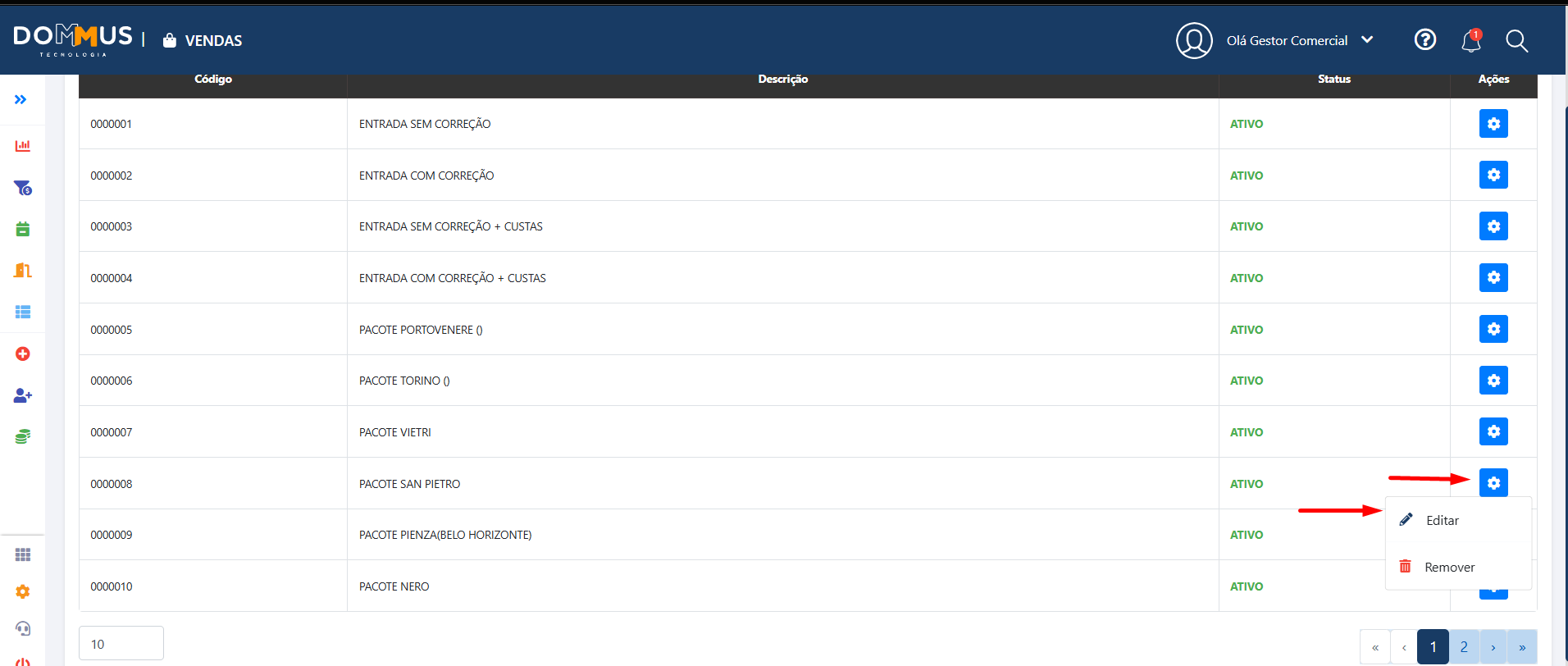
Na aba Produtos Adicionais, selecione a configuração correspondente ao produto e clique em Salvar.

Confirme a operação em Sim, Salvar!.
3. Inserir na negociação
Acesse o processo de venda e abra a aba Negociação.
No painel Produtos, clique em + Inserir Produto.

Selecione o produto e informe:
-
NParc
-
Valor da Parcela
-
Vencimento da 1ª parcela
Clique em + Inserir.

O produto será exibido no painel Produtos.
Atenção
Para que o produto esteja disponível na negociação, verifique se:
-
O produto está ATIVO;
-
A configuração está ATIVA;
-
O produto está vinculado ao Grupo de Parâmetros;
-
Os dados de parcelas, valor e vencimento foram preenchidos corretamente.