3.4 Configuração de Horários para Usuários
Esta funcionalidade permite definir os horários de acesso ao sistema para usuários ou perfis específicos dentro do Painel Dommus.
Por meio do Modelo de Horário, é possível configurar o horário de início e término de utilização por dia da semana, garantindo maior controle sobre quando cada usuário poderá acessar o sistema. Além disso, a funcionalidade possibilita criar, editar, ativar/inativar modelos e replicar configurações conforme a necessidade.
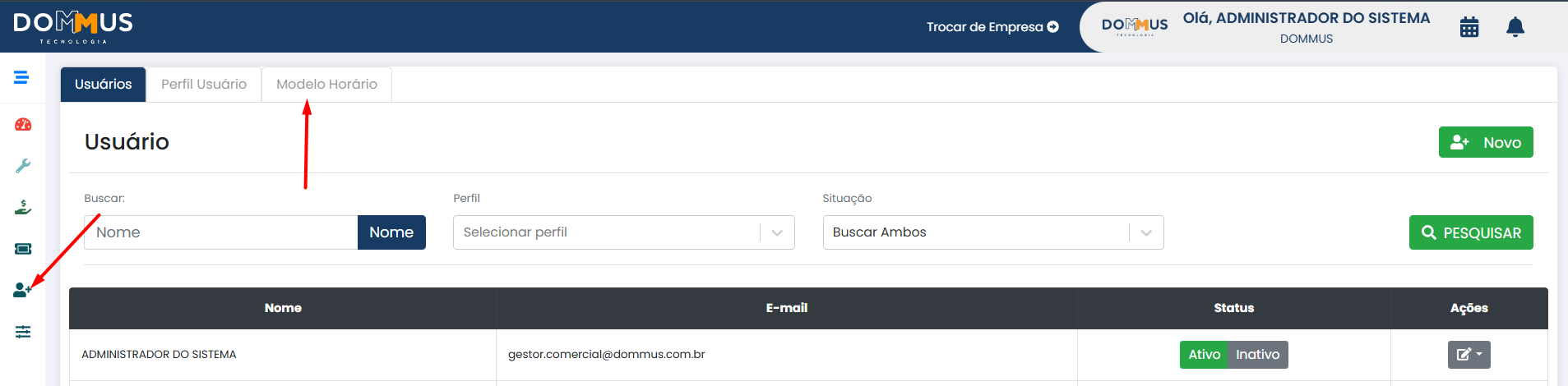
Acessar o cadastro de Modelo de Horário
O modelo de horário está disponível dentro do fluxo de Cadastro de Usuário, permitindo a criação e manutenção de regras de horário associadas a perfis e módulos.
Criar um novo modelo de horário
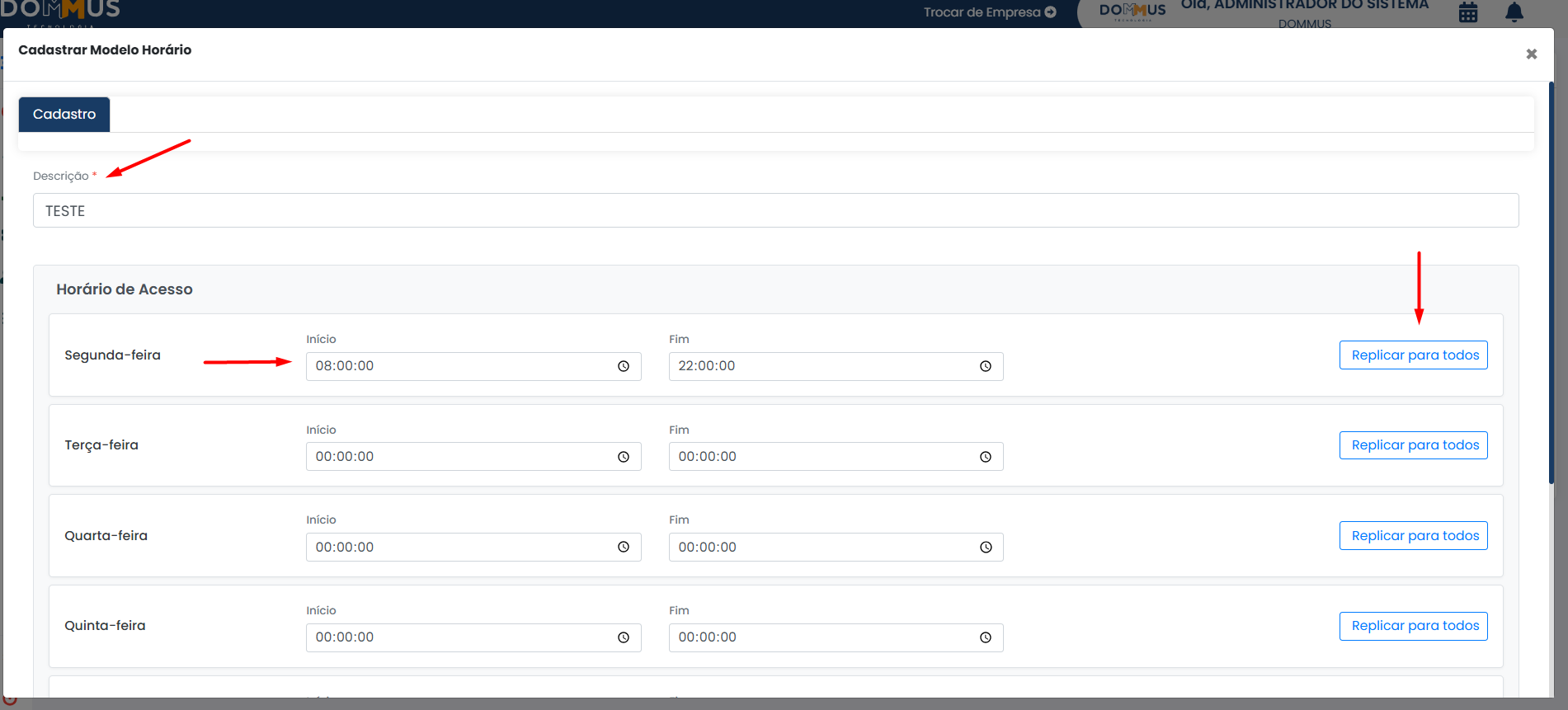
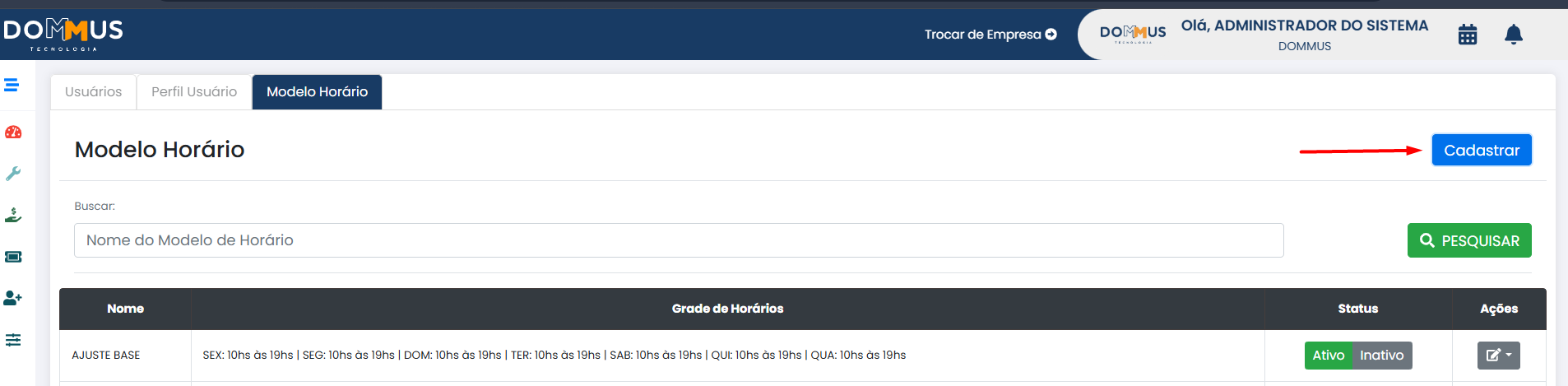
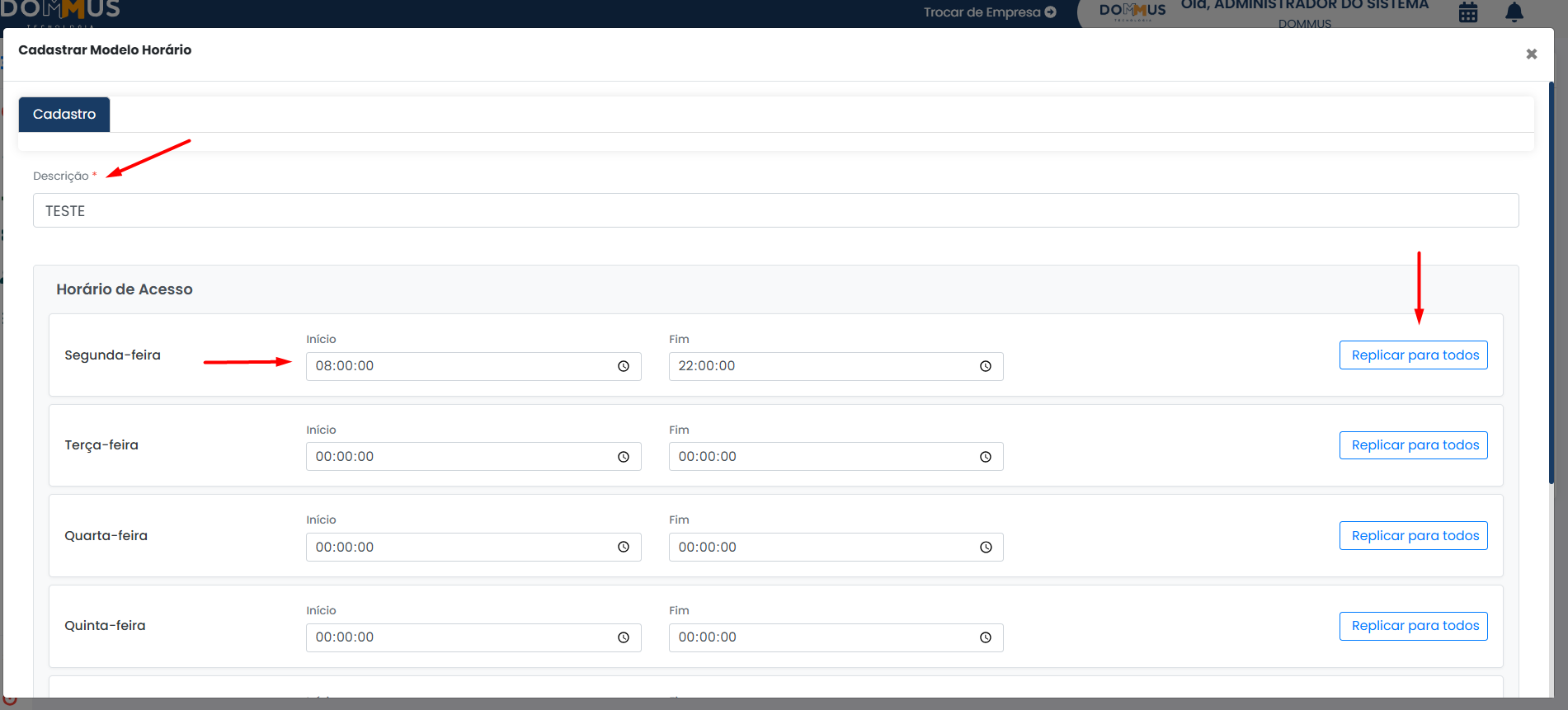
É possível cadastrar um novo modelo de horário definindo um nome, horários de início e fim por dia da semana, além de replicar a configuração para todos os dias, se desejado.
-
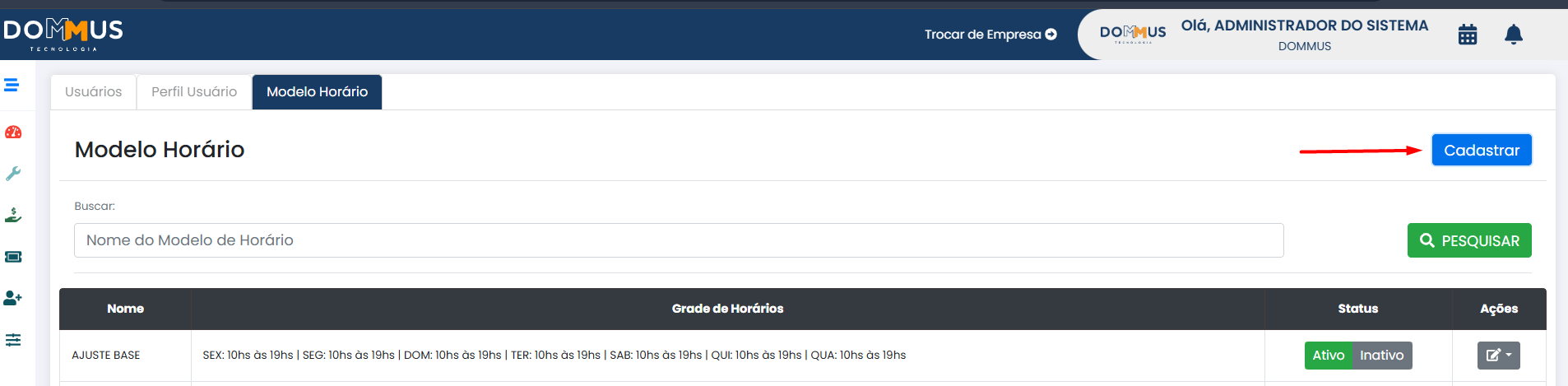
Clicar no botão Cadastrar.
-
Informar o nome do modelo no campo Descrição.
-
No campo inferior, definir o horário de início e horário de fim para cada dia da semana.
-
(Opcional) Utilizar a opção Replicar para todos para aplicar o mesmo horário a todos os dias da semana.
-
Definir o status do modelo como Ativo ou Inativo, conforme a necessidade.
-
Salvar o cadastro.
Ativar ou inativar modelo de horário
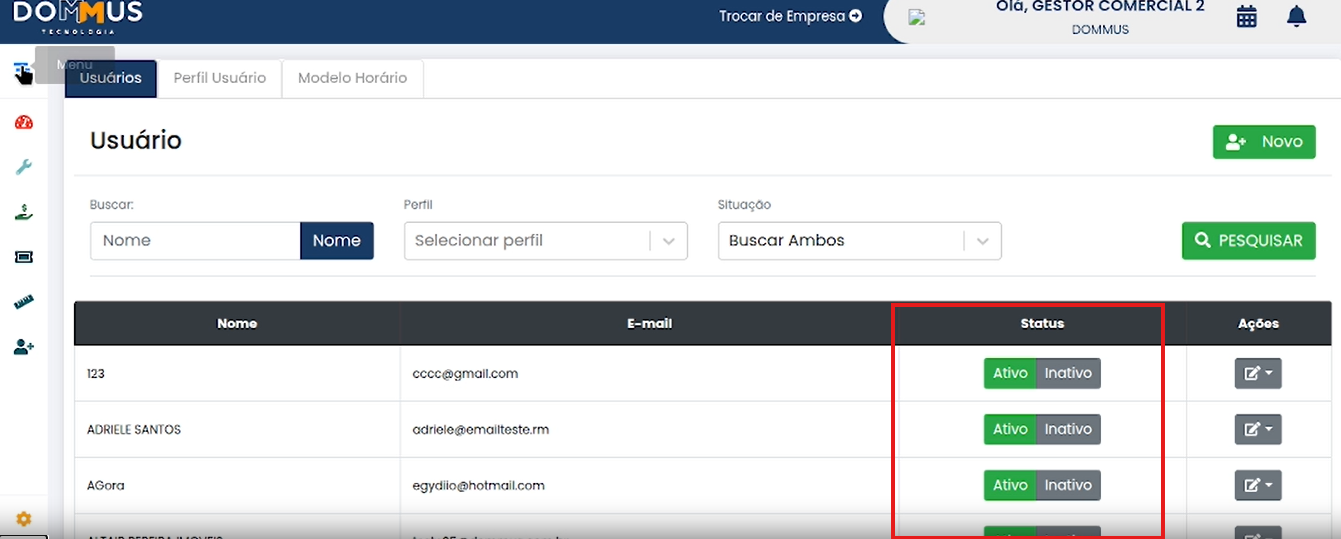
Os modelos de horário podem ser ativados ou inativados, permitindo controlar quais modelos estarão disponíveis para uso.
-
Localizar o modelo de horário desejado.
-
Alterar o status para Ativo ou Inativo.
-
Salvar as alterações.
Editar modelo de horário
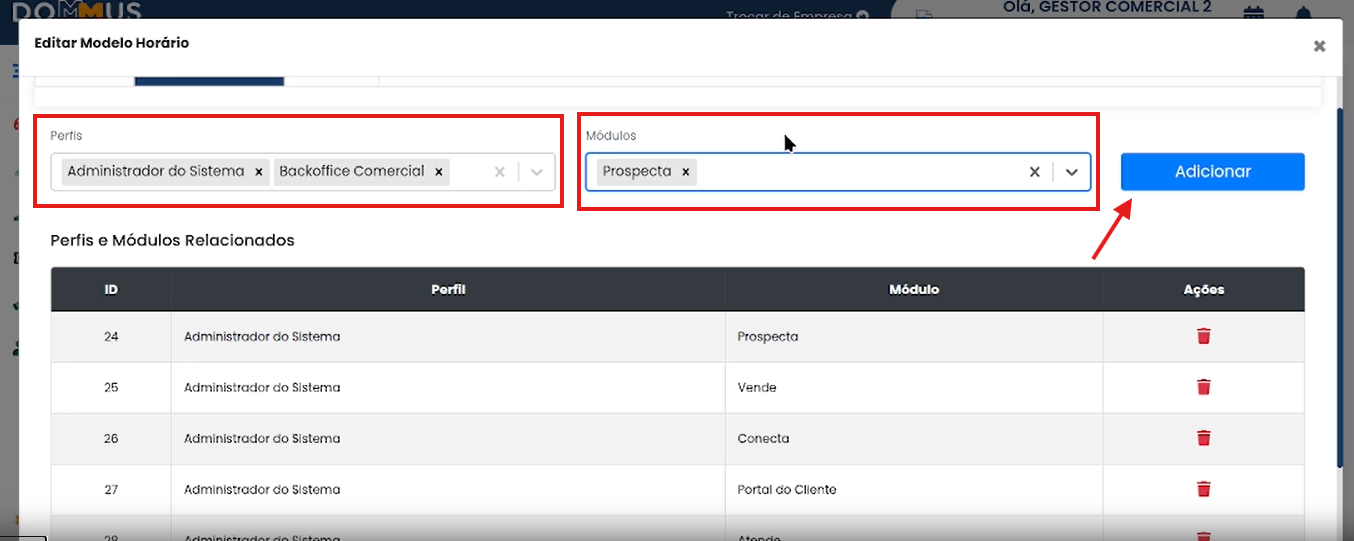
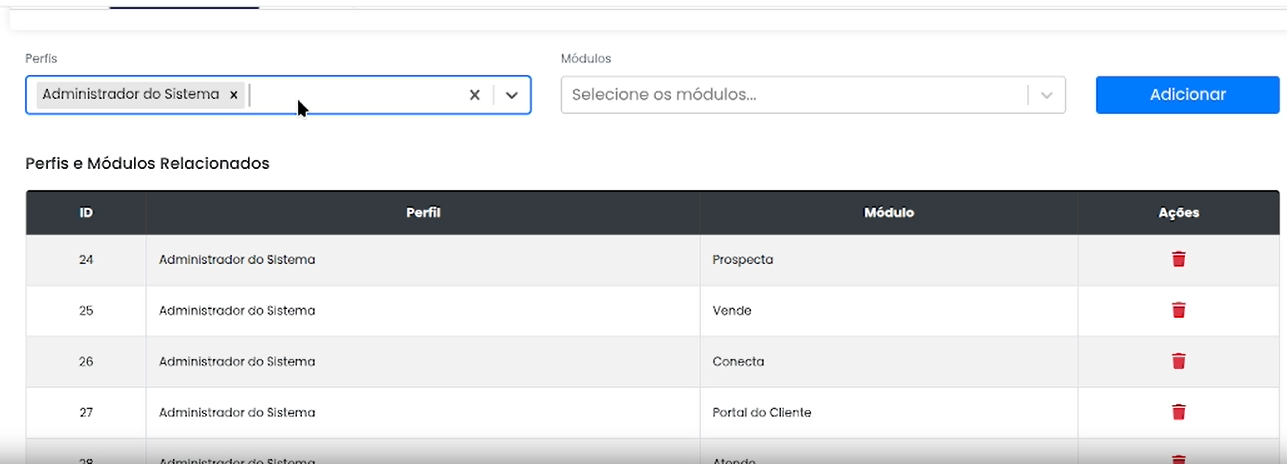
Ao editar um modelo de horário, é possível associar perfis por módulo, configurando quais perfis terão acesso conforme o horário definido.
-
Selecionar o modelo de horário desejado.
-
Clicar em Editar.
-
Adicionar o perfil desejado para cada módulo, conforme a regra definida.
-
Salvar as alterações.
Configuração no campo Usuário
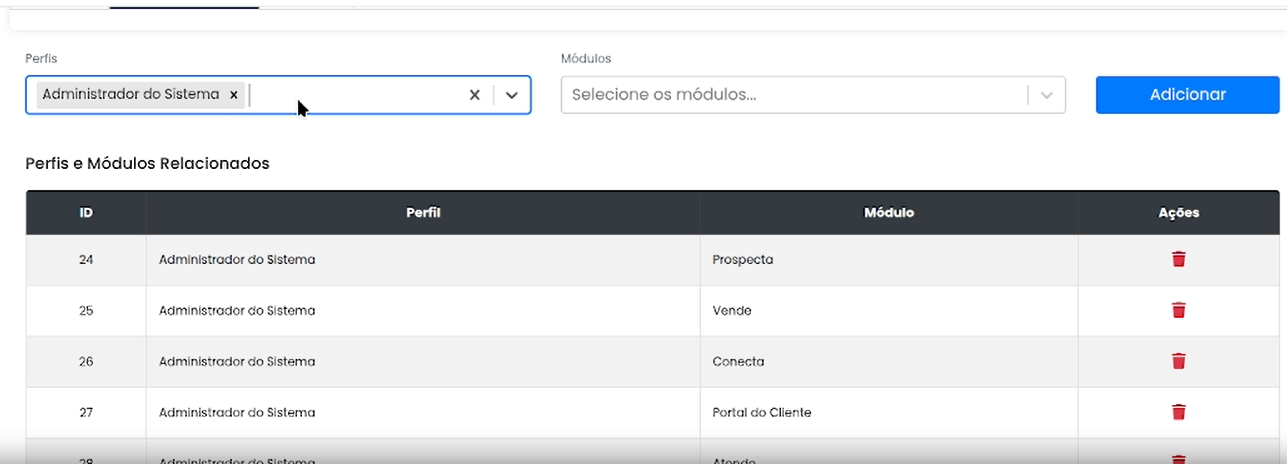
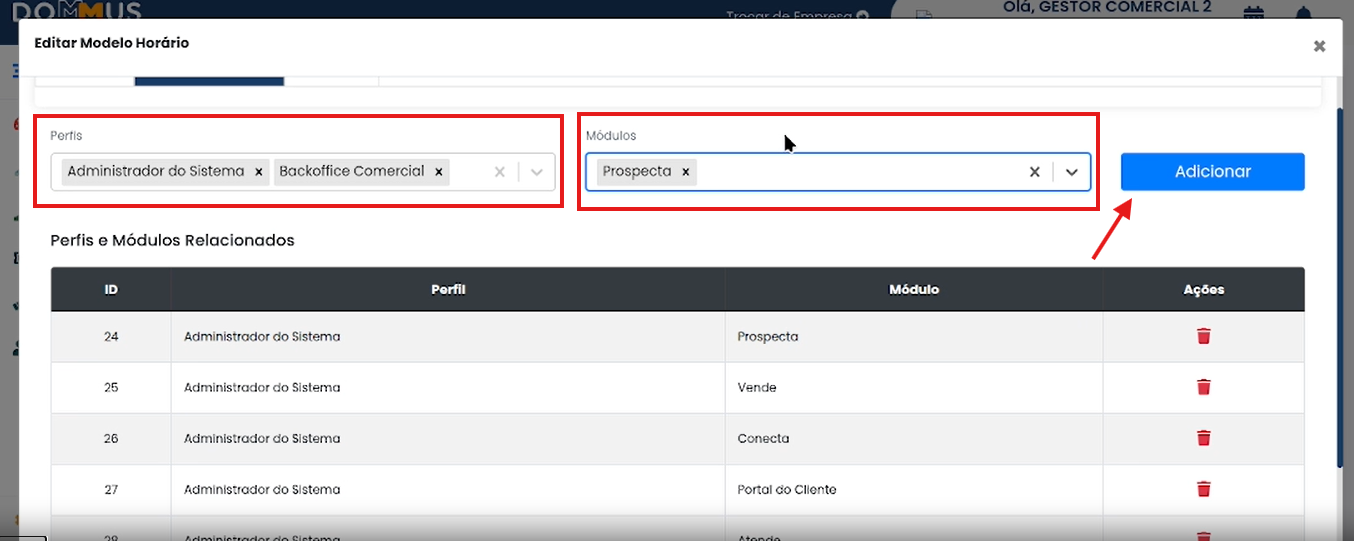
No campo Usuário, é possível selecionar os tipos de perfis e os módulos que estarão associados ao modelo de horário configurado.
-
Selecionar o modelo de horário desejado.
-
Clicar em Editar.
-
Acessar o campo Usuário dentro do cadastro.
-
Selecionar o tipo de perfil desejado.
-
Selecionar os módulos correspondentes.
-
Confirmar a associação.