
Editando um Modelo de Impressão
A funcionalidade de edição de Modelo de Impressão permite realizar ajustes em documentos já existentes, como alteração de cláusulas, correção de textos ou atualização de regras e variáveis.
Como Acessar
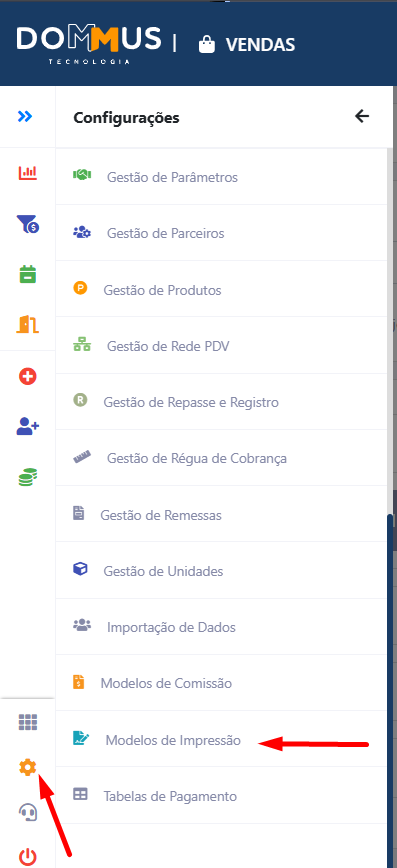
- Clique em Configurações (ícone de engrenagem)
- Acesse a opção Modelos de Impressão
Localizando o Modelo
Na tela de modelos:
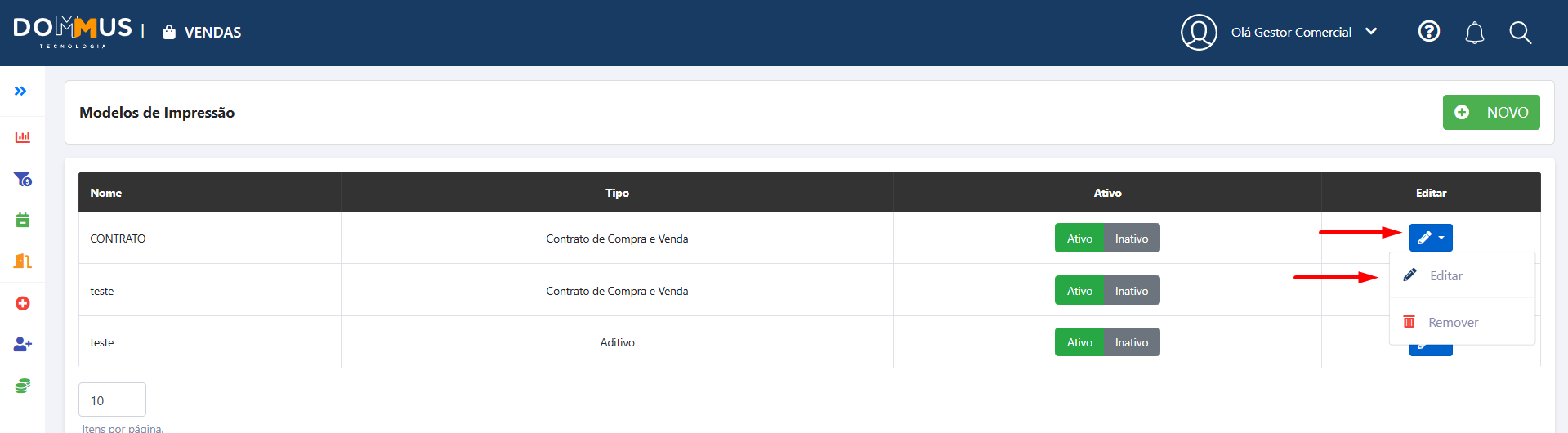
- Utilize a busca ou navegue pela listagem
- Localize o modelo que deseja editar
- Clique no ícone de Editar (lápis)
Selecionando o Documento
Após acessar o modelo:
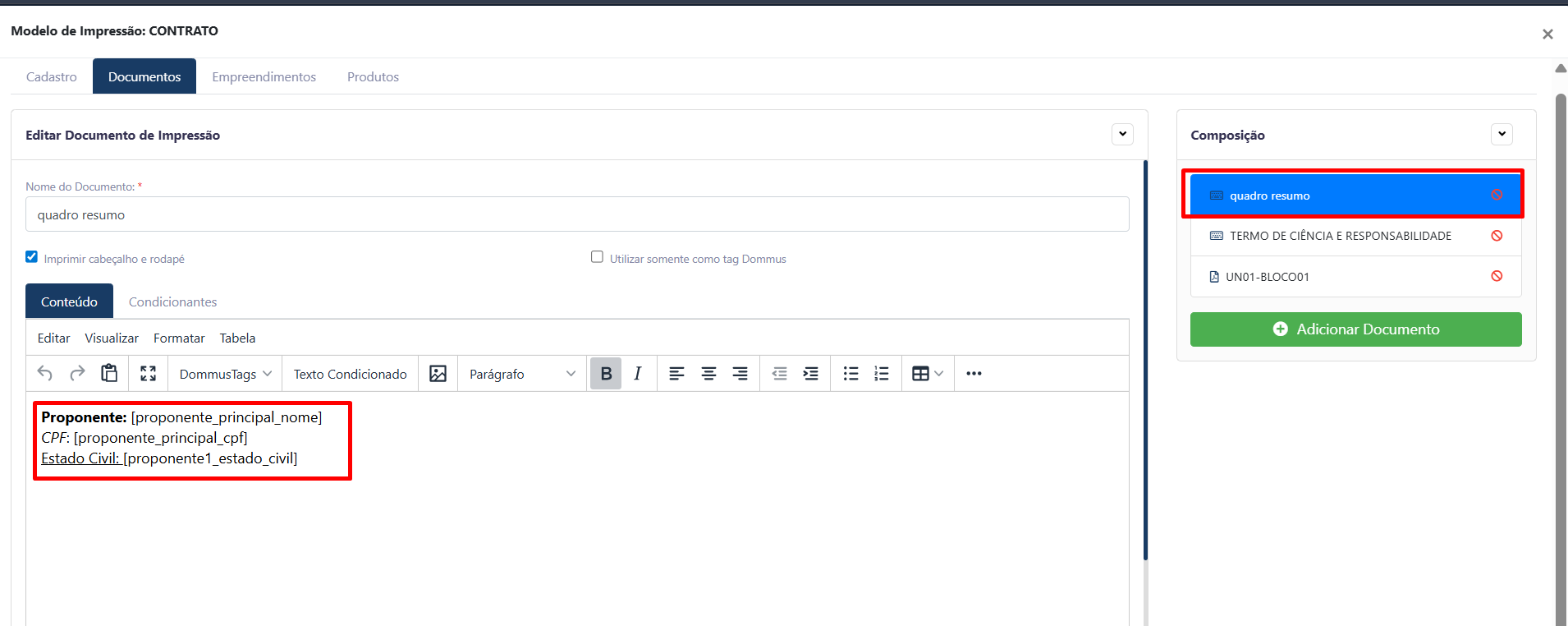
- Localize o documento que deseja ajustar (caso o modelo possua mais de um)
- Clique para abrir o conteúdo do documento
Editando o Conteúdo
Dentro do editor:
- Utilize a CTRL + F (se necessário) para localizar a cláusula desejada
- Realize a alteração do texto conforme necessidade
💡 Dica:
Caso o documento possua muitos textos, utilize palavras-chave para facilitar a localização da cláusula.
Ajustes com Variáveis e Condições
Durante a edição, também é possível:
- Alterar variáveis dinâmicas
- Incluir ou ajustar textos condicionados
- Corrigir regras existentes
Salvando as Alterações
Após finalizar:
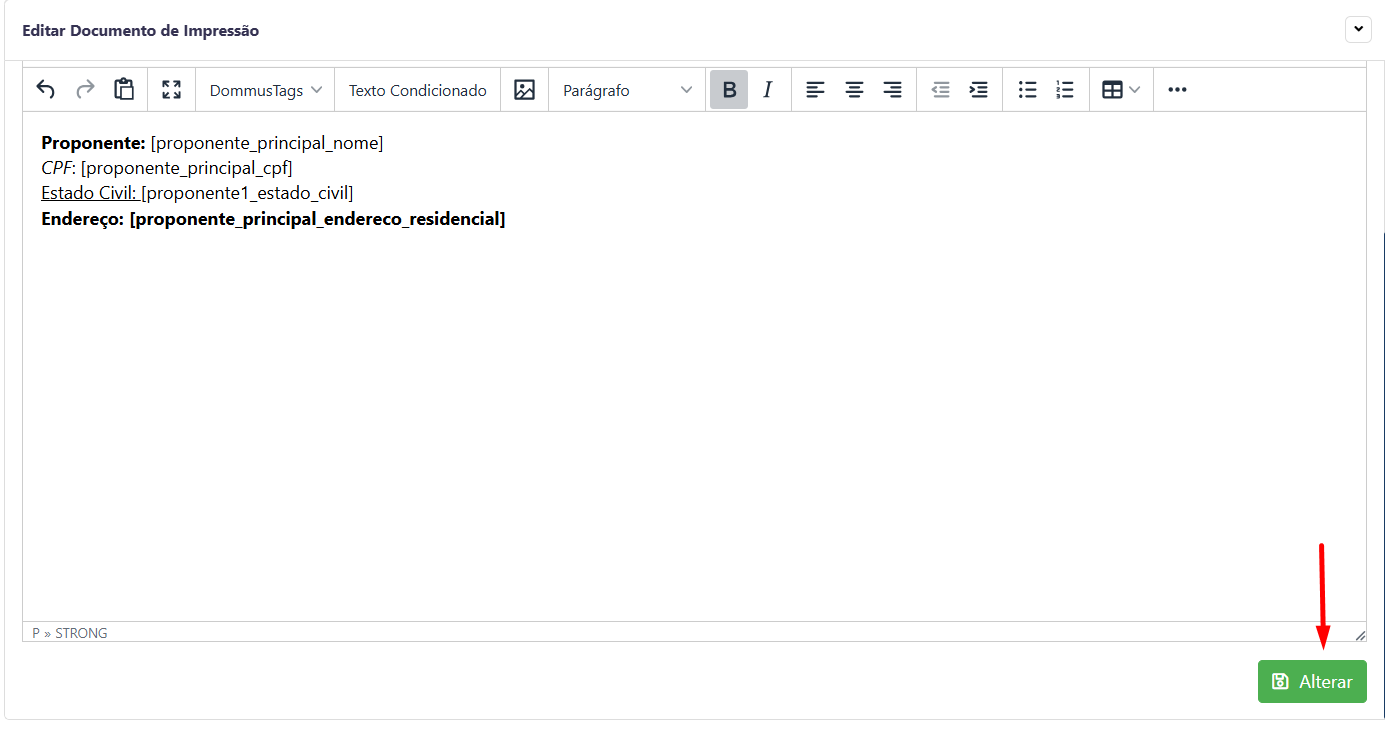
- Clique em Alterar
- As alterações passarão a valer nas próximas gerações do documento
Pontos de Atenção
- Sempre valide o modelo após alterações
- Verifique se as variáveis continuam corretas
- Caso utilize textos condicionados, valide todos os cenários possíveis
- Evite alterações diretas em modelos já em uso sem validação prévia