
1.8 Enviar novo e-mail dentro do ticket
Visão Geral
A funcionalidade Novo E-mail permite enviar mensagens diretamente pelo ticket de atendimento, sem a necessidade de utilizar outro sistema de e-mail.
Todas as mensagens enviadas ficam registradas no histórico do ticket, facilitando o acompanhamento das tratativas e mantendo todas as informações centralizadas em um único lugar.
Antes de Começar
Para utilizar esta funcionalidade:
-
O ticket deve estar criado.
-
O sistema deve possuir uma conta de e-mail configurada para envio de mensagens.
Como Acessar
-
Acesse o módulo Desk.
-
Localize o ticket desejado.
-
Clique em Editar ticket.

-
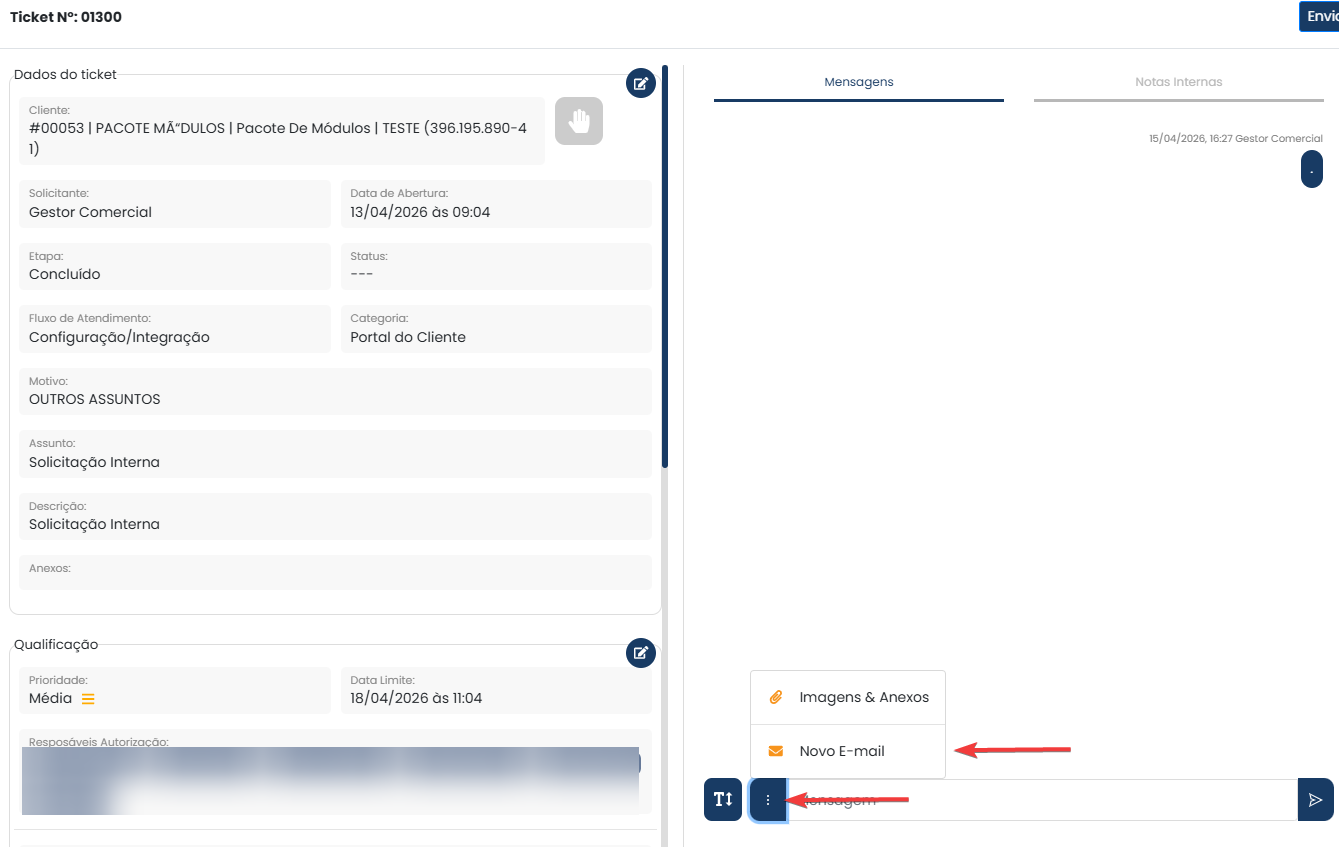
Na área de mensagens do ticket, clique no menu de opções (⋮).
-
Selecione Novo E-mail.

Preenchendo o E-mail
Ao abrir a janela de envio, estarão disponíveis os seguintes campos:
Para
Informe o destinatário da mensagem.
Quando o ticket possuir um e-mail cadastrado, este campo será preenchido automaticamente, podendo ser alterado se necessário.
CC
Utilize este campo para enviar uma cópia da mensagem para outros destinatários.
CCO
Permite enviar uma cópia oculta para outros destinatários.
Assunto
Informe o assunto do e-mail.
O sistema poderá preencher este campo automaticamente com base nas informações do ticket.
Anexos
É possível anexar arquivos ao e-mail.
O tamanho máximo permitido é de 5 MB por arquivo.
Mensagem
Digite o conteúdo que será enviado ao destinatário.
Caso exista uma assinatura cadastrada, ela poderá ser adicionada pelo menu de opções do editor de texto.
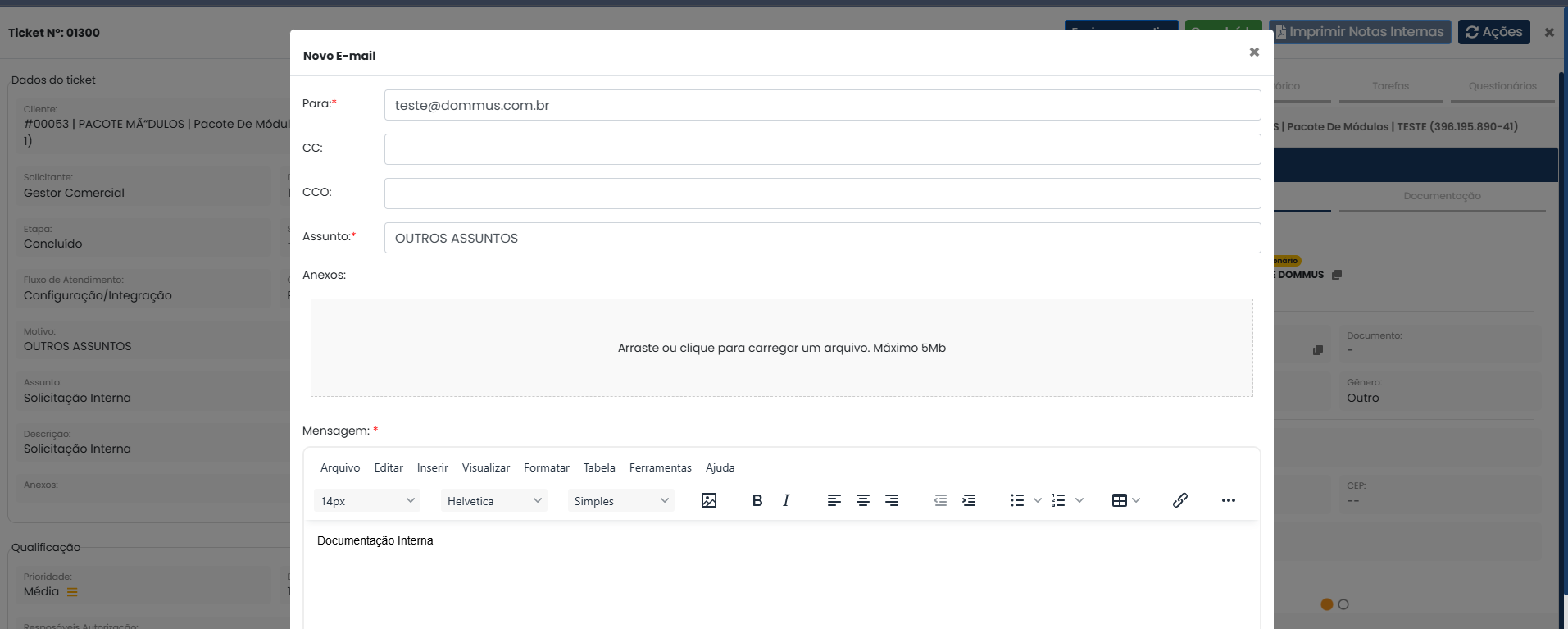
Importante: Os campos Para, Assunto e Mensagem são obrigatórios.
Como Enviar
Após preencher as informações:
-
Revise os dados informados.
-
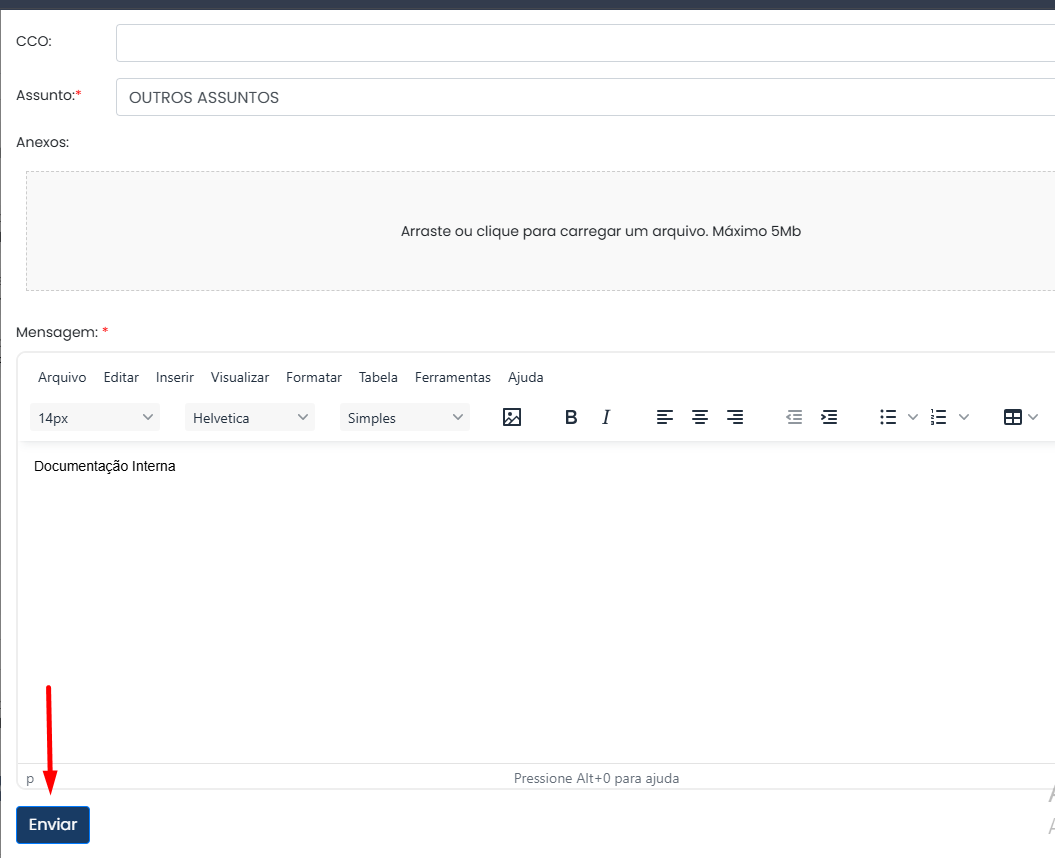
Clique em Enviar.
-
Aguarde o processamento da solicitação.
-
Quando a mensagem de sucesso for exibida, clique em OK.
O Que Acontece Depois
Após o envio:
-
o e-mail será encaminhado aos destinatários informados;
-
a mensagem ficará registrada no histórico do ticket;
-
futuras consultas poderão ser realizadas diretamente pelo próprio atendimento.
Situações Comuns
Enviar um retorno ao cliente
Utilize esta funcionalidade para responder clientes sem sair do ticket, mantendo todo o histórico da conversa em um único local.
Enviar documentos
Caso seja necessário compartilhar arquivos, basta anexá-los antes do envio da mensagem, respeitando o limite de tamanho permitido.
Boas Práticas
-
Confira o endereço de e-mail do destinatário antes do envio.
-
Revise o conteúdo da mensagem antes de clicar em Enviar.
-
Certifique-se de que os anexos não ultrapassem 5 MB.
-
Utilize assuntos claros para facilitar futuras consultas.
-
Sempre que possível, mantenha toda a comunicação com o cliente registrada pelo ticket.