
8.1. Cadastrando um Novo Contato
Visão Geral
Agora é possível criar uma agenda de contatos no Dommus para facilitar a abertura de atendimentos.
Após cadastrar um contato, ele poderá ser reutilizado durante a criação de novos atendimentos, independentemente do meio de comunicação utilizado.
A funcionalidade permite localizar contatos previamente cadastrados através da agenda disponível na tela de atendimento.
Como Acessar a Funcionalidade
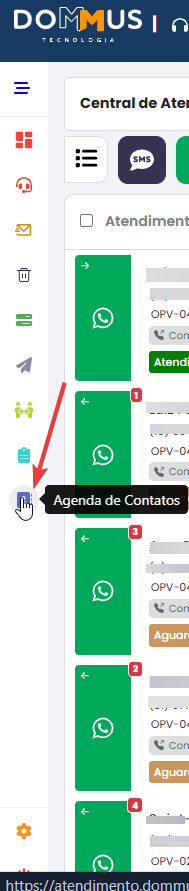
Para acessar a funcionalidade:
- Acesse a tela
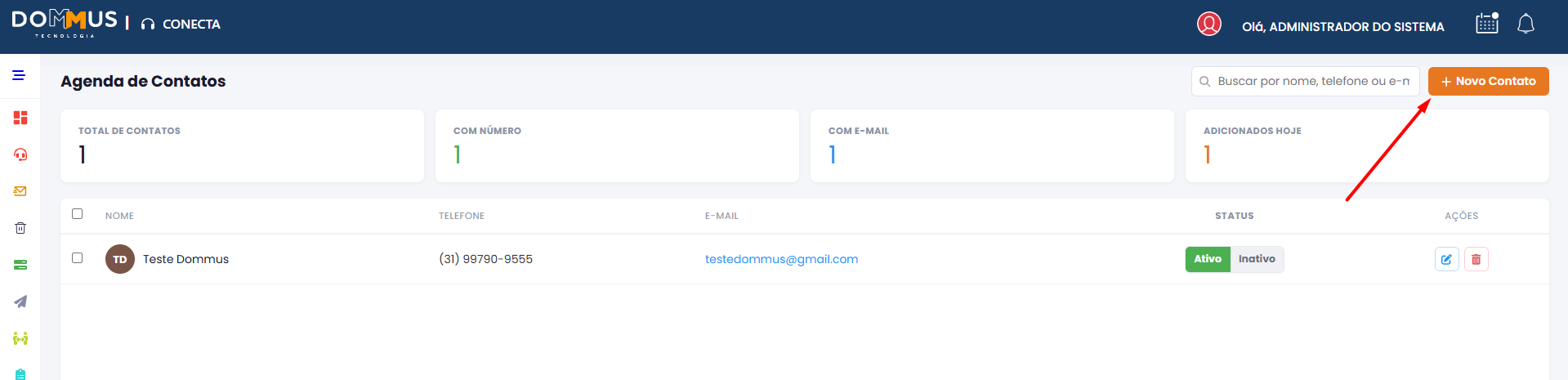
Agenda de Contatos. - No canto superior direito, clique em
+ Novo Contato. - A tela de cadastro do contato será exibida.
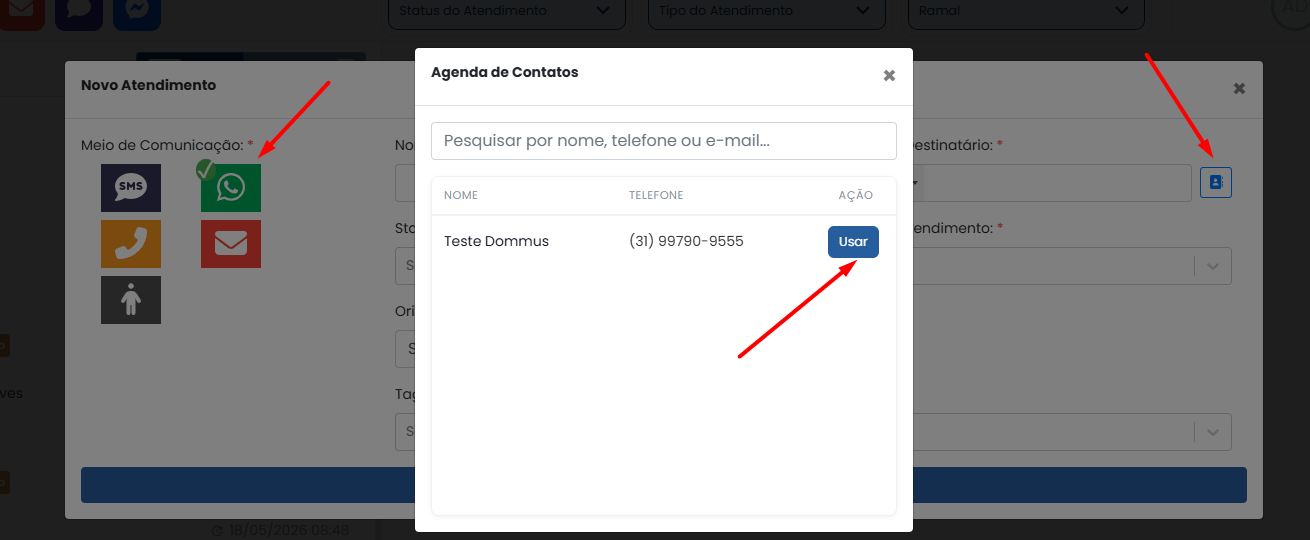
Para utilizar um contato salvo durante um atendimento:
- Inicie um novo atendimento.
- No campo
Contato Destinatário, clique no ícone de agenda. - A janela
Agenda de Contatosserá exibida. - Pesquise o contato desejado.
- Selecione o contato para iniciar o atendimento.
Entendendo a Tela
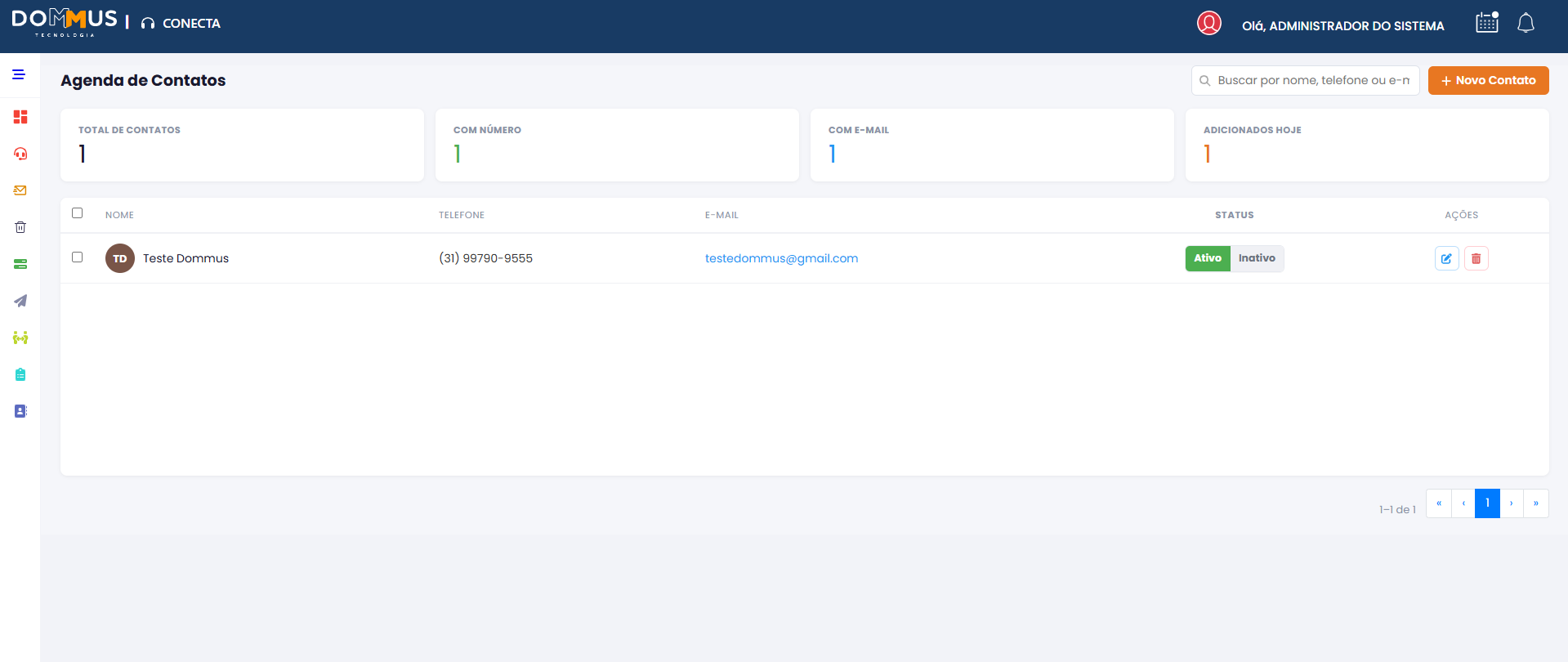
Na tela Agenda de Contatos, o sistema apresenta um painel com os indicadores:
Total de ContatosCom NúmeroCom E-mailAdicionados Hoje
Na parte superior direita da tela existe:
- Campo de pesquisa por nome, telefone ou e-mail
- Botão
+ Novo Contato
A listagem principal apresenta as colunas:
- Nome
- Telefone
- Status
- Ações
Durante a abertura de um novo atendimento, o sistema exibe um ícone de agenda ao lado do campo Contato Destinatário.
Ao clicar nesse ícone, será aberta a janela Agenda de Contatos, contendo:
- Campo de pesquisa de contatos
- Lista de contatos cadastrados
- Mensagem
Nenhum contato encontrado.quando não houver registros localizados
Como Preencher as Informações
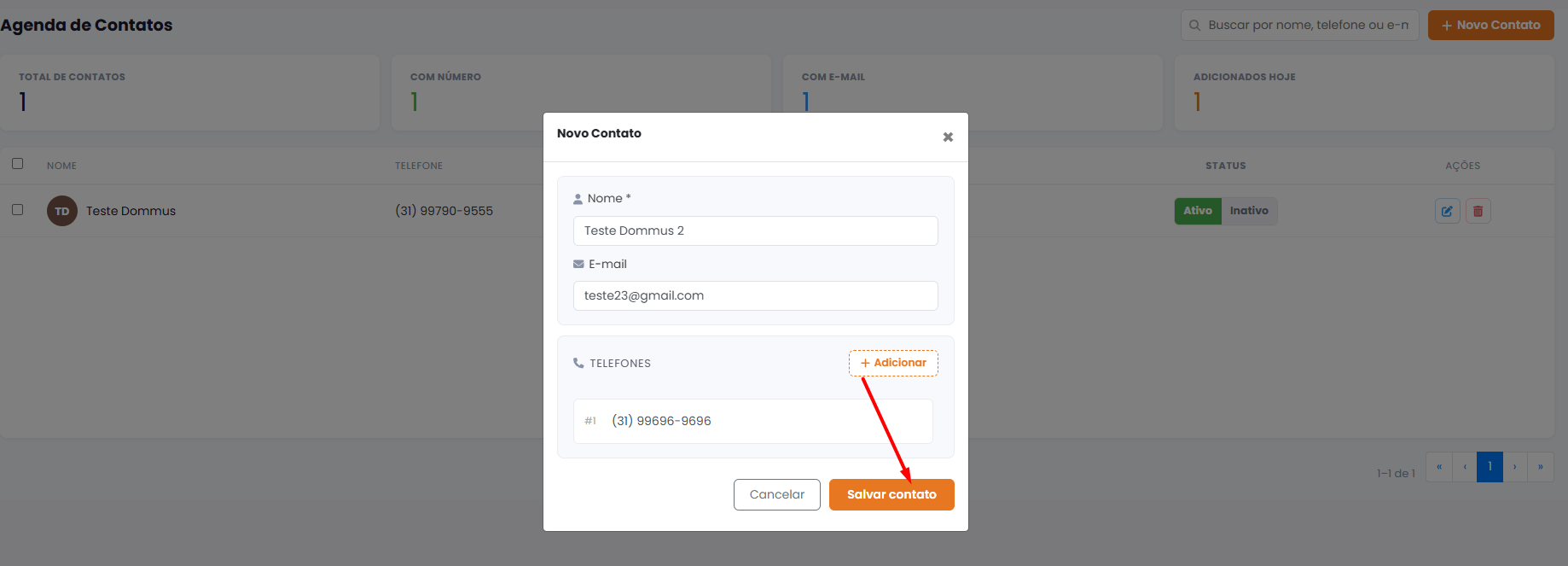
Ao cadastrar um novo contato, informe:
| Campo | Descrição |
|---|---|
| Nome | Nome do contato |
| E-mail do contato | |
| Celular | Número de celular do contato |
Após preencher as informações, salve o cadastro.
Cadastro de novo contato
- Acesse a tela
Agenda de Contatos. - Clique em
+ Novo Contato. - Preencha as informações do contato.
- Salve o cadastro.
Utilização do contato em um atendimento
- Inicie um novo atendimento.
- Clique no ícone de agenda ao lado do campo
Contato Destinatário. - Localize o contato desejado.
- Selecione o contato.
- Continue o processo de abertura do atendimento.
O Que Acontece Depois
Após salvar o contato:
- O contato fica disponível na
Agenda de Contatos - O contato poderá ser reutilizado em novos atendimentos
- O contato poderá ser localizado através da pesquisa
Mensagens que Podem Aparecer
| Situação | Mensagem exibida | Como proceder |
| Nenhum contato encontrado | Nenhum contato encontrado. |
Verifique se o contato foi cadastrado corretamente |
Pontos de Atenção
- Verifique os dados do contato antes de salvar
- Utilize a pesquisa para localizar contatos rapidamente
- Mantenha os contatos atualizados