
1.3 Envio de E-mail como Comunicado
Visão Geral
A funcionalidade permite disponibilizar e-mails enviados pela Central de Atendimento como comunicados no Portal do Cliente.
Ao marcar a opção Enviar e-mail como comunicado, o histórico daquela conversa fica acessível ao cliente por meio do menu ou widget Comunicados, permitindo a consulta das mensagens sempre que necessário.
Como acessar
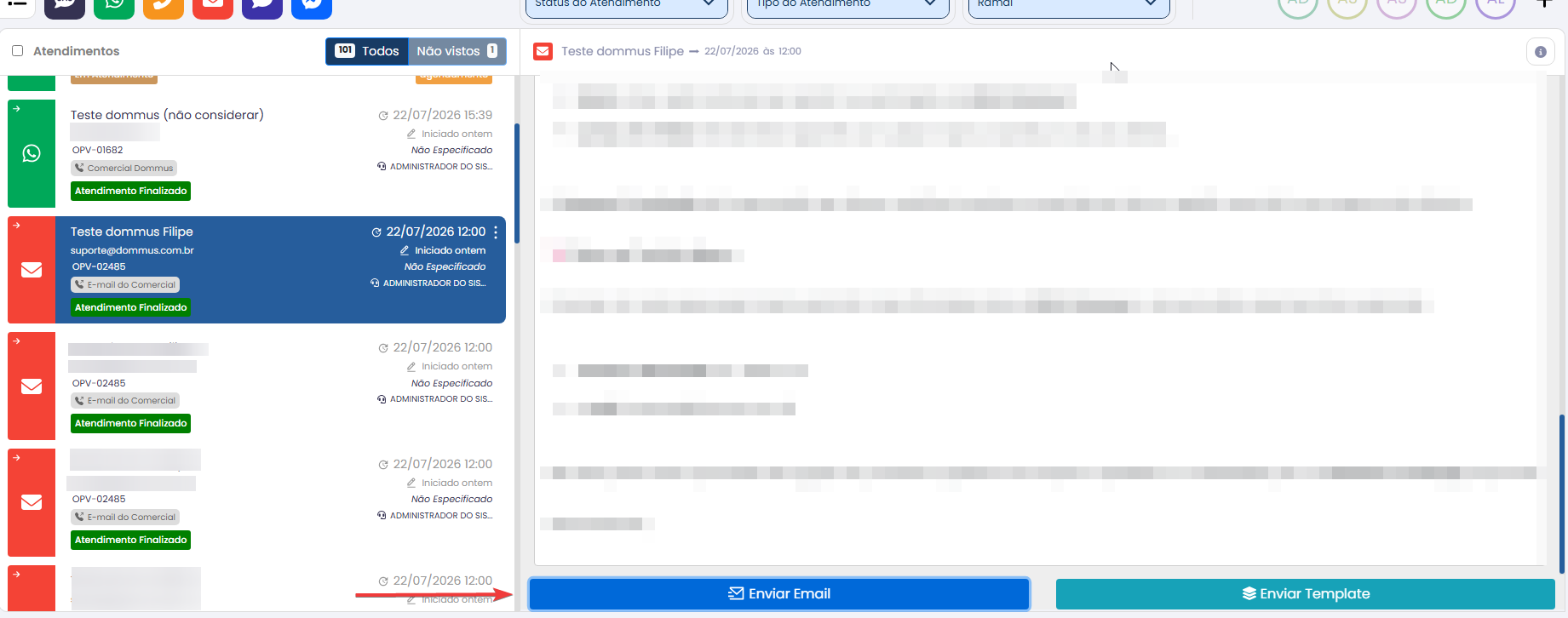
- Acesse Central de Atendimento.
- Abra um atendimento do tipo E-mail.
- Clique em Enviar E-mail.
Enviando um comunicado
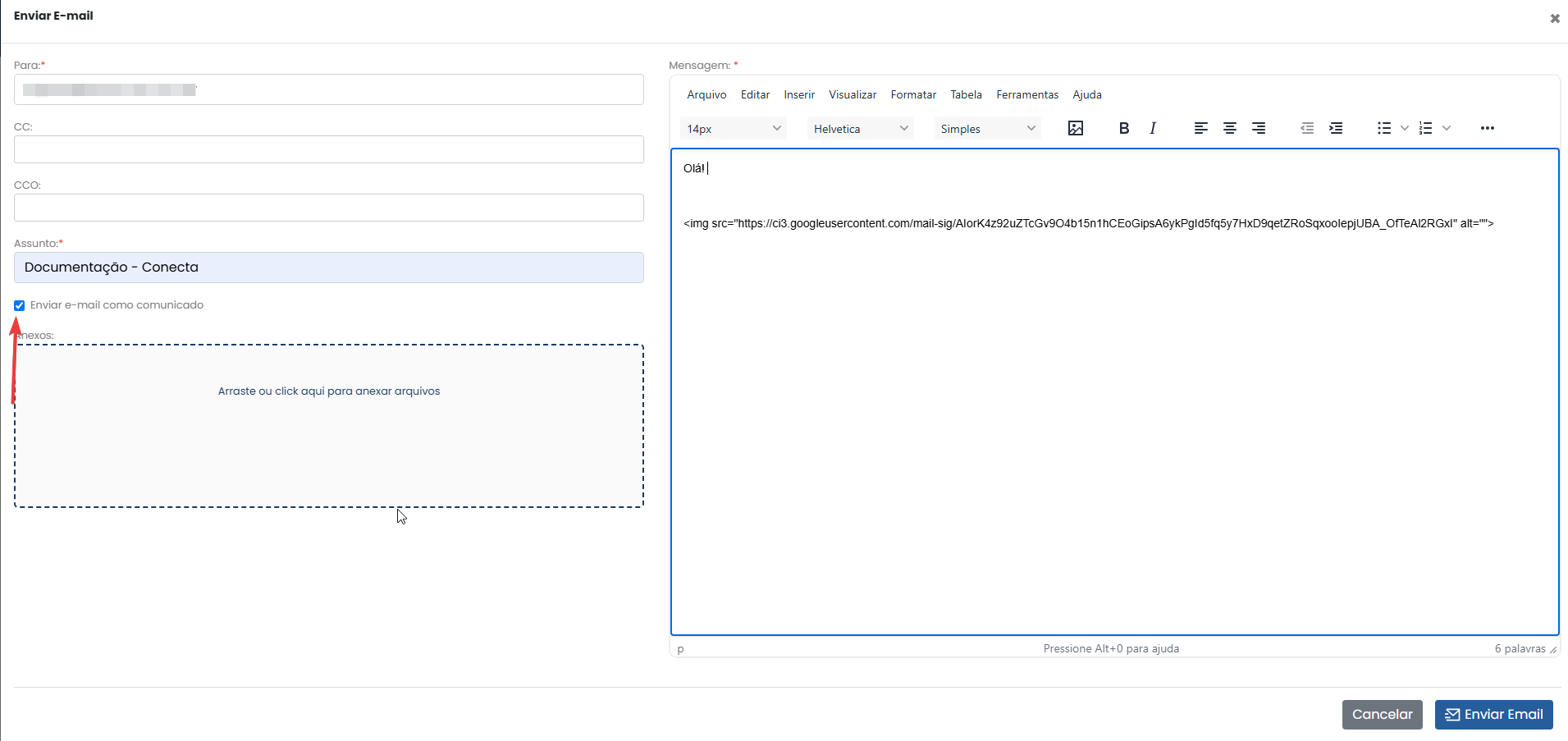
- Preencha normalmente os dados do e-mail.
- Marque a opção Enviar e-mail como comunicado.
- Clique em Enviar E-mail.
Campos da tela
| Campo | Descrição |
|---|---|
| Para | Destinatário principal do e-mail. |
| CC / CCO | Destinatários em cópia. |
| Assunto | Título do comunicado. |
| Enviar e-mail como comunicado | Disponibiliza o atendimento no Portal do Cliente. |
| Anexos | Permite anexar arquivos. |
| Mensagem | Conteúdo enviado ao cliente. |
Visualizando o comunicado
Após o envio, o cliente poderá acessar o Portal do Cliente, localizar o menu ou widget Comunicados e selecionar o comunicado desejado para visualizar todo o histórico daquela conversa.
Boas práticas
- Utilize assuntos objetivos para facilitar a identificação dos comunicados.
- Revise o conteúdo antes do envio, pois ele ficará disponível ao cliente.
- Marque a opção Enviar e-mail como comunicado apenas quando desejar disponibilizar aquele atendimento no Portal do Cliente.
- Verifique se o widget Comunicados está configurado corretamente.
Glossário
| Termo | Descrição |
|---|---|
| Comunicado | Atendimento enviado por e-mail e disponibilizado para consulta no Portal do Cliente. |
| Widget | Componente do Portal do Cliente responsável por listar os comunicados. |