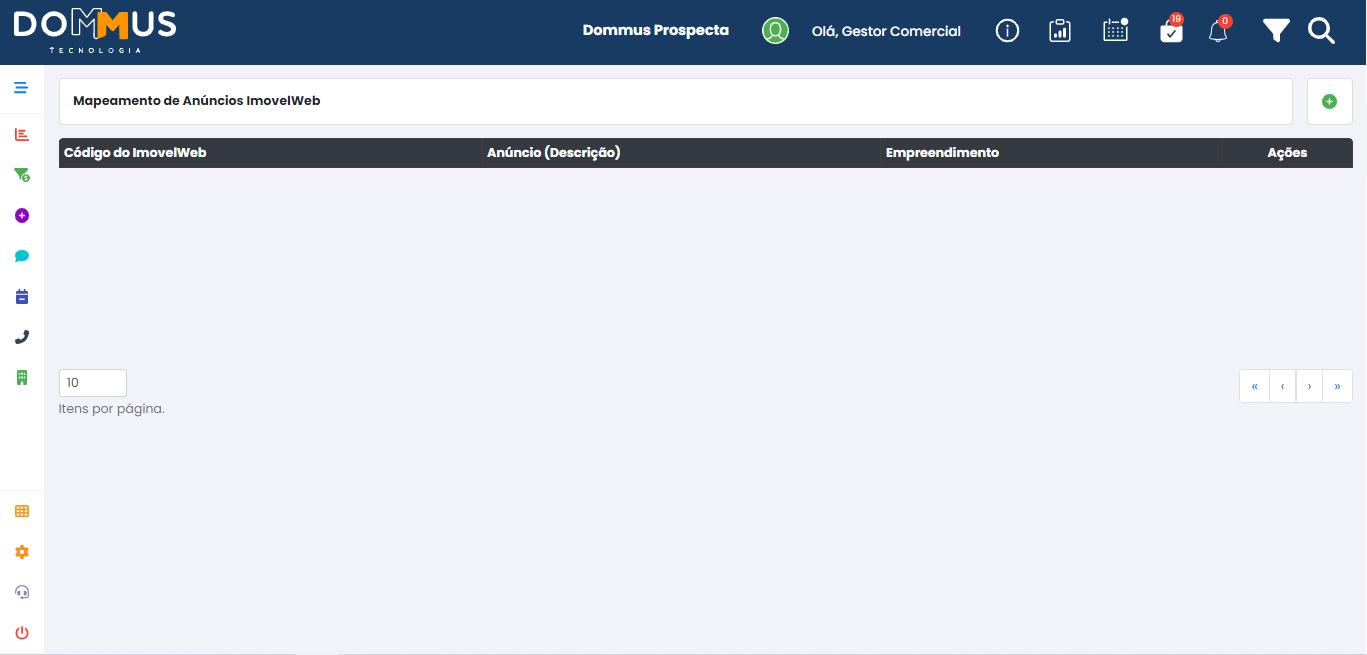
7.1 MAPEAMENTO
Mapeamento de Campos
O mapeamento de campos é o processo responsável por traduzir as informações enviadas por sistemas parceiros para o padrão utilizado pelo Dommus.
Sempre que um lead ou oportunidade é recebido no sistema, ele pode conter dados como:
- Origem
- Mídia
- Campanha
- Empreendimento
- Entre outros
Para que essas informações sejam corretamente interpretadas e atribuídas corretamente dentro do sistema, é necessário realizar o mapeamento desses campos.
Como identificar os dados recebidos
Antes de realizar o mapeamento, é importante validar como as informações estão chegando no Dommus.
Para isso:
Essa validação é importante, pois os dados enviados podem variar de acordo com o canal de origem.
Ponto de Atenção
Os dados encaminhados pelo desenvolvedor ou pela plataforma parceira podem variar conforme a origem do lead.
Ou seja, a estrutura dos campos recebidos no Dommus nem sempre será a mesma para todos os canais.
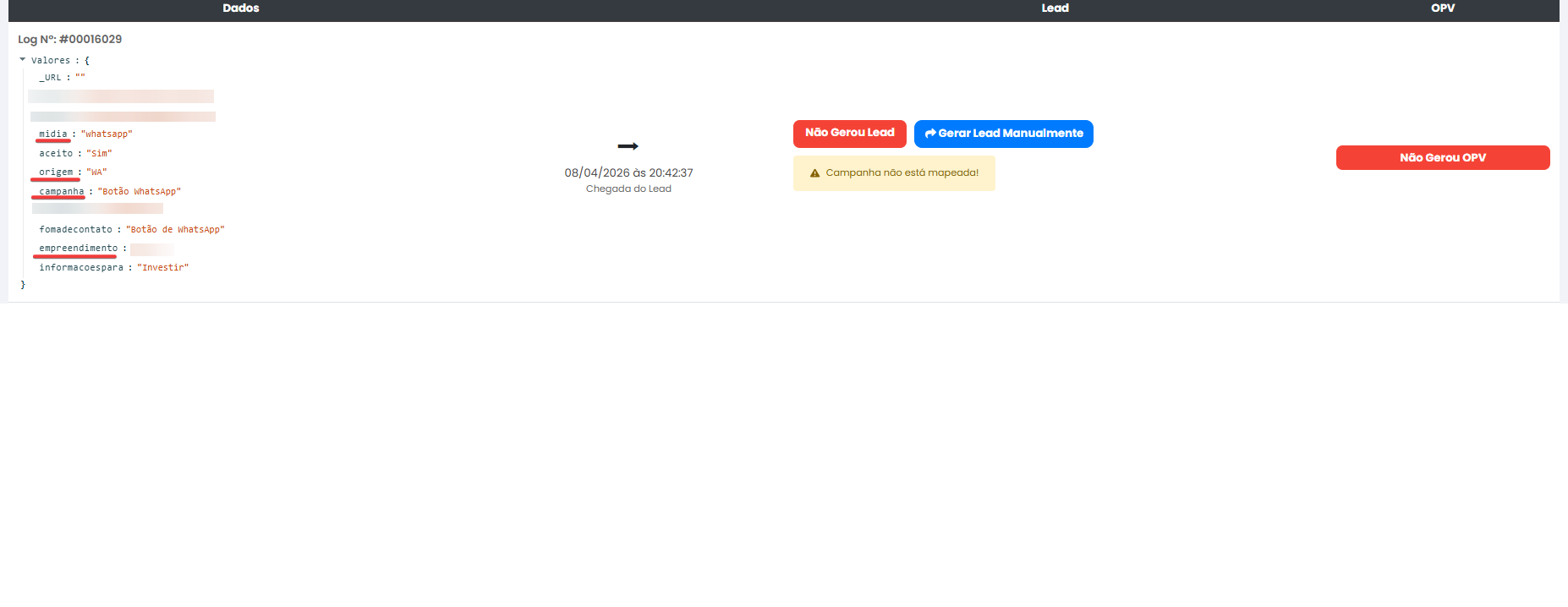
Exemplo 1: Landing Page
Quando o lead é enviado por uma Landing Page, normalmente os campos costumam vir de forma mais direta, como:
- mídia
- origem
- empreendimento
Nesse cenário, a identificação dos dados costuma ser mais simples, pois os campos já chegam com nomenclaturas mais próximas do que será utilizado no sistema.
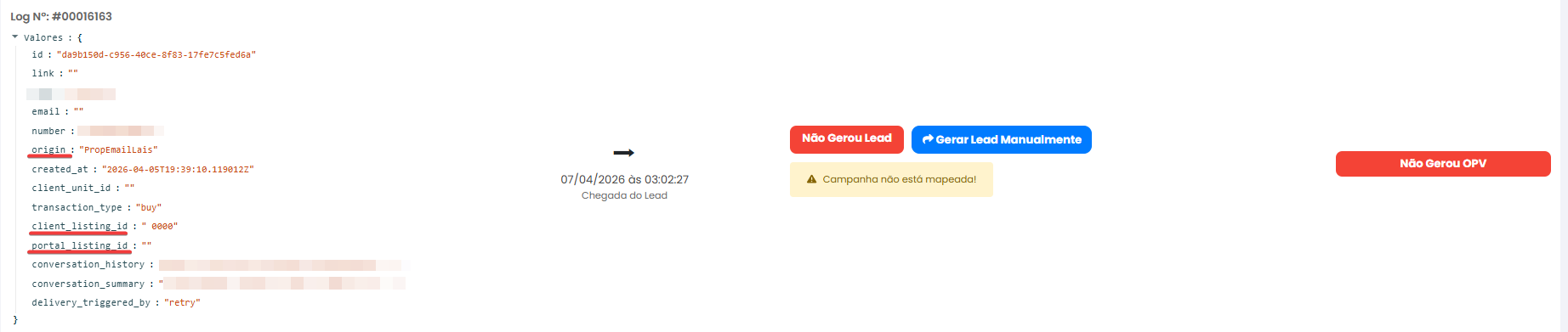
Exemplo 2: LAIS
Na plataforma LAIS, os dados são encaminhados com outra estrutura. Nesse caso, os campos devem ser interpretados da seguinte forma:
- Mídia =
origin - Origem =
origin - Campanha =
portal_listing_id - Empreendimento =
client_listing_id
Ou seja, ao analisar um lead vindo da LAIS na Central de Recepção de Leads, os dados de campanha, mídia, origem e empreendimento estarão distribuídos conforme essa estrutura.
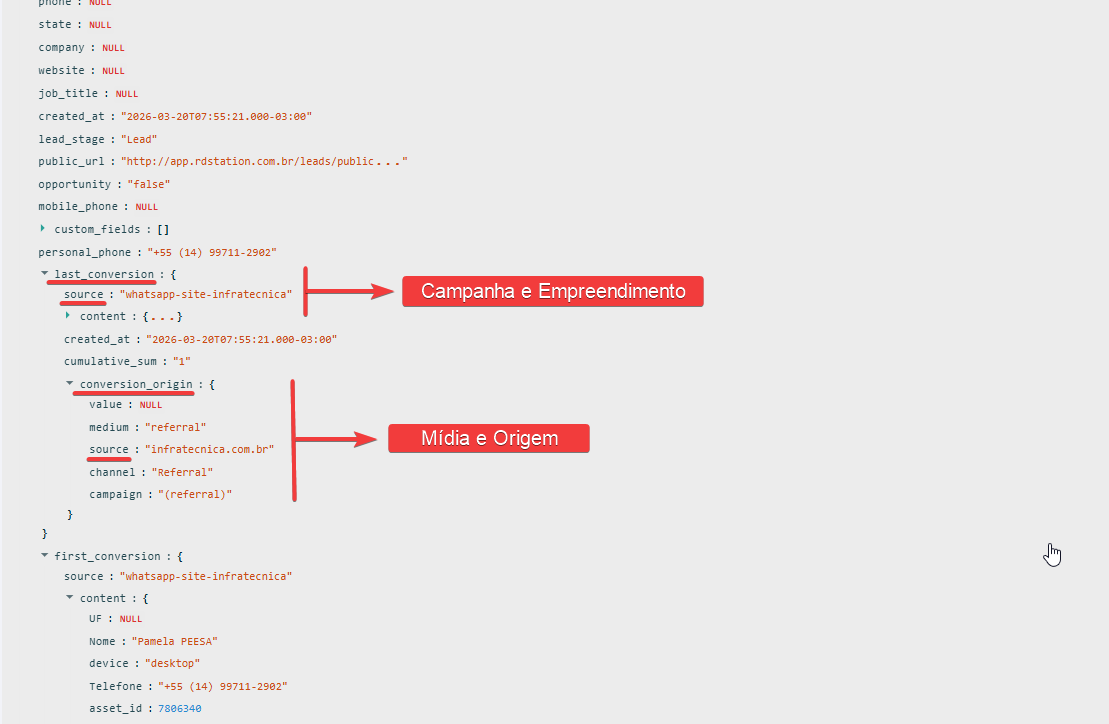
Exemplo 3: RD Station
No RD Station, os campos também podem chegar com nomenclaturas diferentes. A correspondência é a seguinte:
- Campanha =
last_conversion -> source - Empreendimento =
last_conversion -> source - Mídia =
last_conversion -> conversion_origin -> source - Origem =
last_conversion -> conversion_origin -> source
Por isso, antes de criar qualquer regra de mapeamento, é fundamental validar exatamente quais campos e valores estão sendo recebidos pelo Dommus.
Como funciona o mapeamento
O mapeamento funciona como um DE/PARA, ou seja:
- DE: valor enviado pelo sistema externo
- PARA: valor que será atribuído dentro do Dommus
Na prática, isso significa traduzir o que está sendo encaminhado pela integração para o formato que o sistema deve considerar ao gerar o lead.
Exemplo:
- O parceiro envia um valor específico em um campo
- No Dommus, esse valor deve corresponder a uma mídia, origem, campanha ou empreendimento já configurado
Com isso, o sistema consegue classificar corretamente o lead recebido.
Quando o mapeamento deve ser realizado
O mapeamento é necessário principalmente quando:
- Está sendo integrada uma nova landing page
- Um novo parceiro começa a enviar leads
- Os dados recebidos não estão sendo corretamente identificados no sistema
- Há diferença entre o nome do campo enviado pela integração e o nome utilizado no Dommus
Caso não exista um mapeamento configurado corretamente, o sistema pode não interpretar os dados da forma esperada.
Próximo passo
Após identificar como os campos estão chegando no Dommus, basta seguir o passo a passo de configuração para realizar o mapeamento dos campos.
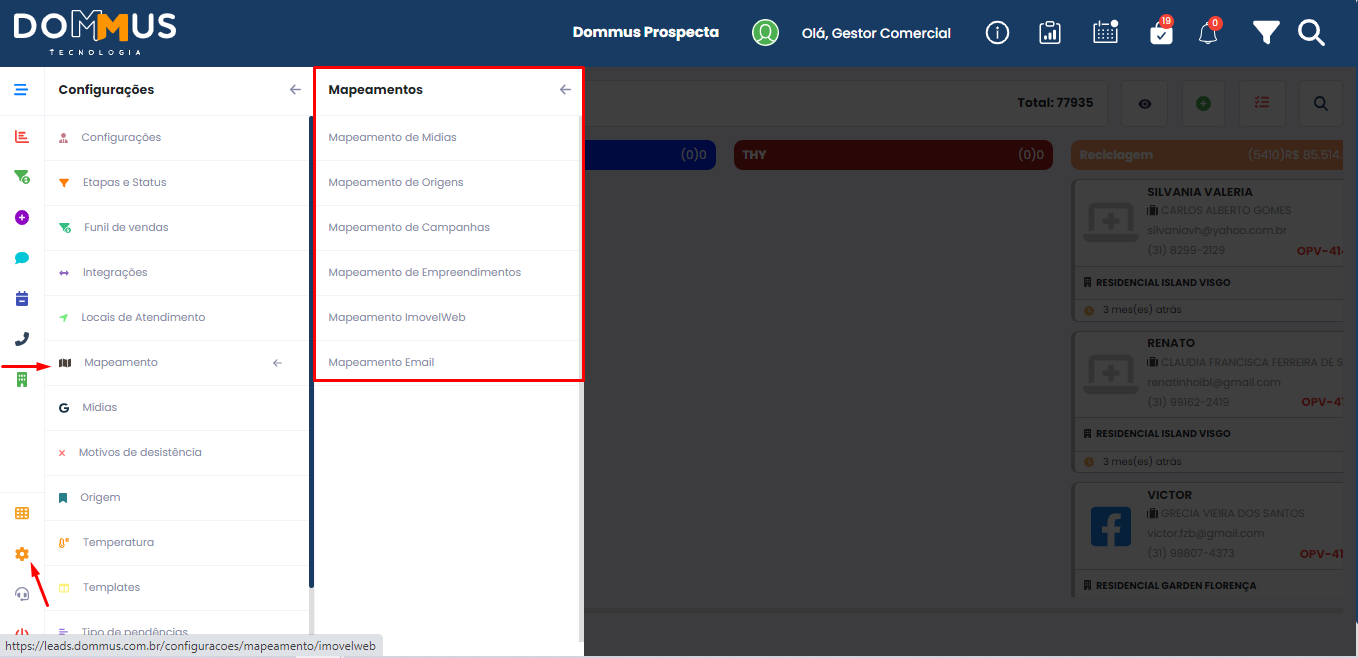
Mapeamento de Mídia
O primeiro passo é realizar o mapeamento da mídia.
Ao clicar em "Mapeamento de Mídias", o sistema exibirá todos os mapeamentos de mídia já cadastrados na base do Dommus. Além disso, será possível criar um novo mapeamento, caso necessário.
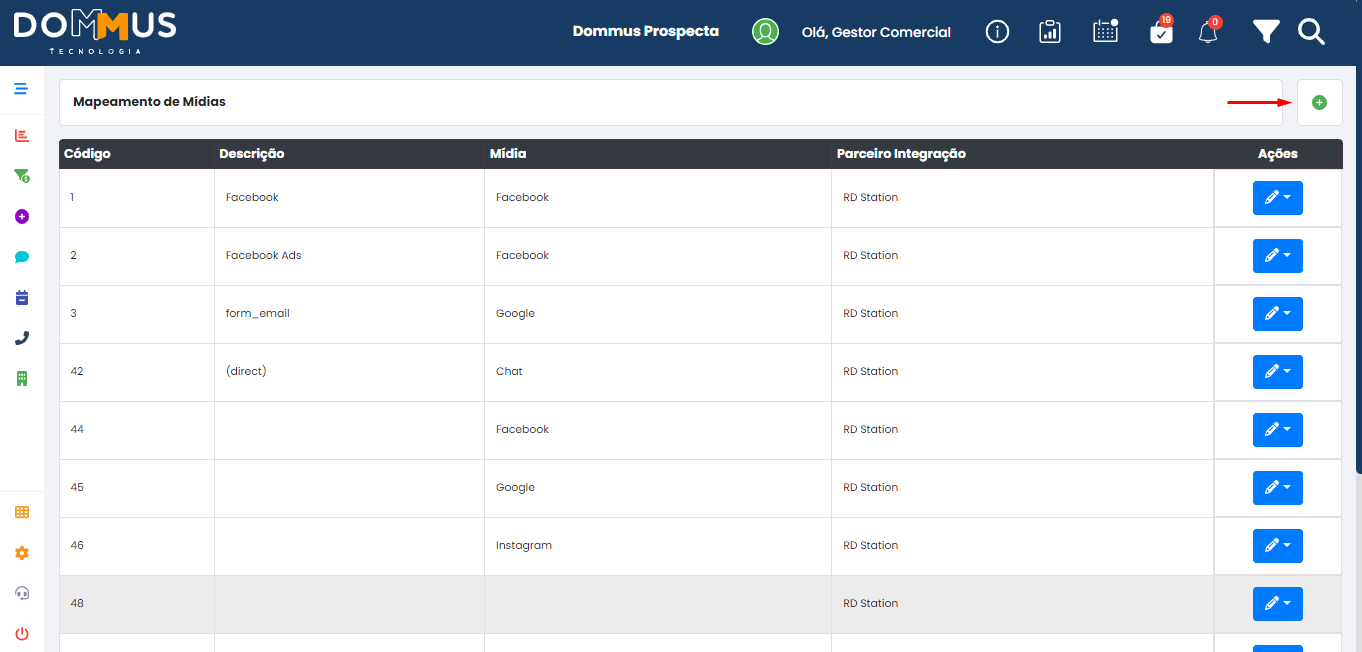
Ao clicar em “Cadastrar um Novo Mapeamento”, o sistema abrirá uma janela com alguns campos a serem preenchidos:
-
Descrição: corresponde ao valor exato da informação que está sendo enviada para o Dommus.
-
Mídia: refere-se à mídia previamente cadastrada no sistema Dommus, à qual essa informação será vinculada.
-
Parceiro de Integração: identifica o sistema, landing page ou site responsável por enviar os dados ao Dommus.
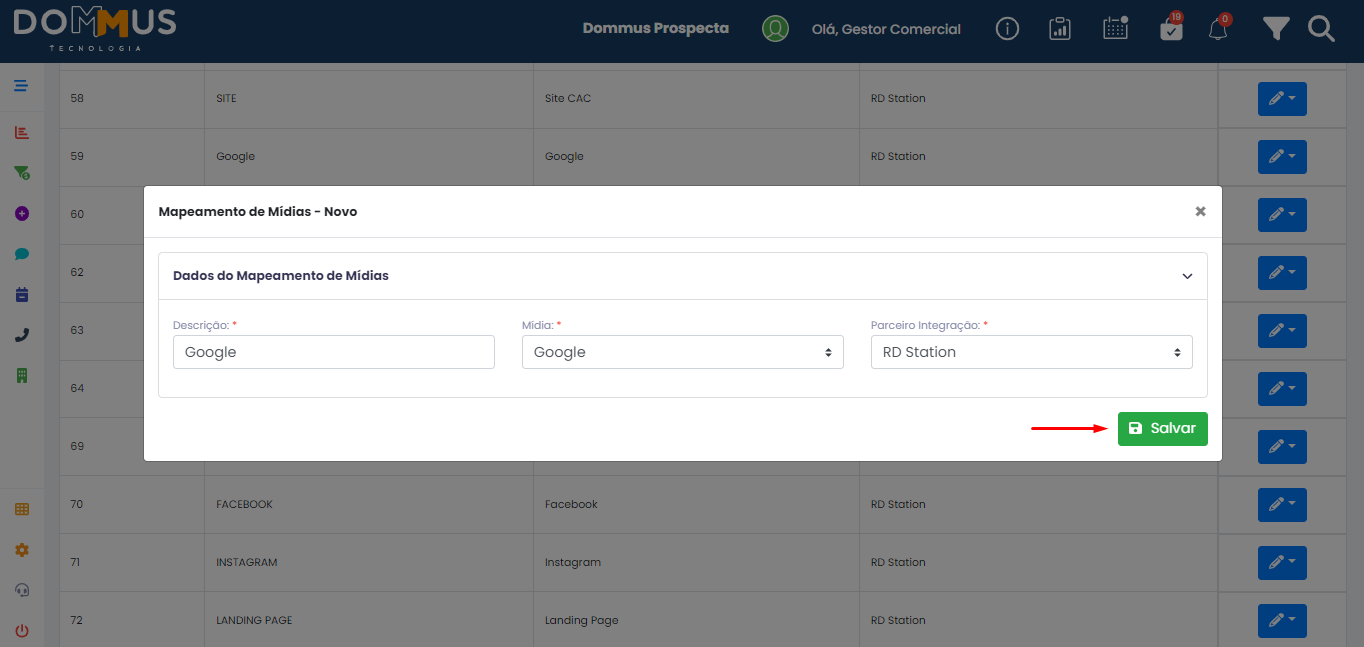
Após preencher todos os campos obrigatórios, clique em “Salvar” para que o sistema registre as informações do novo mapeamento.
Se for necessário alterar um mapeamento existente, localize-o na listagem, clique no ícone correspondente e selecione a opção “Editar”.

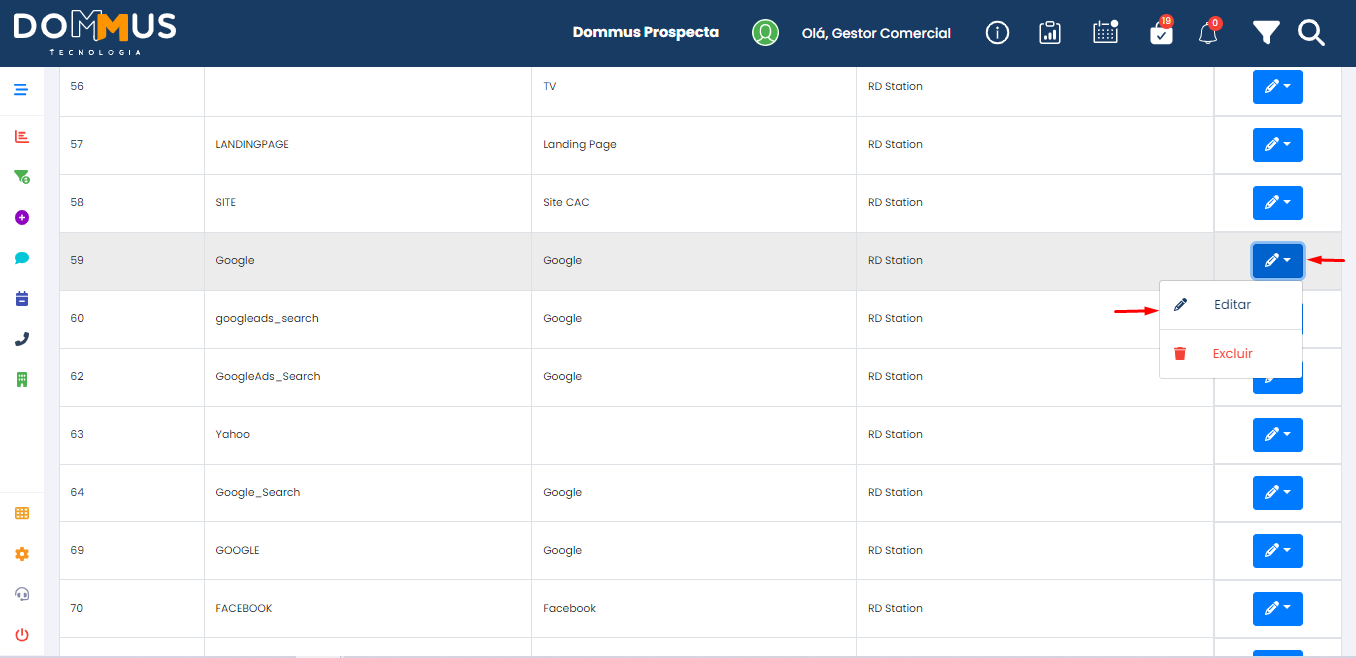
A inclusão ou alteração dos mapeamentos de origens, campanhas e outras categorias segue o mesmo padrão utilizado no mapeamento de mídia. Todos utilizam a mesma estrutura de tela para configuração, o que torna o processo simples e padronizado.
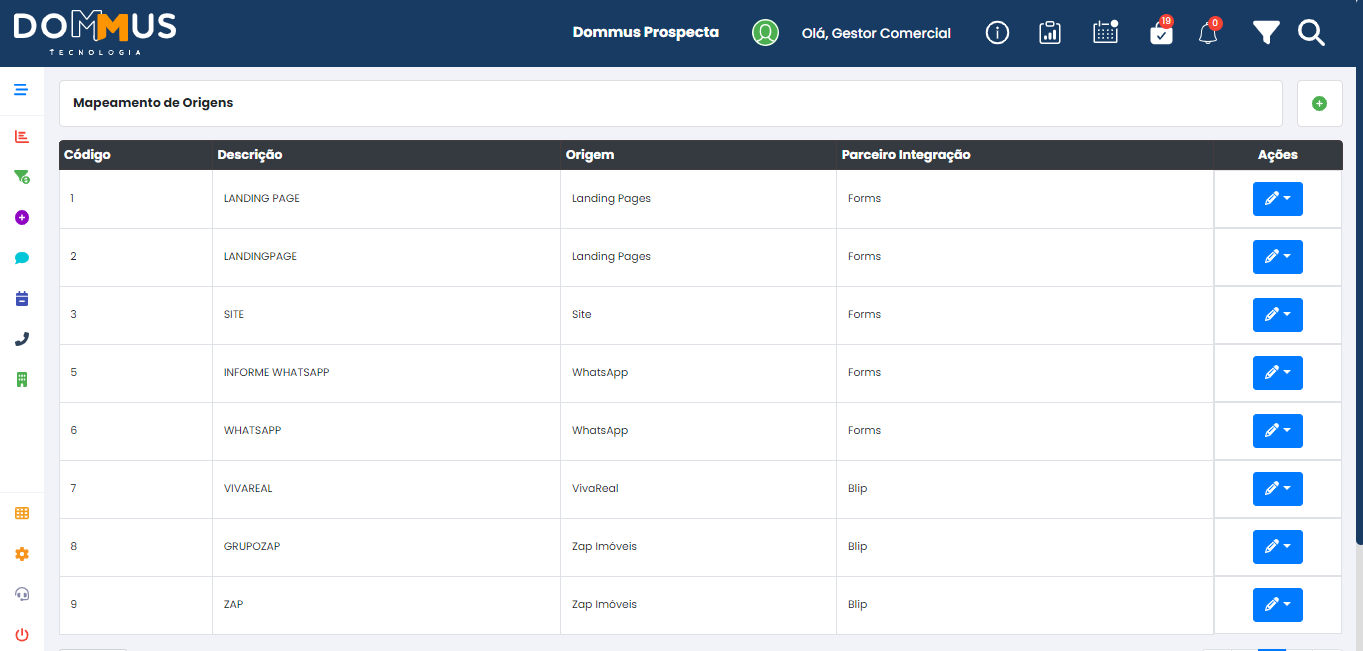
Mapeamento de Origens
No caso do Mapeamento de Origens, o procedimento é idêntico:
Acesse a seção correspondente, clique em “Cadastrar um Novo Mapeamento”, preencha os campos obrigatórios e clique em “Salvar”.
Os campos apresentados são:
-
Descrição: valor exato da origem enviada para o Dommus.
-
Origem: origem já cadastrada no sistema Dommus que será associada à informação recebida.
-
Parceiro de Integração: sistema, site ou landing page que está enviando os dados.
Mapeamento de Campanhas
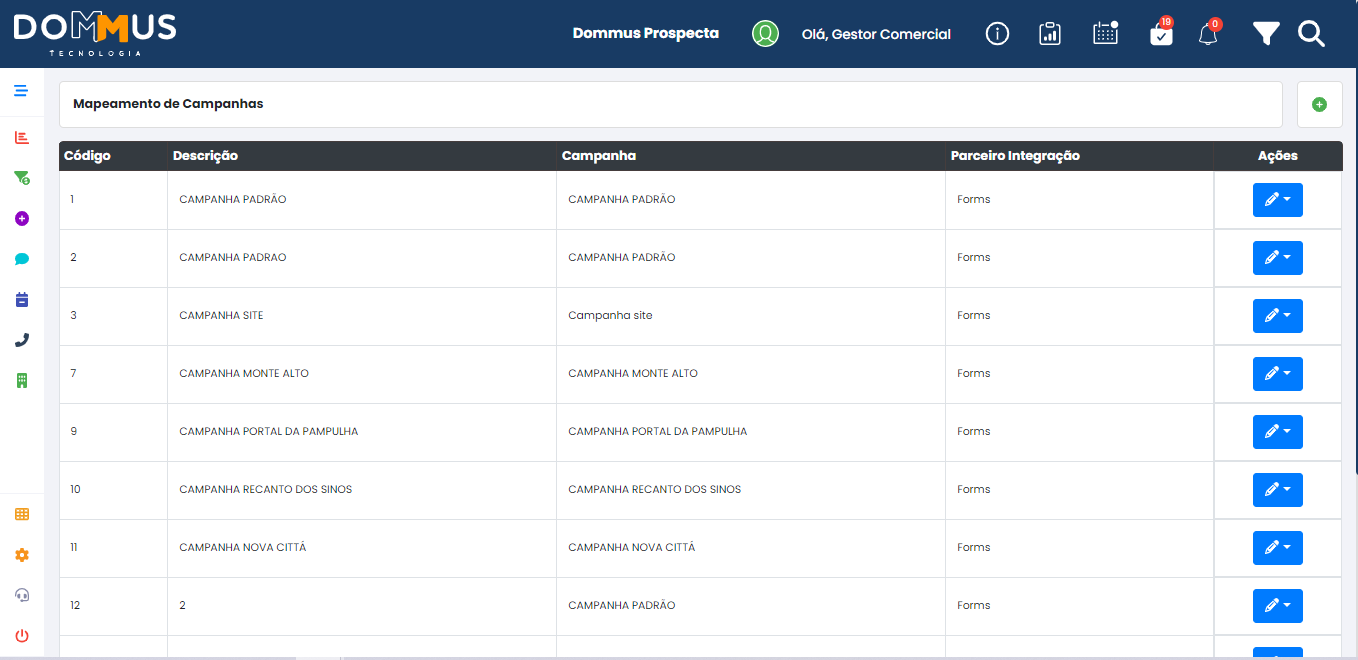
O processo para configurar o Mapeamento de Campanhas também segue o mesmo padrão.
Acesse a seção “Mapeamento de Campanhas”, clique em “Cadastrar um Novo Mapeamento”, preencha os campos obrigatórios e finalize clicando em “Salvar”.
Os campos disponíveis são:
-
Descrição: valor exato da campanha que está sendo enviada para o Dommus.
-
Campanha: campanha já cadastrada no sistema Dommus à qual a informação será vinculada.
-
Parceiro de Integração: sistema, site ou landing page responsável pelo envio dos dados.
Mapeamento de Empreendimentos
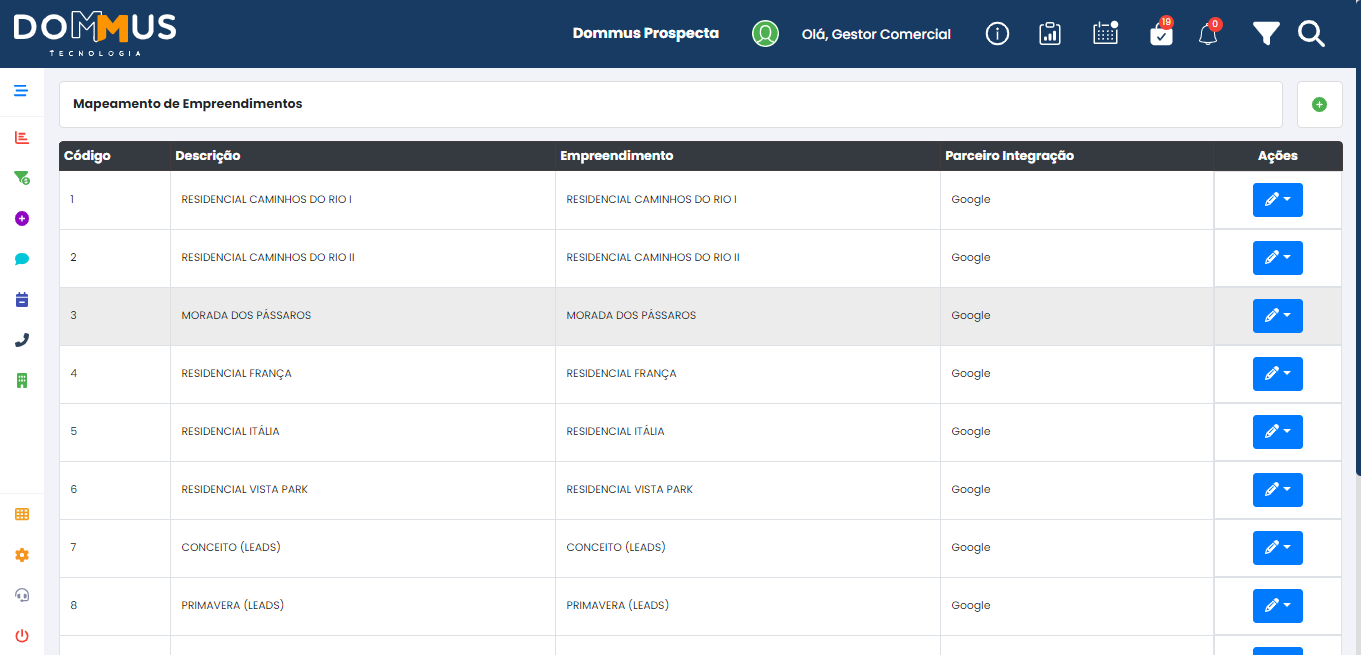
O Mapeamento de Empreendimentos também utiliza a mesma estrutura de configuração.
Para cadastrar um novo mapeamento, acesse a seção “Mapeamento de Empreendimentos”, clique em “Cadastrar um Novo Mapeamento”, preencha os campos obrigatórios e clique em “Salvar”.
Os campos apresentados são:
-
Descrição: valor exato do nome do empreendimento enviado para o Dommus.
-
Empreendimento: empreendimento já cadastrado no sistema Dommus com o qual a informação será associada.
-
Parceiro de Integração: sistema, site ou landing page que está enviando os dados ao Dommus.
O Mapeamento de Anúncios ImovelWeb também segue o mesmo processo de cadastro.
Acesse a seção “Mapeamento de Anúncios ImovelWeb”, clique em “Cadastrar um Novo Mapeamento”, preencha os campos obrigatórios e clique em “Salvar”.
Os campos disponíveis são:
-
Descrição: valor enviado pelo parceiro para identificação do anúncio.
-
Empreendimento: empreendimento já cadastrado no sistema Dommus que será vinculado ao anúncio.
-
Parceiro de Integração: sistema ou portal responsável pelo envio das informações.
Observação: neste tipo de mapeamento, é obrigatório informar o código do ImovelWeb correspondente ao anúncio.