4.3 Gestão de Fases
Visão Geral
As fases agrupam as etapas do seu funil no CRM. Por exemplo, as etapas "Primeiro contato" e "Retorno agendado" podem fazer parte da fase Atendimento. Assim, fica mais fácil enxergar em que momento cada cliente está.
Como acessar
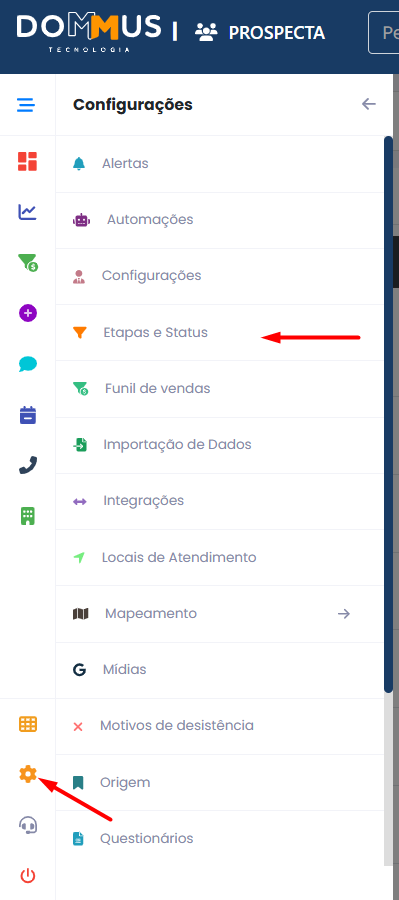
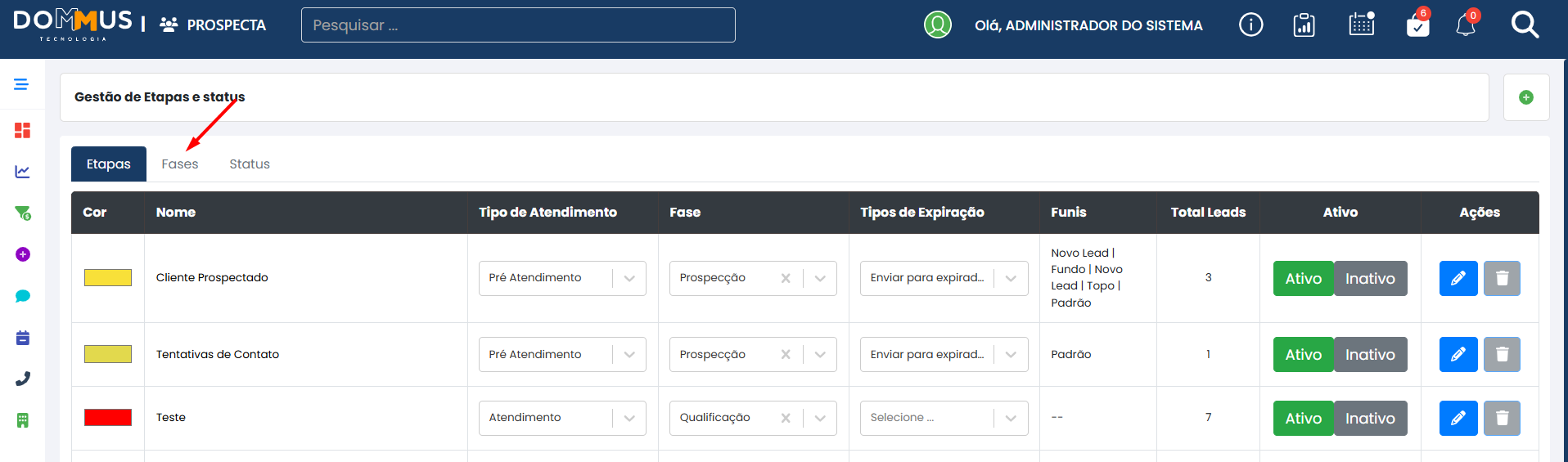
Abra a aba Fases.
Entendendo a tela
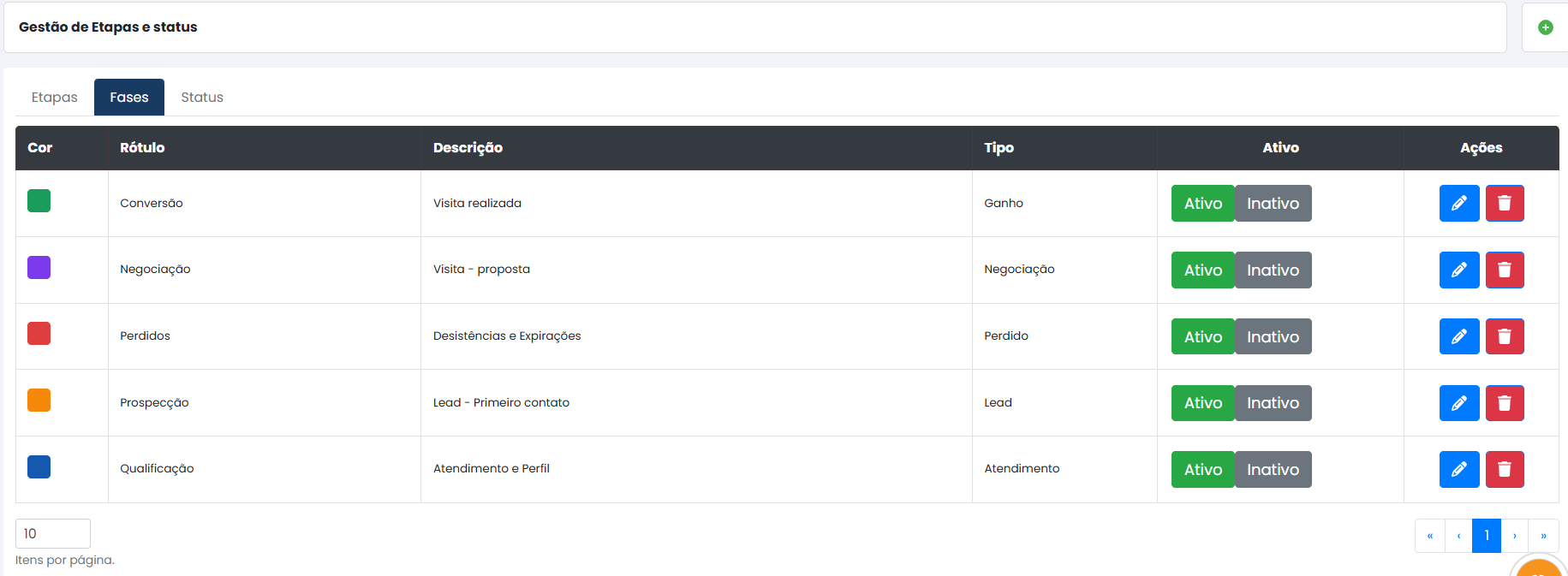
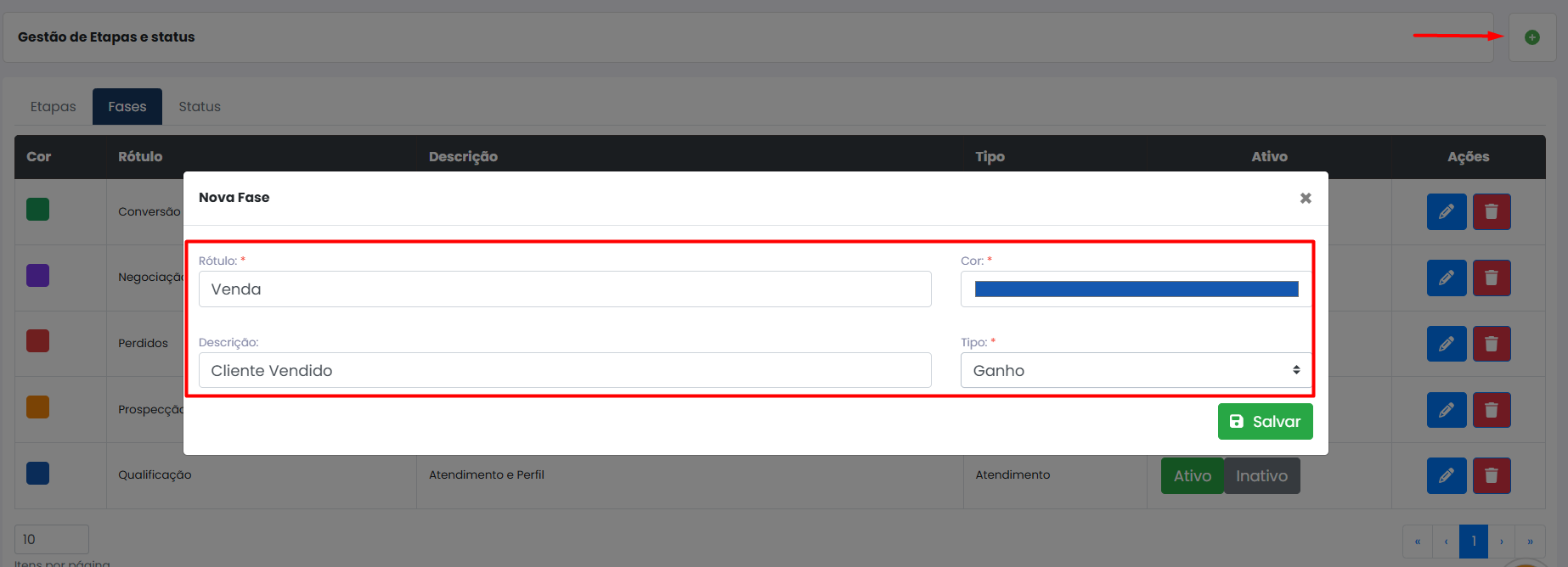
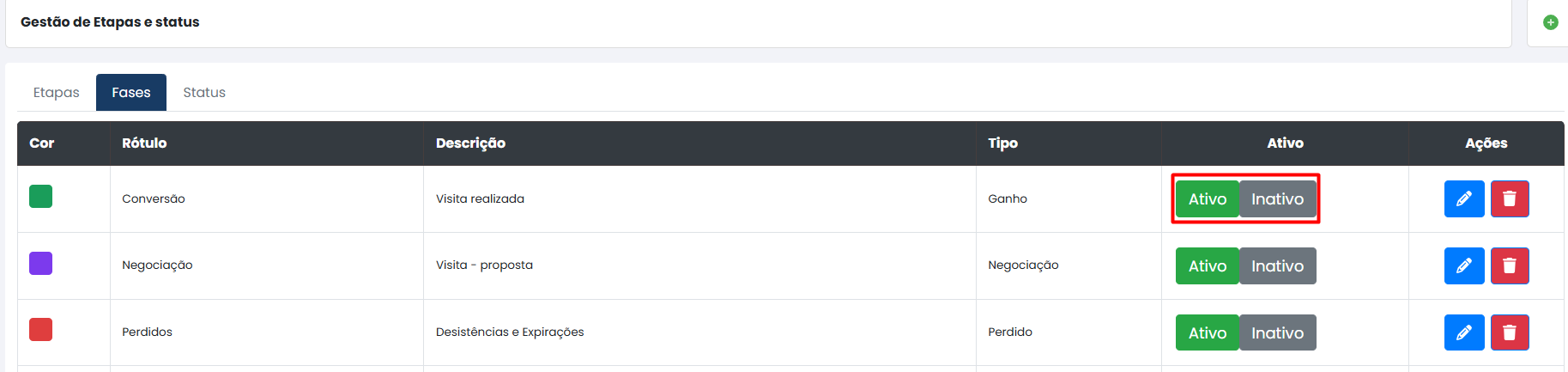
A tela lista todas as fases cadastradas, com a cor, o rótulo (nome), a descrição e o tipo de cada uma. Na coluna Ativo você liga ou desliga a fase, e na coluna Ações ficam os botões de editar (lápis) e excluir (lixeira). Para cadastrar uma nova fase, use o botão verde +, no canto superior direito.
Criar uma fase
- Clique no botão verde +.
- Preencha os campos da janela Nova Fase:
|
Campo |
Obrigatório |
O que informar |
|---|---|---|
|
Rótulo |
Sim |
O nome da fase, como ela vai aparecer no sistema. |
|
Cor |
Sim |
Uma cor para identificar a fase rapidamente. |
|
Tipo |
Sim |
A categoria da fase: Lead, Atendimento, Qualificado, Visita, Negociação, Ganho ou Perdido. |
|
Descrição |
Não |
Um texto explicando para que serve a fase. |
- Clique em Salvar. A nova fase passa a aparecer na lista.
Vincular a fase a uma etapa
Depois de criada, a fase precisa ser ligada às etapas que fazem parte dela:
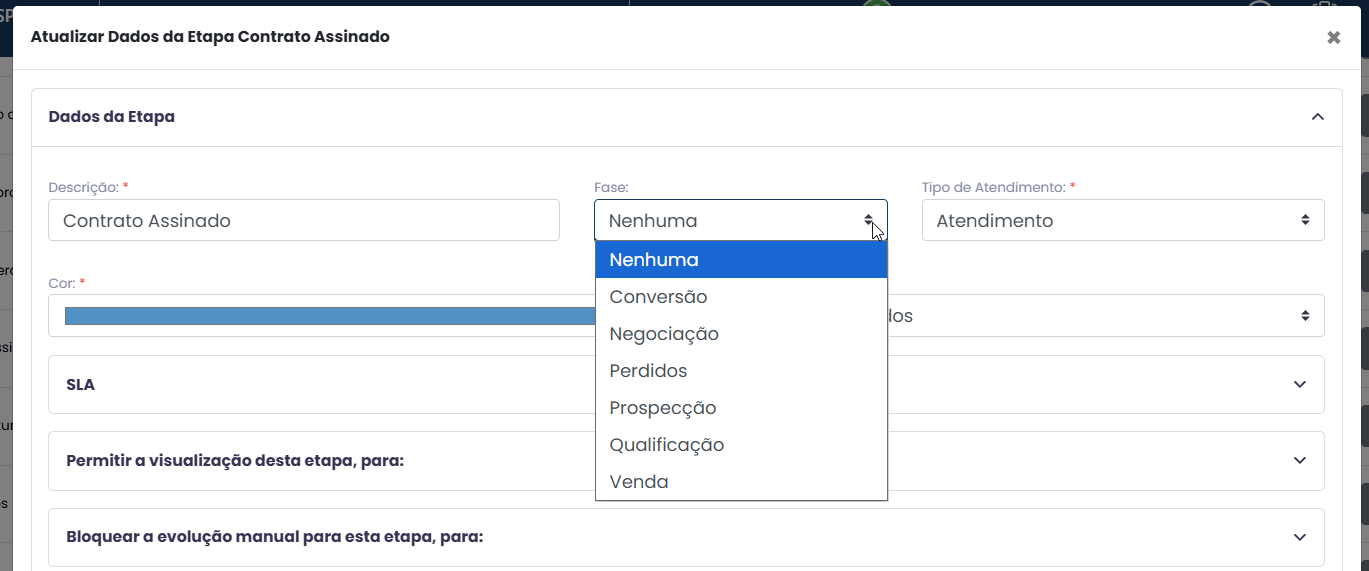
- Abra a aba Etapas.
- Clique no ícone de edição da etapa.

- No campo Fase, escolha a fase correspondente e clique em Salvar.

Repita para cada etapa que deve fazer parte da fase.
Editar uma fase
Clique no lápis azul da fase, altere o que precisar (rótulo, cor, descrição ou tipo) e clique em Salvar.

Ativar ou inativar uma fase
Na coluna Ativo, clique em Inativo para desligar a fase ou em Ativo para ligá-la de novo. Uma fase inativa continua cadastrada, mas deixa de aparecer no campo Fase das etapas. Use essa opção quando a fase não for usada por um tempo.
Excluir uma fase
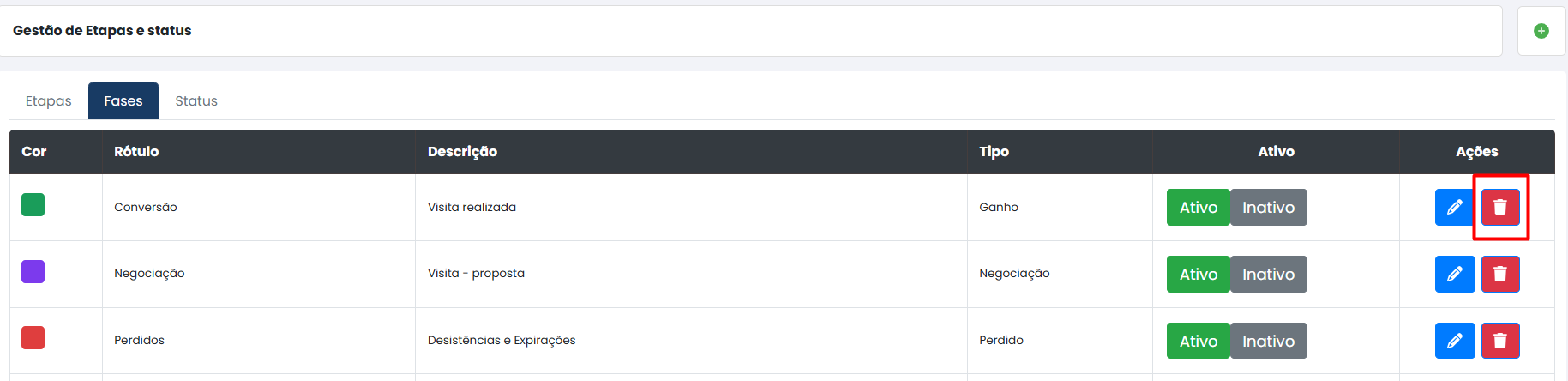
Clique na lixeira vermelha da fase e confirme em Excluir. A fase é removida do sistema, então, se houver chance de usá-la no futuro, prefira inativá-la.