
9.4 Fluxo de Atendimento do Agente de IA
Visão Geral
A aba Fluxo de Atendimento permite definir quais etapas o Agente de IA segue durante um atendimento e em que ordem elas acontecem.
Cada Agente de IA do Conecta conduz a conversa seguindo uma sequência de etapas, como cumprimentar o cliente, identificar o motivo do contato e coletar informações de qualificação.
Utilize o Fluxo de Atendimento quando precisar adaptar essa sequência à forma como a sua empresa atende: é possível incluir novas etapas e reorganizar a ordem em que elas são executadas, diretamente na edição do agente.
Antes de Começar
- Possuir acesso ao módulo Conecta e ao menu Configurações;
- Ter ao menos um Agente de IA cadastrado.
Como Acessar
- Acesse o módulo Conecta;
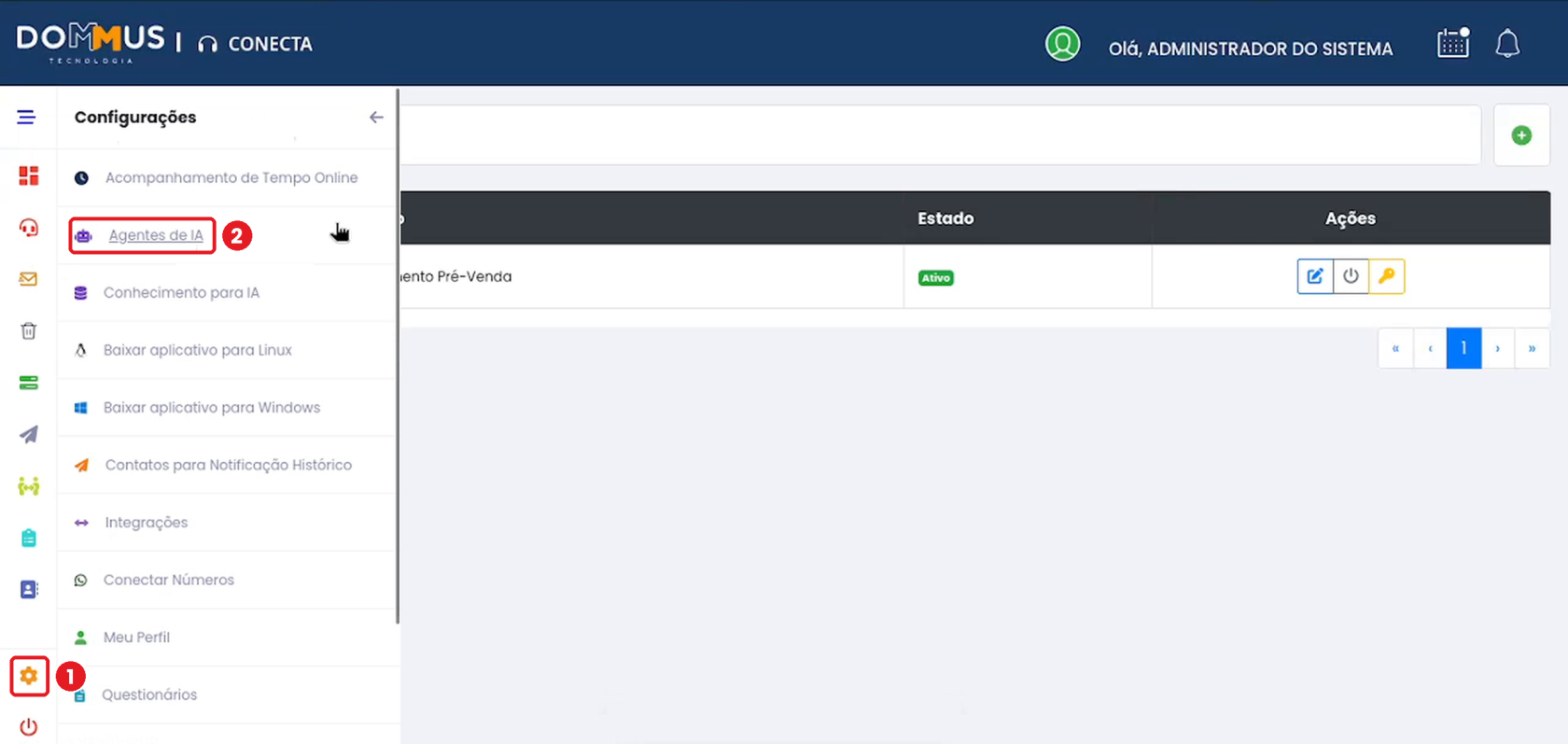
- No menu lateral, clique em Configurações e, em seguida, em Agentes de IA.
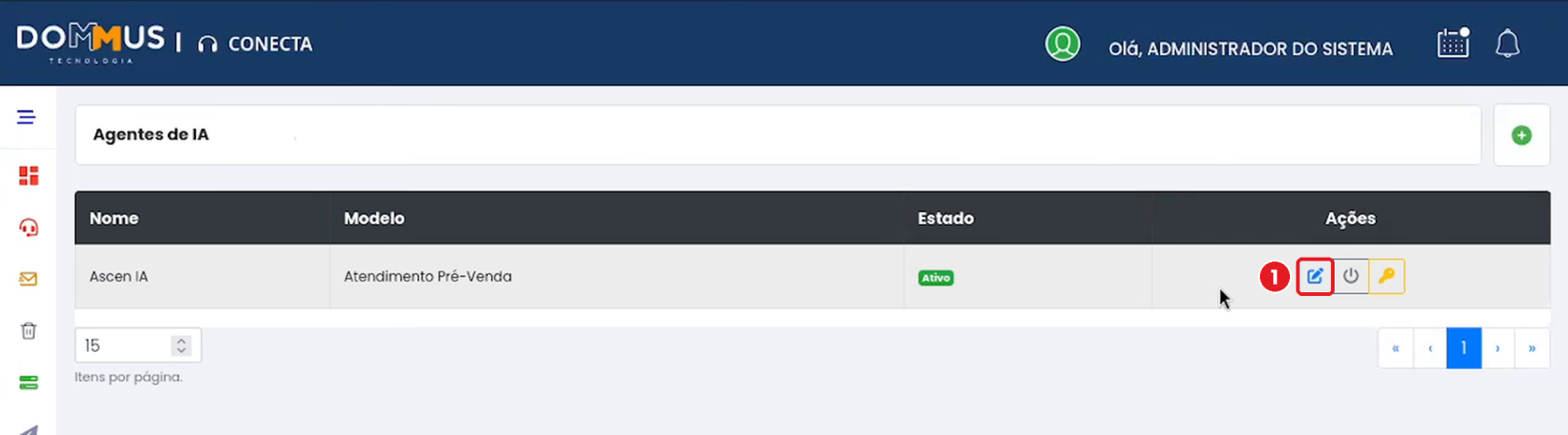
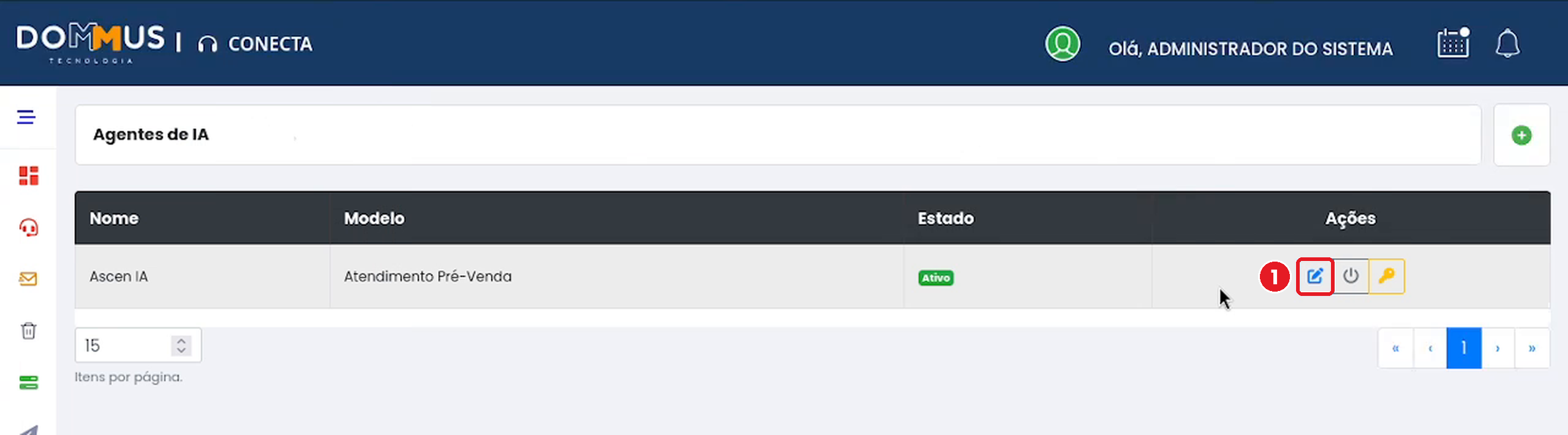
- Na lista de agentes, localize o agente desejado e clique no botão de edição (ícone de lápis), na coluna Ações.
- Na janela Editar Agente, clique na aba Fluxo de Atendimento.
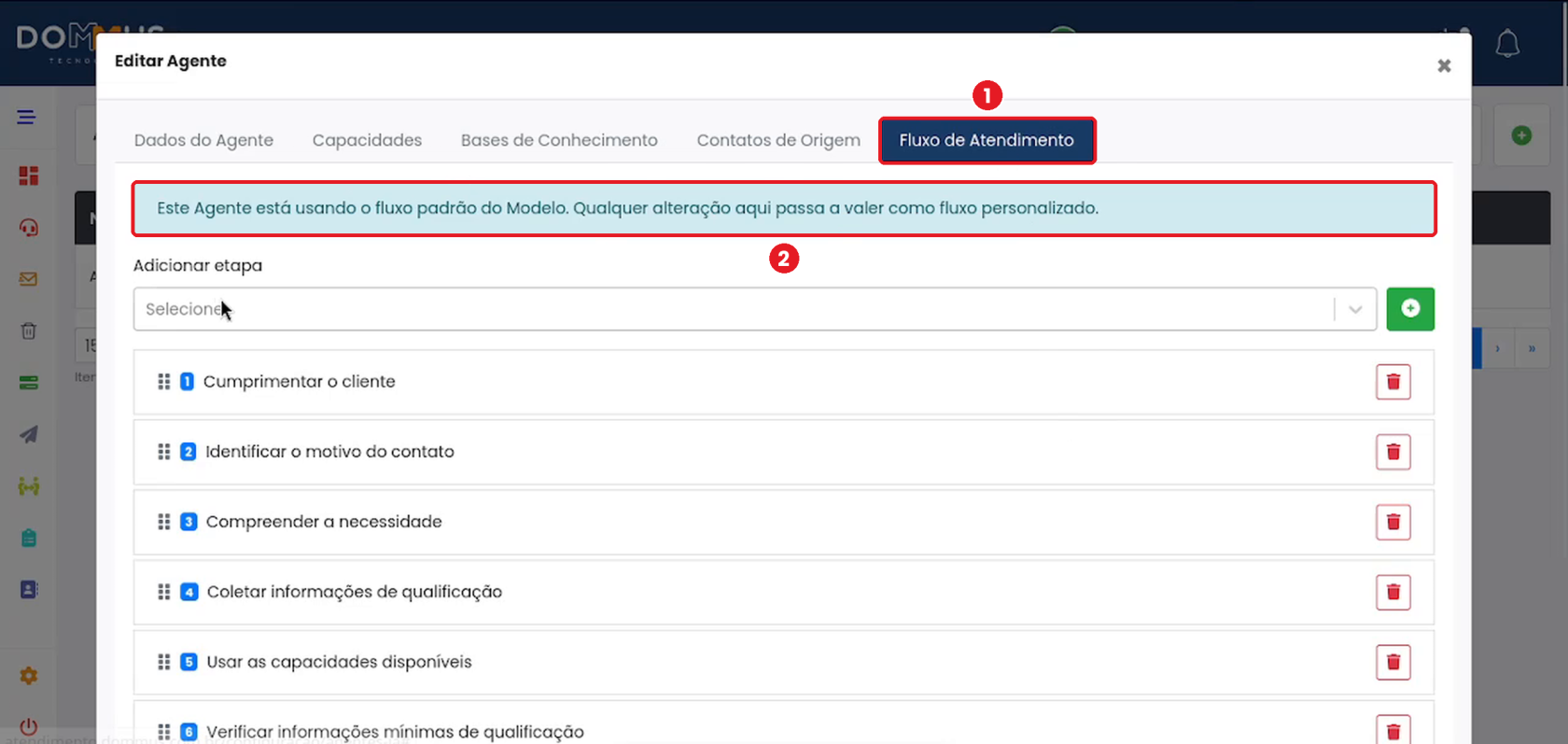
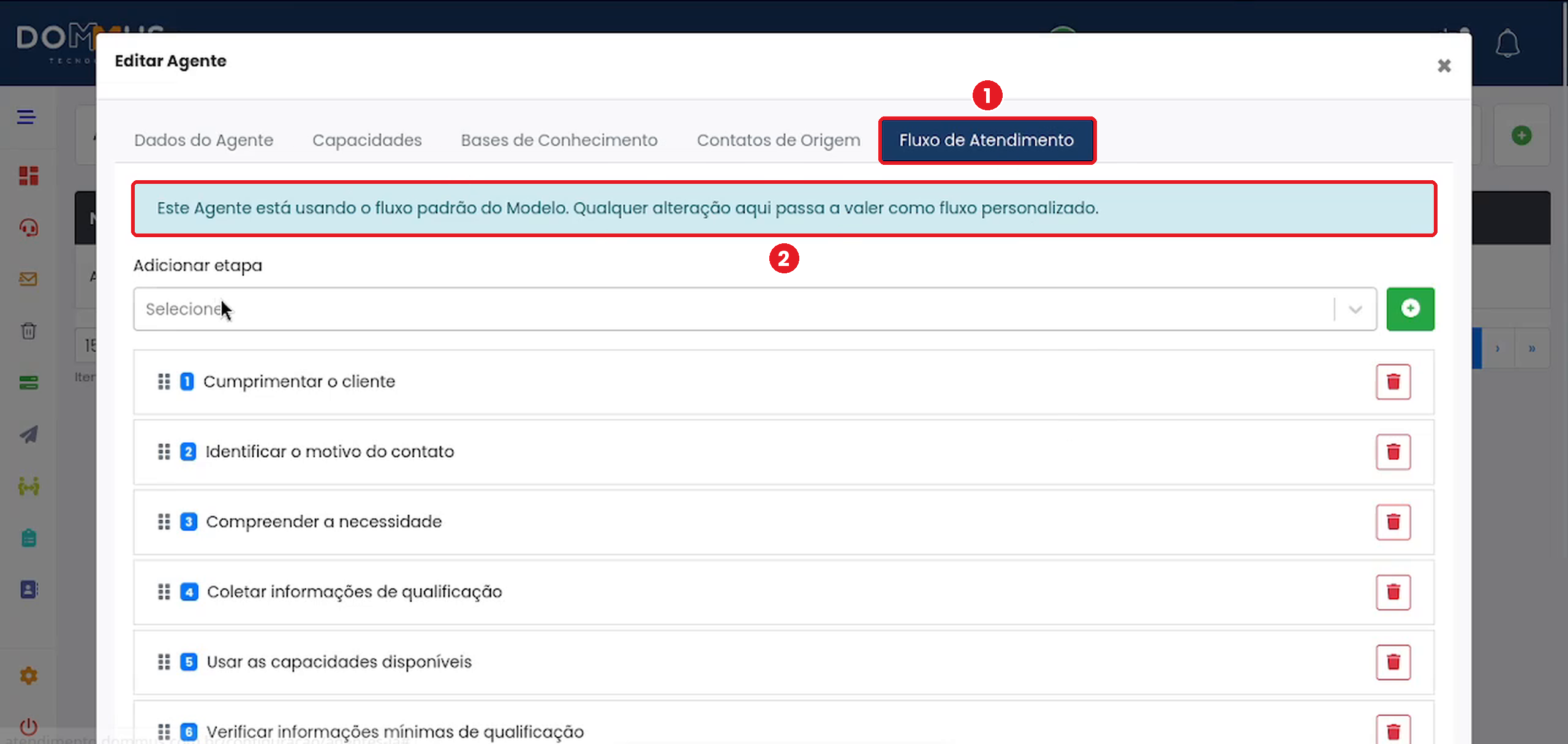
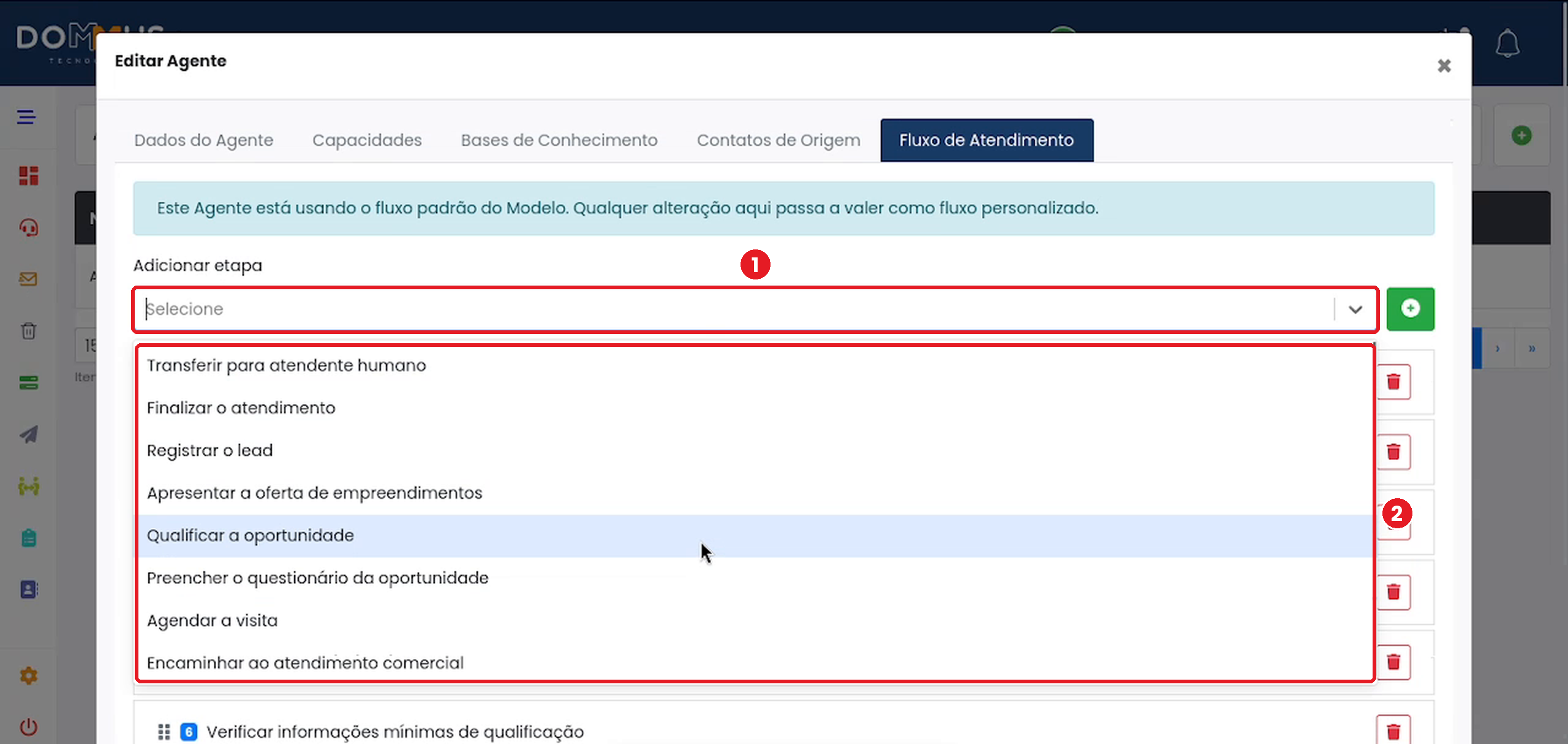
A aba exibe o campo Adicionar etapa e, logo abaixo, a lista numerada das etapas que o agente segue atualmente.
Como Utilizar
Adicionar uma etapa
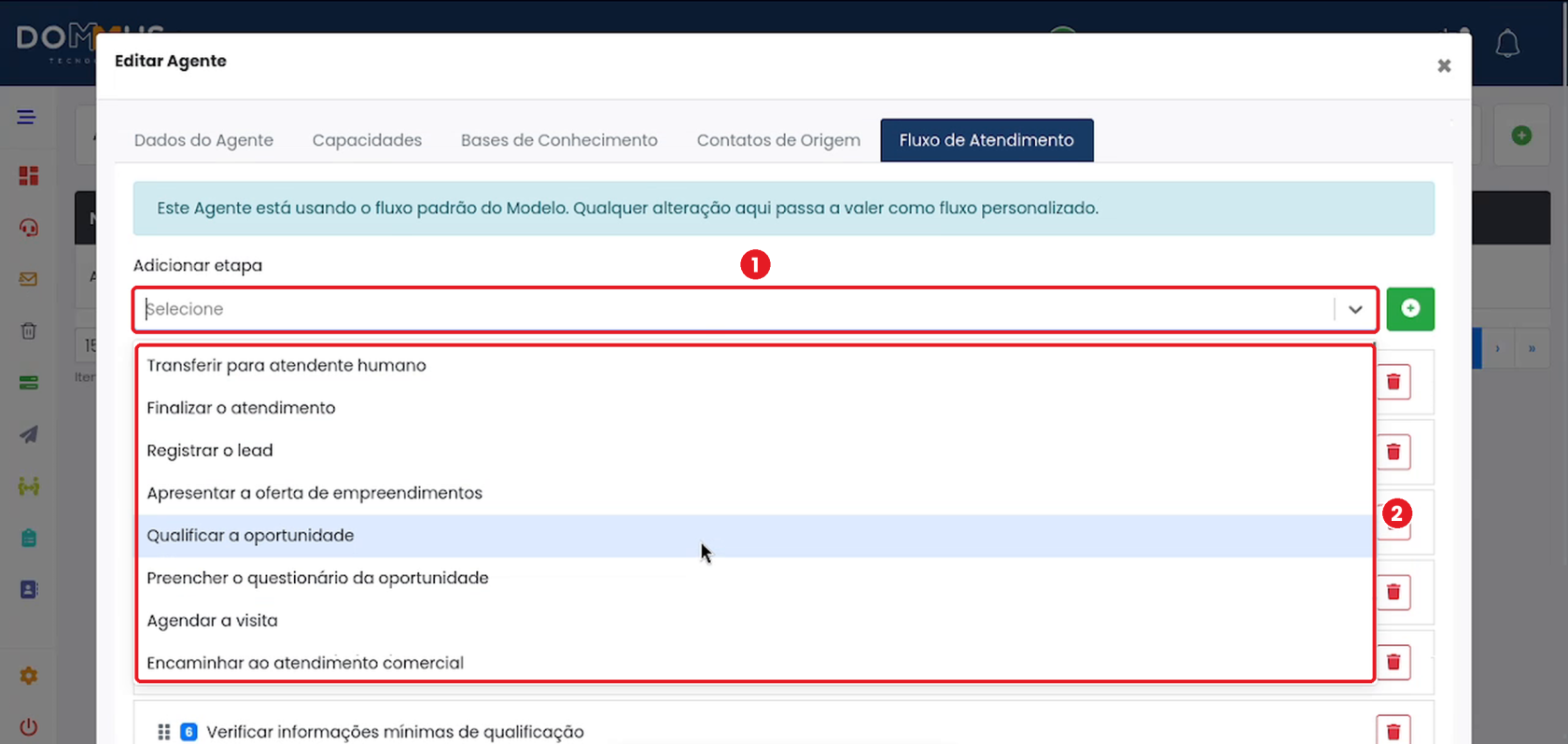
- No campo Adicionar etapa, clique em Selecione e escolha a etapa desejada na lista. Entre as opções disponíveis estão, por exemplo, Transferir para atendente humano, Registrar o lead, Qualificar a oportunidade e Agendar a visita.
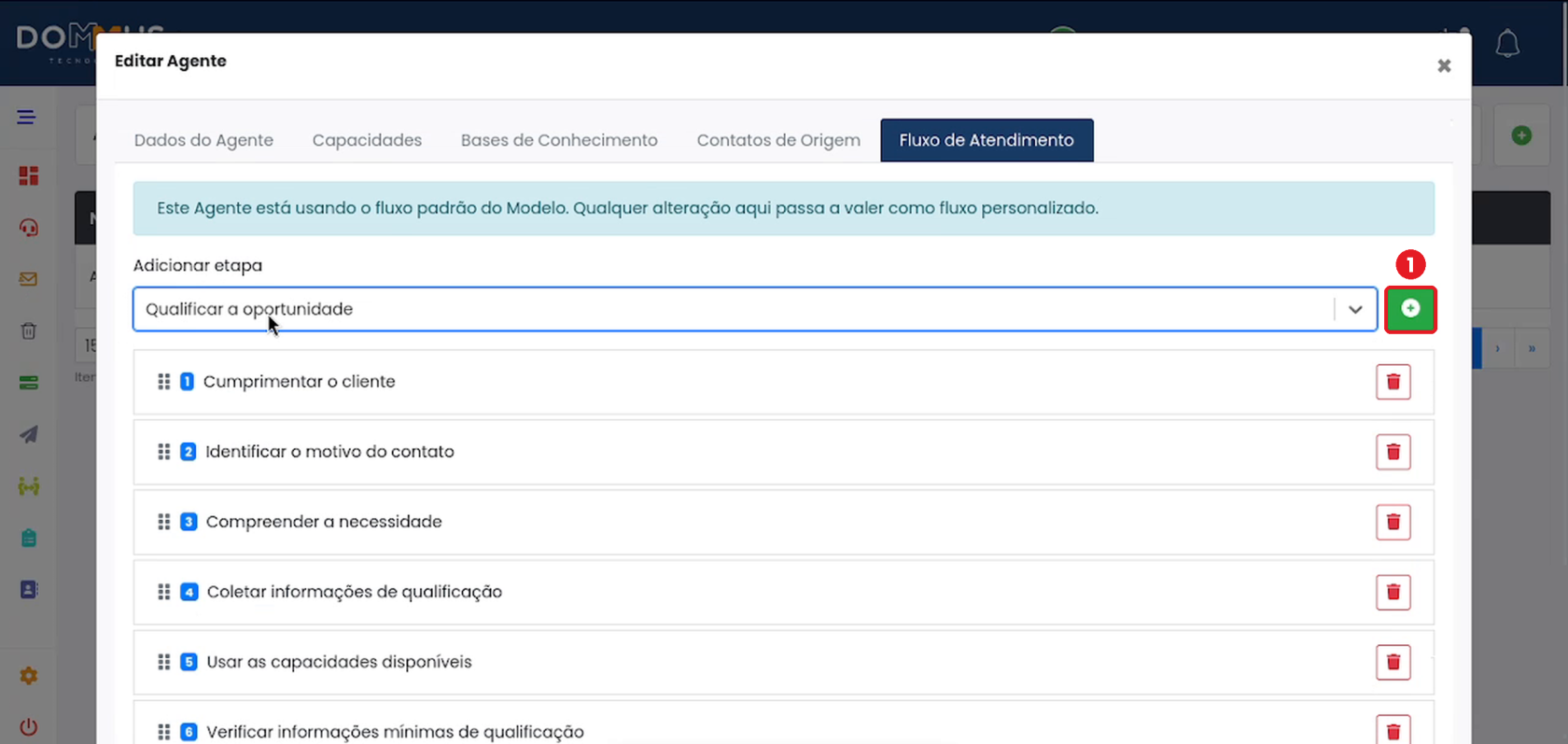
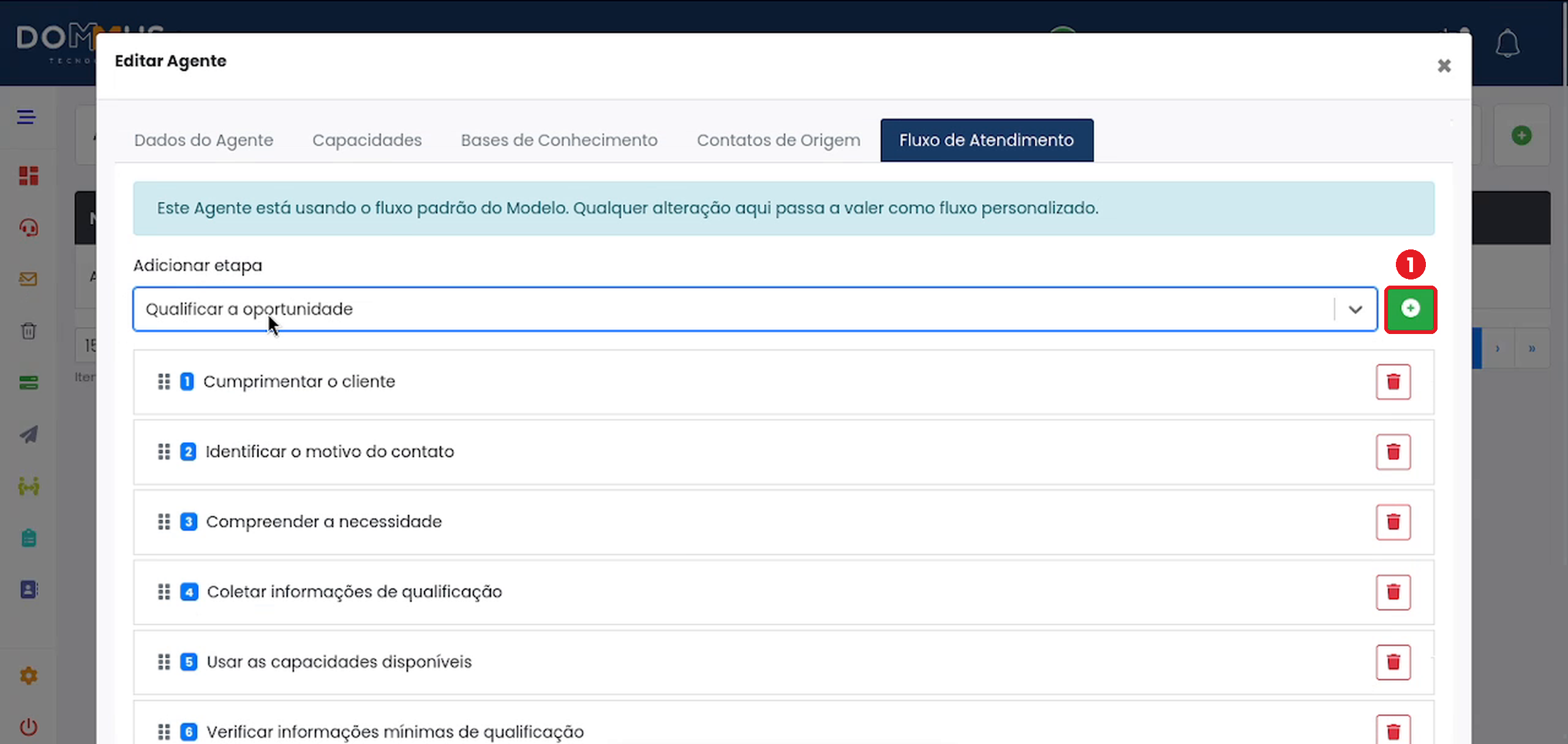
- Com a etapa selecionada, clique no botão verde +, ao lado do campo.
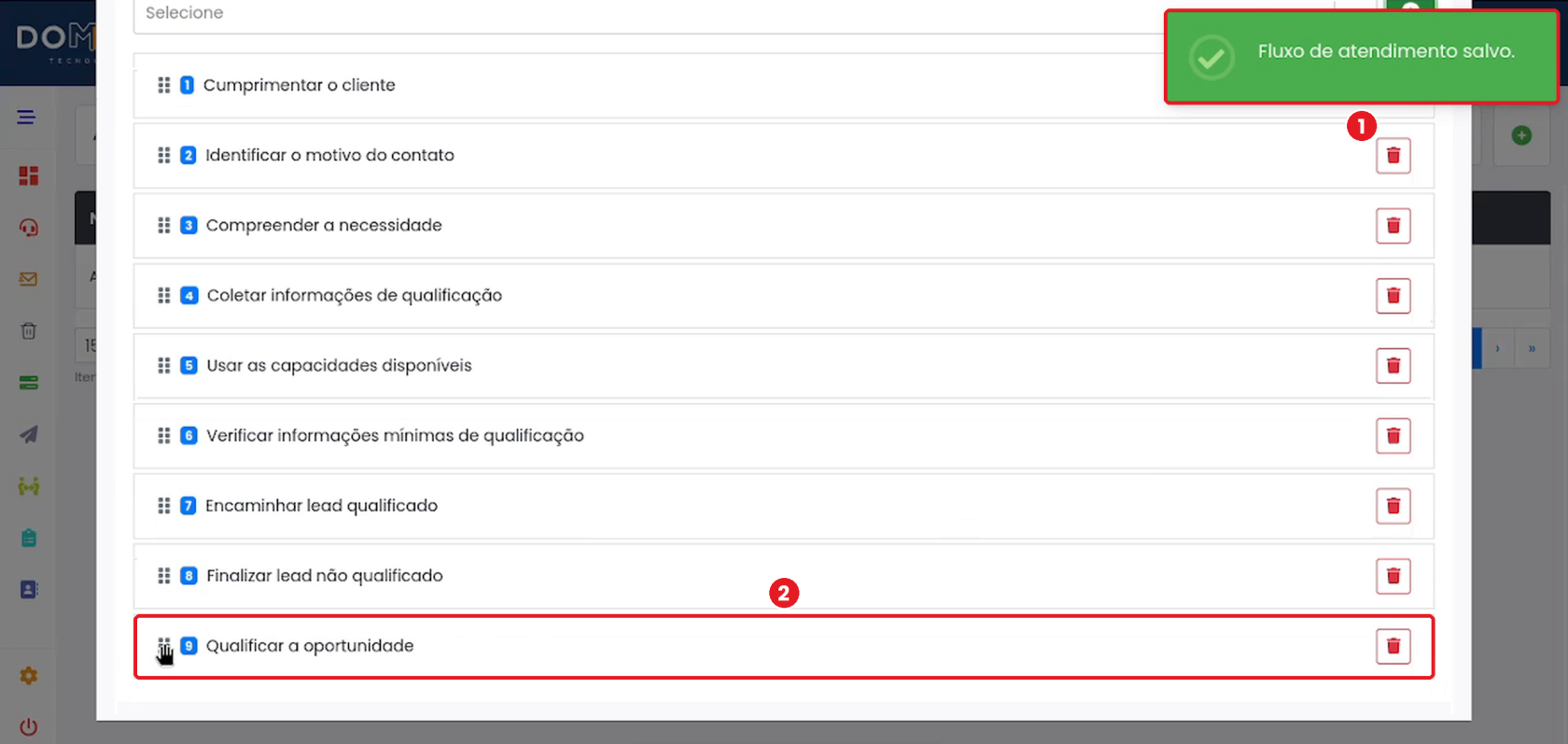
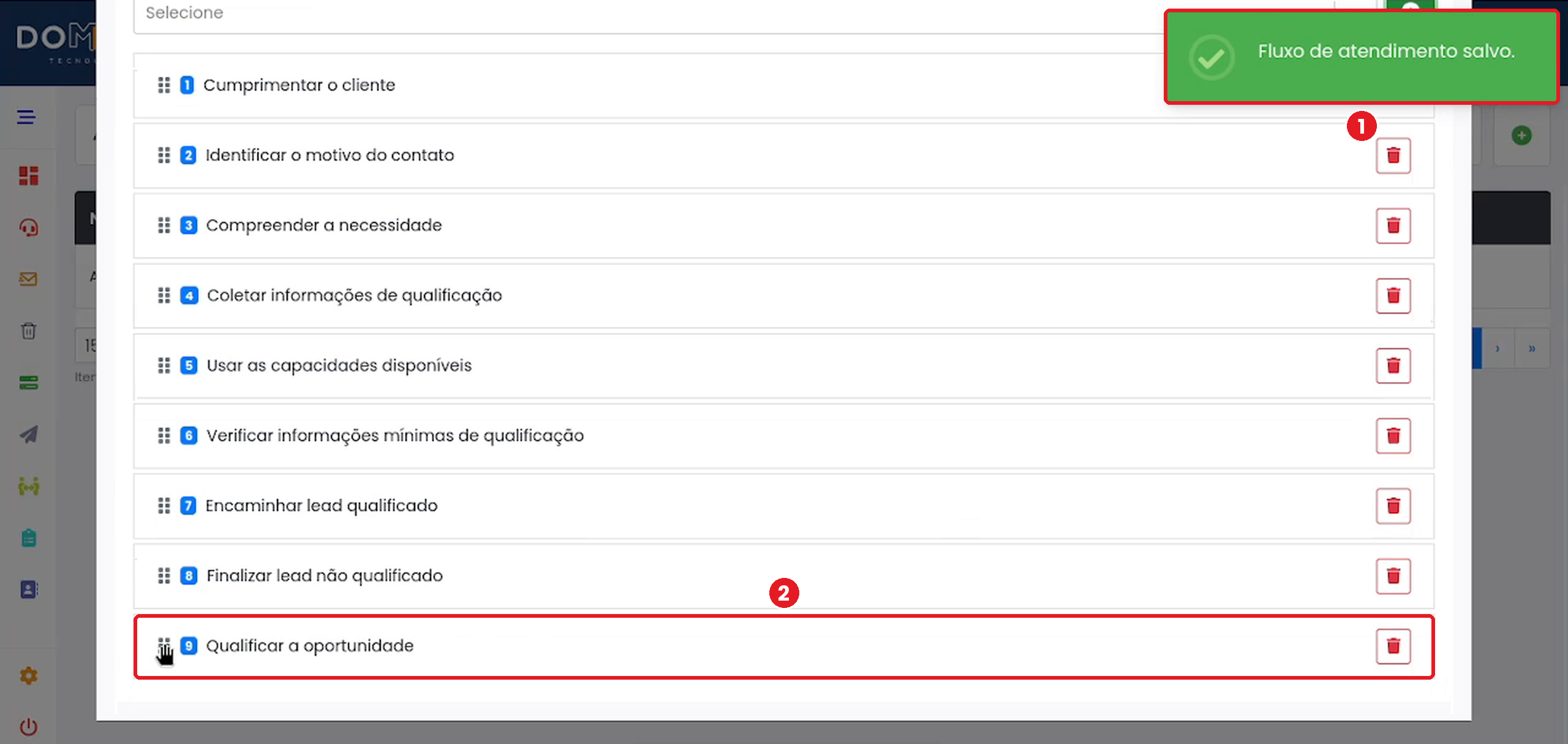
- Confira a etapa incluída no final da lista. A mensagem Fluxo de atendimento salvo. confirma a alteração.
Reordenar as etapas
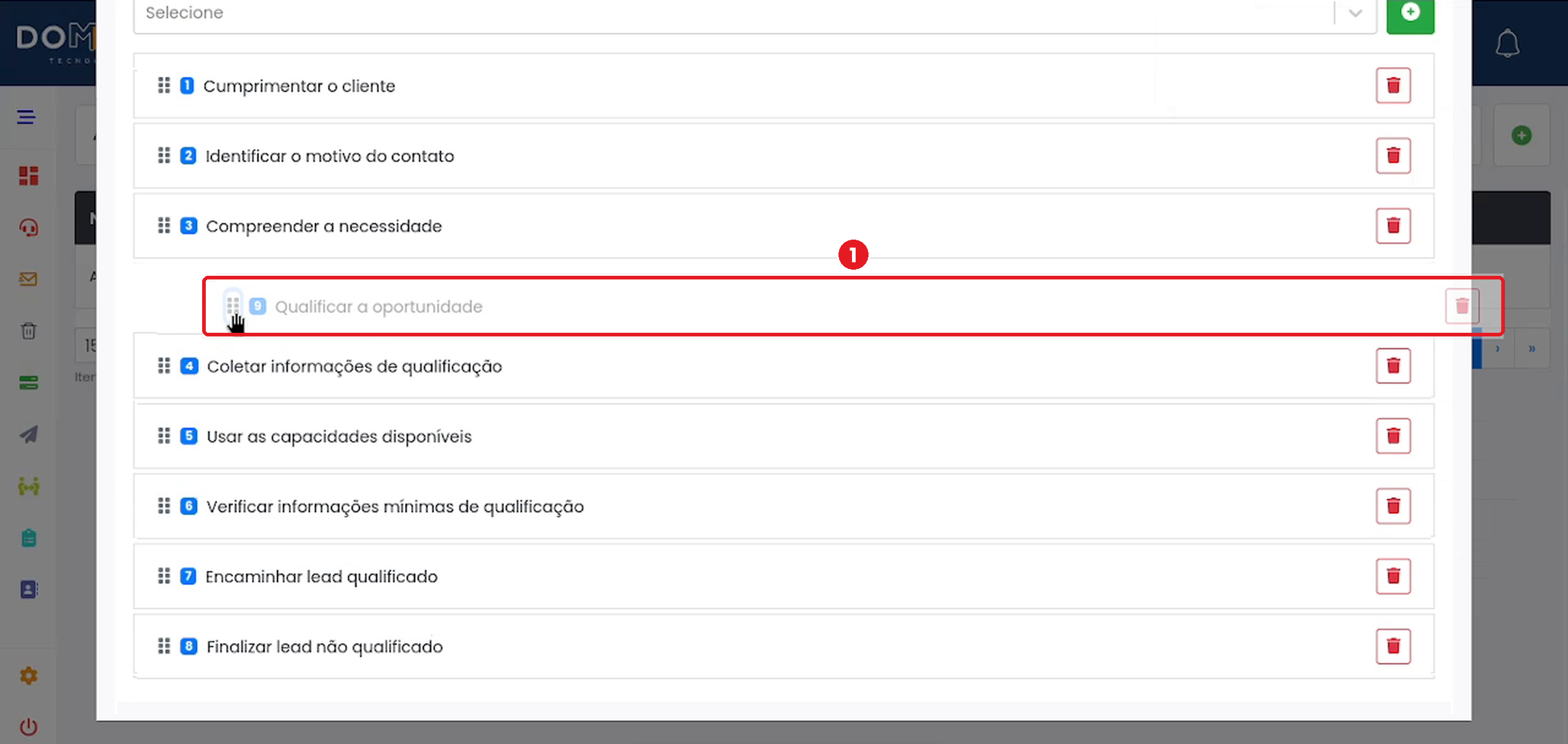
- Clique e segure o ícone de arrastar (seis pontos), à esquerda do nome da etapa;
- Arraste a etapa até a posição desejada e solte.
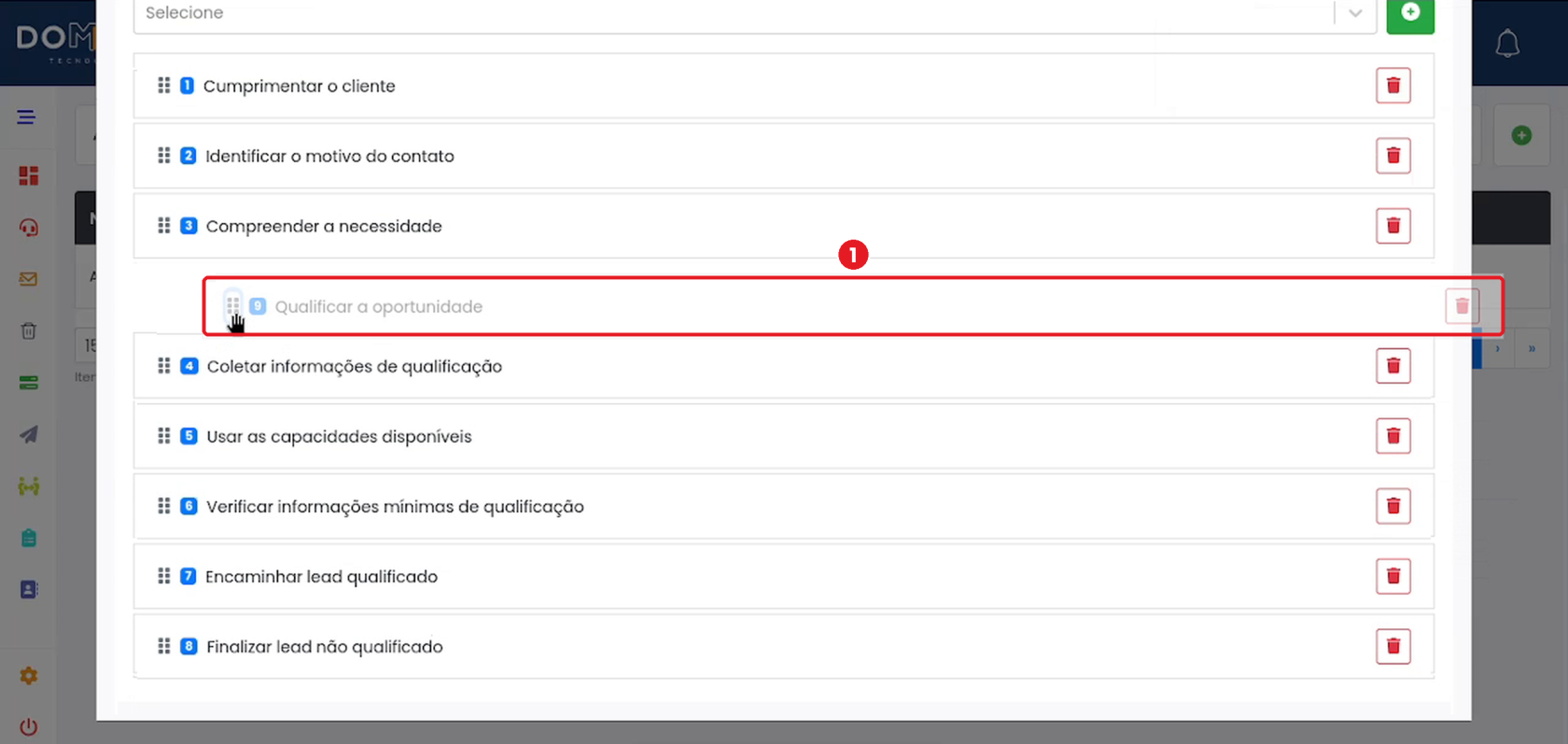
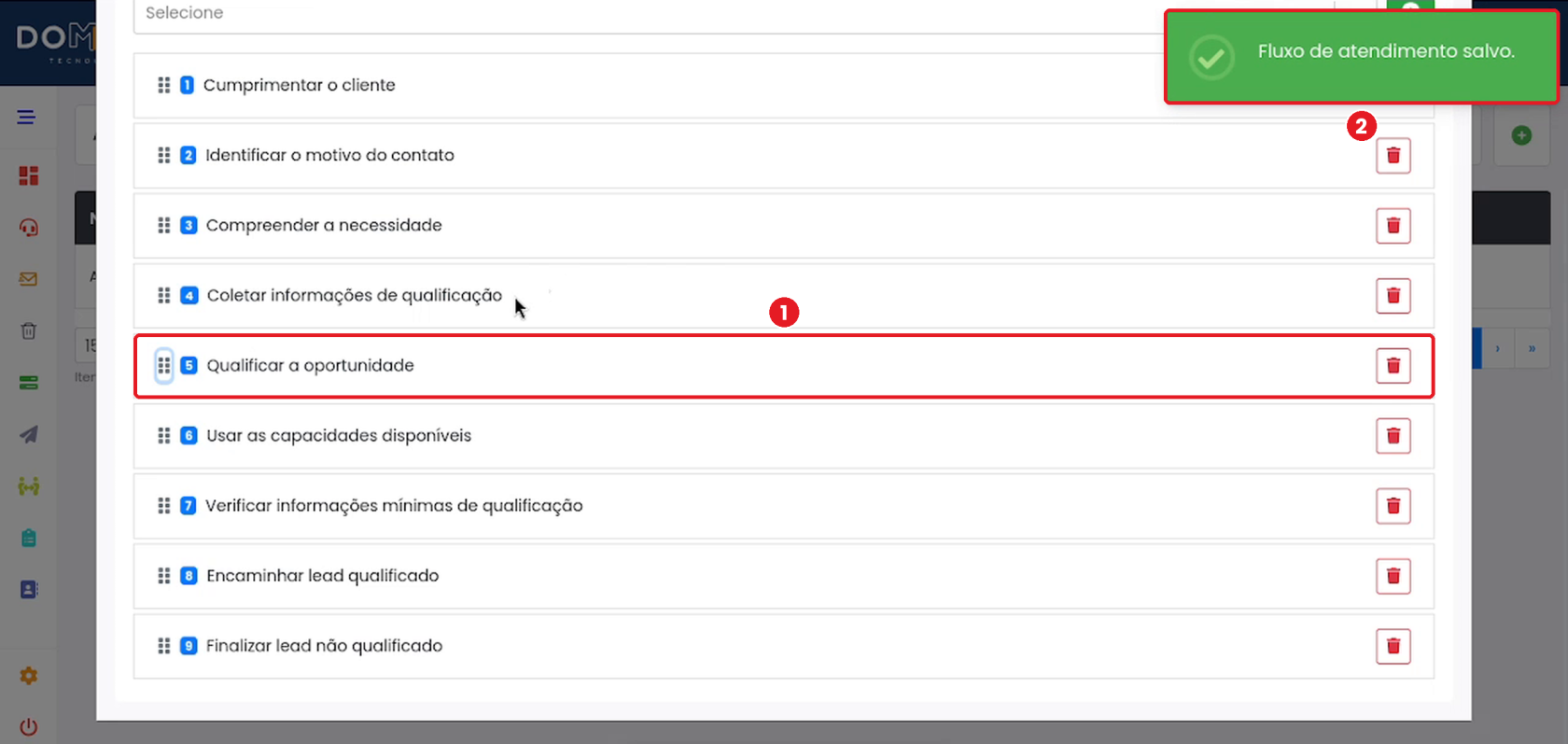
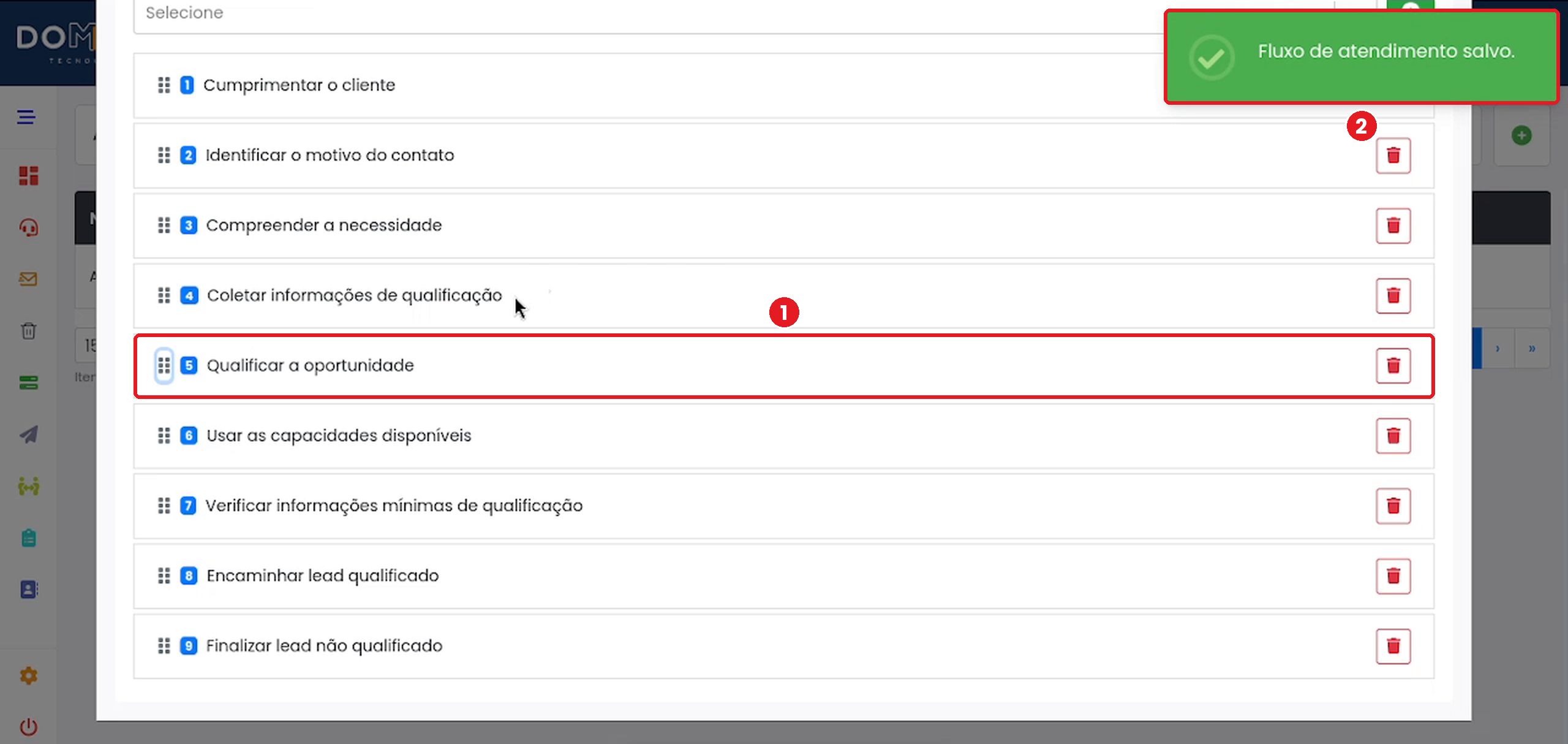
- Confira a nova ordem: a numeração das etapas é atualizada e a mensagem Fluxo de atendimento salvo. é exibida novamente.
Regras e Comportamentos
- Enquanto nenhuma alteração é feita, o agente utiliza o fluxo padrão do seu Modelo. A própria aba informa essa condição no aviso exibido acima do campo Adicionar etapa;
- Qualquer alteração realizada na aba passa a valer como fluxo personalizado do agente;
- Uma nova etapa é sempre incluída no final da lista. Para posicioná-la em outro ponto do atendimento, reordene as etapas;
- A numeração exibida ao lado de cada etapa indica a ordem em que ela ocorre no fluxo;
- As alterações são salvas no momento em que são realizadas, tanto na inclusão quanto na reordenação.
Atenção: como o salvamento é imediato, revise a etapa escolhida e a posição desejada antes de confirmar cada ação.