
2.6 Clonagem da Fila de Atendimento
A clonagem permite criar uma cópia de uma fila de atendimento já existente, com as mesmas pessoas e equipes, para que a ordem de atendimento possa ser organizada de forma diferente sem alterar a fila original.
Visão Geral
A fila clonada é uma nova fila criada a partir de uma fila já existente, mantendo toda a sua estrutura de pessoas e equipes.
Ela serve exclusivamente para ordenação: você pode reorganizar a posição dos participantes na fila clonada, enquanto a fila original permanece com a ordem que já possuía.
Utilize a clonagem quando precisar trabalhar com as mesmas pessoas de uma fila em uma sequência de atendimento diferente, sem precisar montar uma nova fila do zero.
Antes de Começar
- Para clonar uma fila, o usuário precisa possuir a permissão Permitir Clonagem da Fila de Atendimento. Sem ela, o botão de clonagem não fica habilitado;
- Para alterar o nome da fila clonada, o usuário também precisa possuir a permissão de gestão de roletas de atendimento.
Como Acessar
- Acesse o módulo Prospecta;
- Acesse a tela da fila de atendimento;
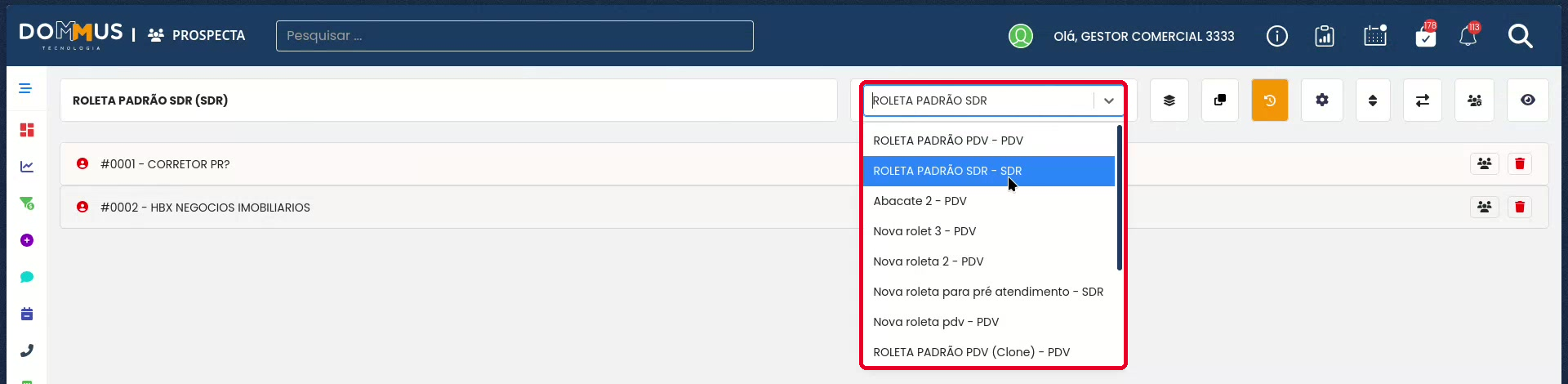
- No seletor de roletas, localizado na parte superior da tela, selecione a fila que deseja clonar.
Como Utilizar
Clonar uma fila
- Com a fila desejada selecionada, clique no botão Clonar Fila de Atendimento, localizado ao lado do seletor de roletas.

- Na mensagem Deseja clonar a fila de atendimento?, confira o nome da fila que será criada e clique em Sim, clonar!. Para desistir, clique em Não, cancelar.
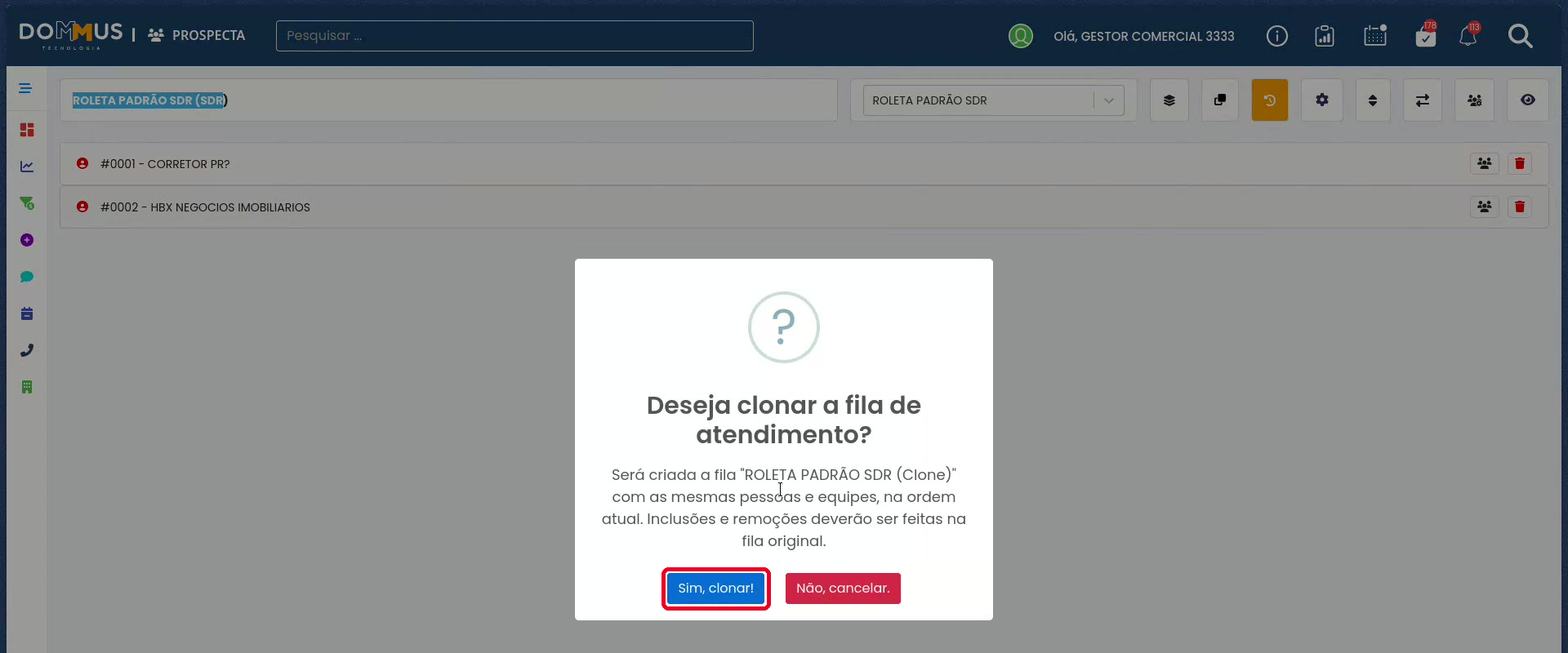
- Aguarde a mensagem Fila de atendimento clonada com sucesso. A nova fila é criada com o nome da fila original seguido de (Clone) e passa a ficar disponível no seletor de roletas.

Reordenar a fila clonada
A ordem dos participantes pode ser alterada de duas formas.
Arrastando os participantes
- No seletor de roletas, selecione a fila clonada;
- Clique sobre o participante e arraste-o até a posição desejada;
- Aguarde a mensagem Posição trocada com sucesso.

Utilizando um método de reordenação
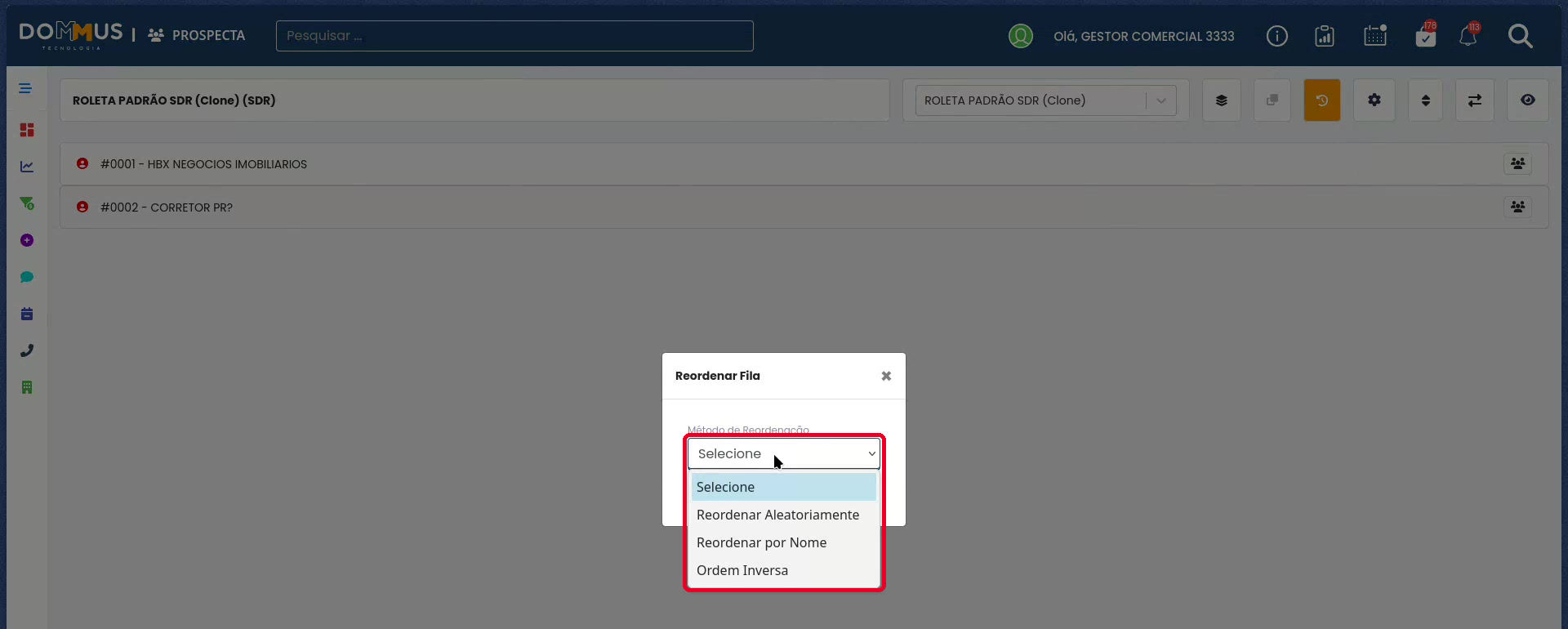
- Com a fila clonada selecionada, clique no botão Reordenar Fila de Atendimento para abrir a janela Reordenar Fila;
- No campo Método de Reordenação, selecione uma das opções:
- Reordenar Aleatoriamente;
- Reordenar por Nome;
- Ordem Inversa, que inverte a posição de todos os participantes.
- Clique em Reordenar.

Alterar o nome da fila clonada
- Clique no botão de gestão de roletas para abrir a janela Gestão de Roletas;
- Selecione a aba em que a fila se encontra: Roletas PDV ou Roletas SDR;
- Clique sobre o nome da fila clonada, digite o novo nome e confirme a alteração.

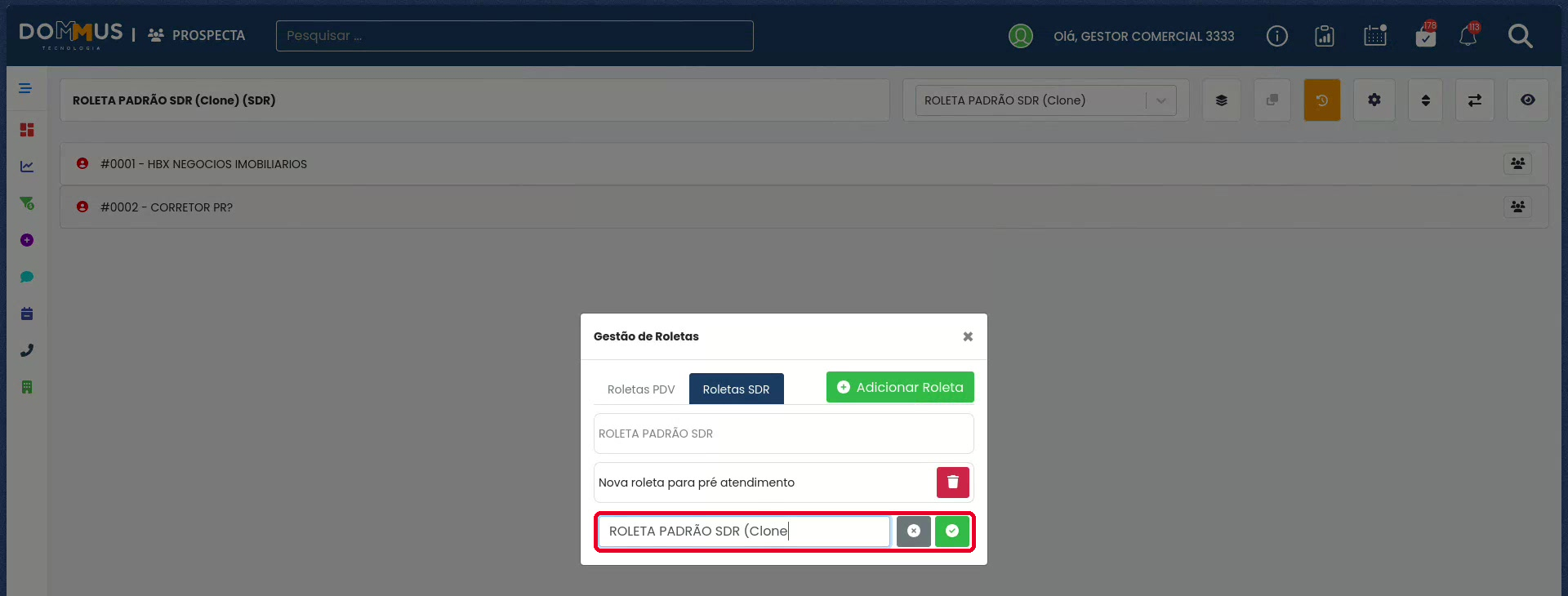
O novo nome passa a ser exibido no seletor de roletas.
Regras e Comportamentos
- A fila clonada é criada com as mesmas pessoas e equipes da fila original, na ordem em que estavam no momento da clonagem;
- Na fila clonada não é possível adicionar nem remover participantes: os botões de inclusão e de remoção não são exibidos;
- A reordenação feita na fila clonada não altera a ordem da fila original;
- O botão Clonar Fila de Atendimento fica desabilitado quando a fila selecionada já é uma fila clonada.
Importante: inclusões e remoções de participantes devem ser feitas sempre na fila original.